OBSの使い方|初心者向けの初期設定・おすすめ設定と、配信・録画までの5ステップ(OBS 33)

OBSの使い方(初心者向けの初期設定・おすすめ設定と、配信・録画までの5ステップ) 配信のはじめ方

OBS Studio(以下OBS)は、ゲーム実況やVTuberの配信、パソコンの画面録画に使われている、無料のソフトです。できることが多いぶん、はじめて開くと、どこから触ればいいのか迷ってしまいますよね。

この記事では、OBSを入れたあとにやることを5つのステップにまとめ、配信・録画のおすすめ設定まで、OBS Studio 33の実際の画面で説明します。くわしい手順は、やりたいこと別に当サイトの記事へ案内します。

この記事の結論

OBSは「ウィザード → シーンとソース → 音 → 開始」の順で

  • まず[ツール]→「自動構成ウィザード」で、映像と配信の設定をおまかせで決める
  • シーン=画面の1枚、ソース=のせるもの(ゲーム・カメラ・文字)。ソースは「+」から足す
  • 配信のおすすめは、ハードウェアのエンコーダと、YouTubeなら1080p60で6,000〜17,000 kbps
  • 録画は「録画品質」を「高品質、ファイルサイズ中」に、形式は初期設定の Hybrid MP4 のまま
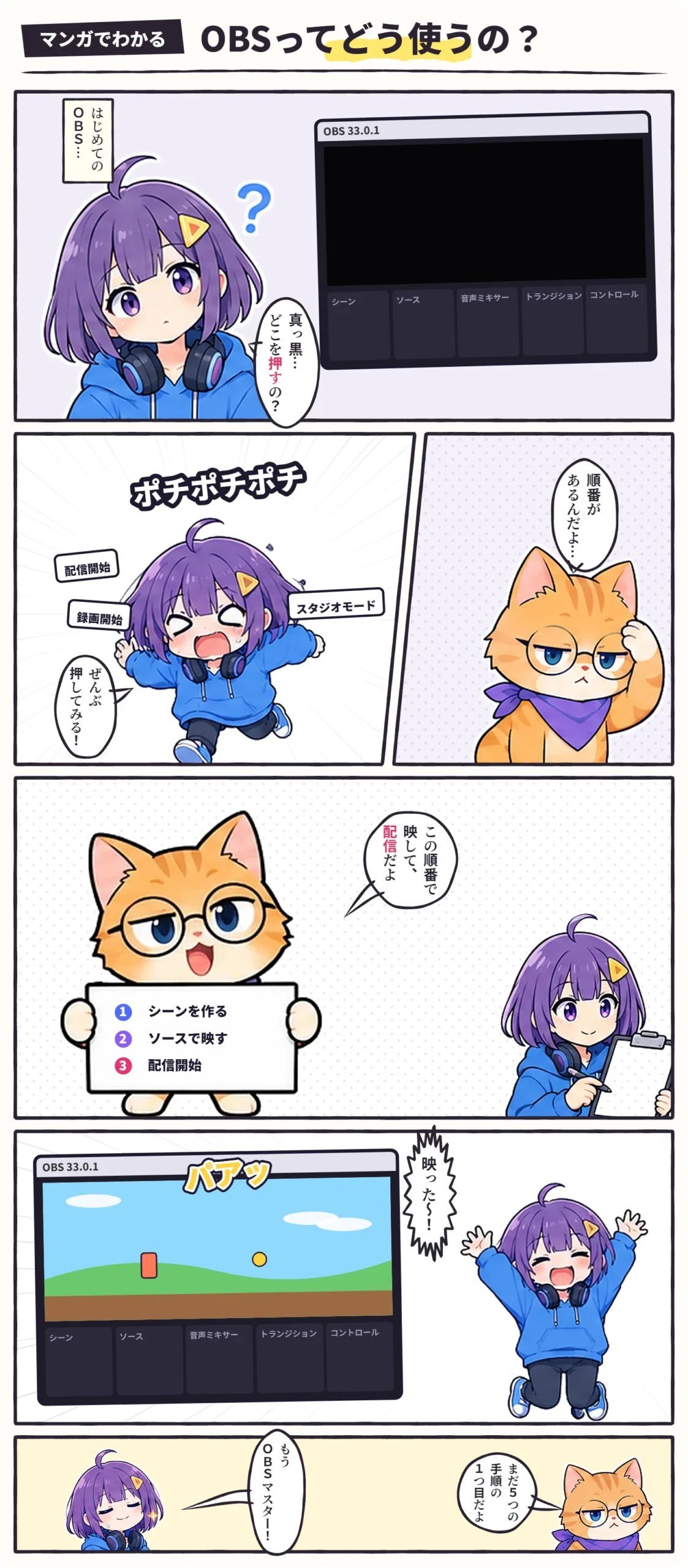
マンガ:はじめてOBSを開いたハル。プレビューは真っ黒で、シーン・ソース・音声ミキサー・トランジション・コントロールが並び「どこを押すの?」。ハルが配信開始・録画開始・スタジオモードとボタンをぜんぶ押してみて、ビットが「順番があるんだよ…」。ビットが紙で、1 シーンを作る、2 ソースで映す、3 配信開始の順番を見せ、ハルがメモを取る。プレビューにゲームが映ってハルが「映った〜!」。最後にハルが「もうOBSマスター!」、ビットが「まだ5つの手順の1つ目だよ」

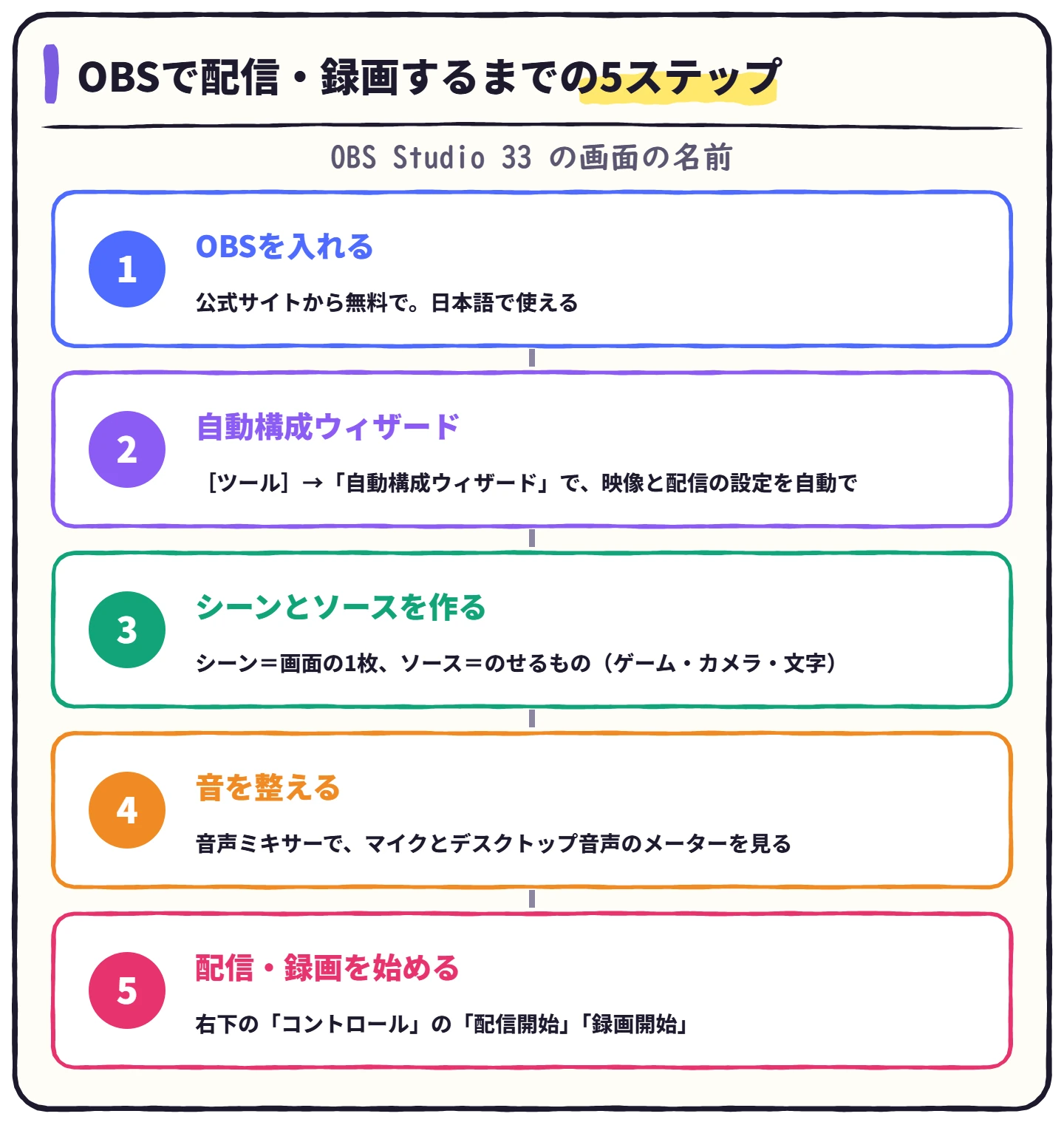
OBSで配信・録画するまでの5ステップ

図解:OBSで配信・録画するまでの5ステップ(OBS Studio 33 の画面の名前)。1 OBSを入れる(公式サイトから無料、日本語で使える)、2 自動構成ウィザード([ツール]→「自動構成ウィザード」で映像と配信の設定を自動で)、3 シーンとソースを作る(シーン=画面の1枚、ソース=のせるもの)、4 音を整える(音声ミキサーでマイクとデスクトップ音声のメーターを見る)、5 配信・録画を始める(右下の「コントロール」の「配信開始」「録画開始」)

OBSは、Windows・Mac・Linuxで使えて、日本語で表示されます。まだ入れていなければOBSのダウンロード方法から始めてください。ほかの配信ソフトとくらべたいときはOBS StudioとStreamlabsのくらべをどうぞ。

画面の見方
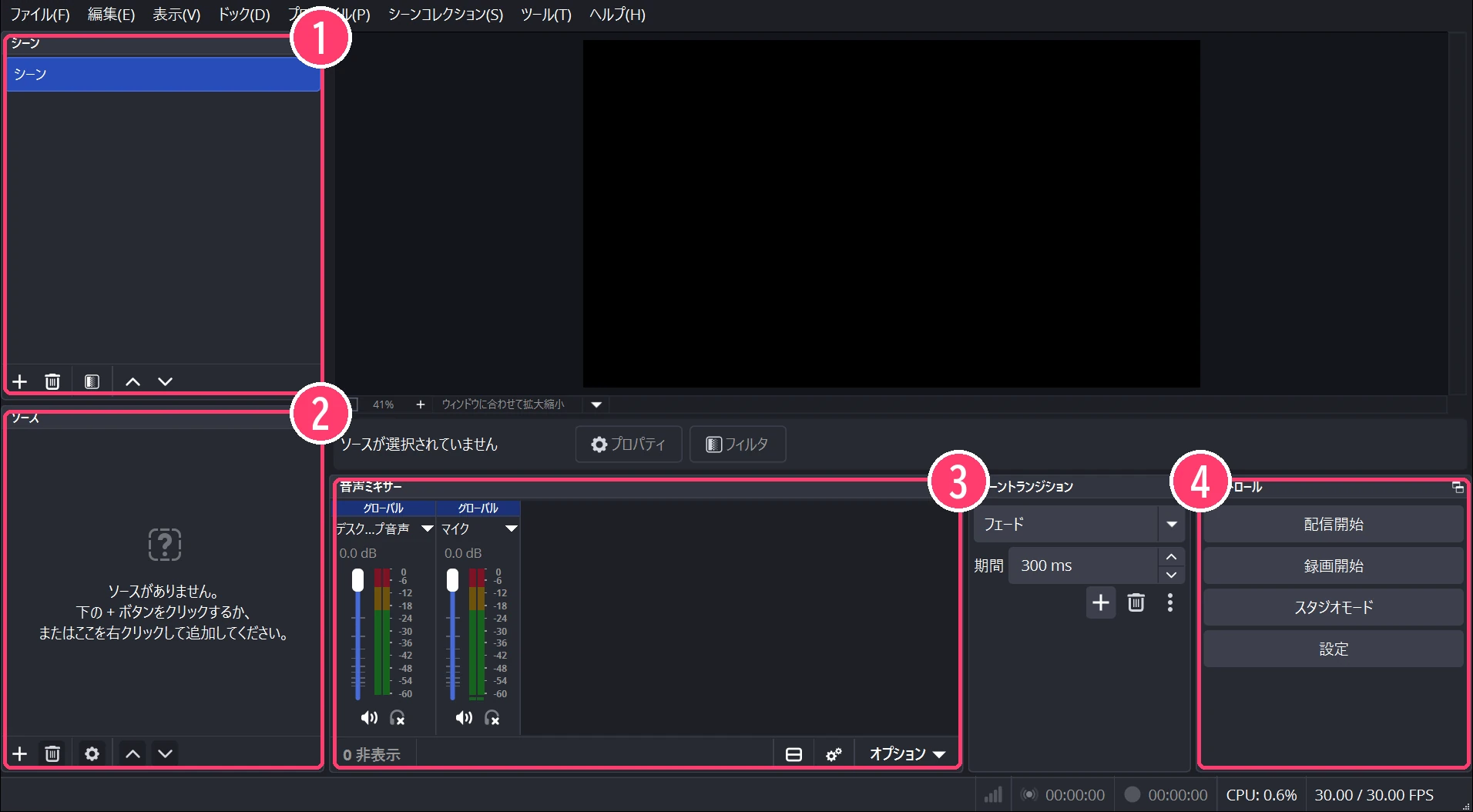
OBS Studio 33.0.1 のメイン画面:1 シーン、2 ソース、3 音声ミキサー、4 コントロール(配信開始・録画開始・設定)
OBS Studio 33.0.1 のメイン画面。1 シーン、2 ソース、3 音声ミキサー、4 コントロール(配信開始・録画開始・設定)
やること
プレビュー(まん中)いま配信・録画される画面
シーン画面の1枚。ゲーム・雑談・待機中などを作って切りかえる
ソースシーンにのせるもの。上にあるほど手前に出る
音声ミキサーマイクやデスクトップ音声の大きさを見る・変える
コントロール「配信開始」「録画開始」「仮想カメラ開始」「スタジオモード」「設定」

ドックの名前は OBS Studio 33.0.1 の表示。ほかに「シーントランジション」のドックもあります。

1. 自動構成ウィザードで、初期設定をおまかせ

1
[ツール]→「自動構成ウィザード」を開く
はじめて起動したときにも出てきます。
2
使い方を選ぶ
配信するなら「配信のために最適化し、録画は二次的なものとする」、録画だけなら「録画のために最適化し、配信はしない」。
3
映像の設定を決める
解像度はモニターと同じでかまいません。FPSは「60または30のいずれか、可能なら60を優先」がおすすめです。
4
配信先をつなぐ
「アカウント接続 (推奨)」なら、ストリームキーを貼らずにYouTube・Twitchとつながります。
5
テストが終わったら「設定を適用」
パソコンと回線に合った設定が入ります。
💡
ウィザードは、あとからいつでもやり直せます。パソコンや回線を変えたときにも使いましょう。

2. シーンとソースを作る

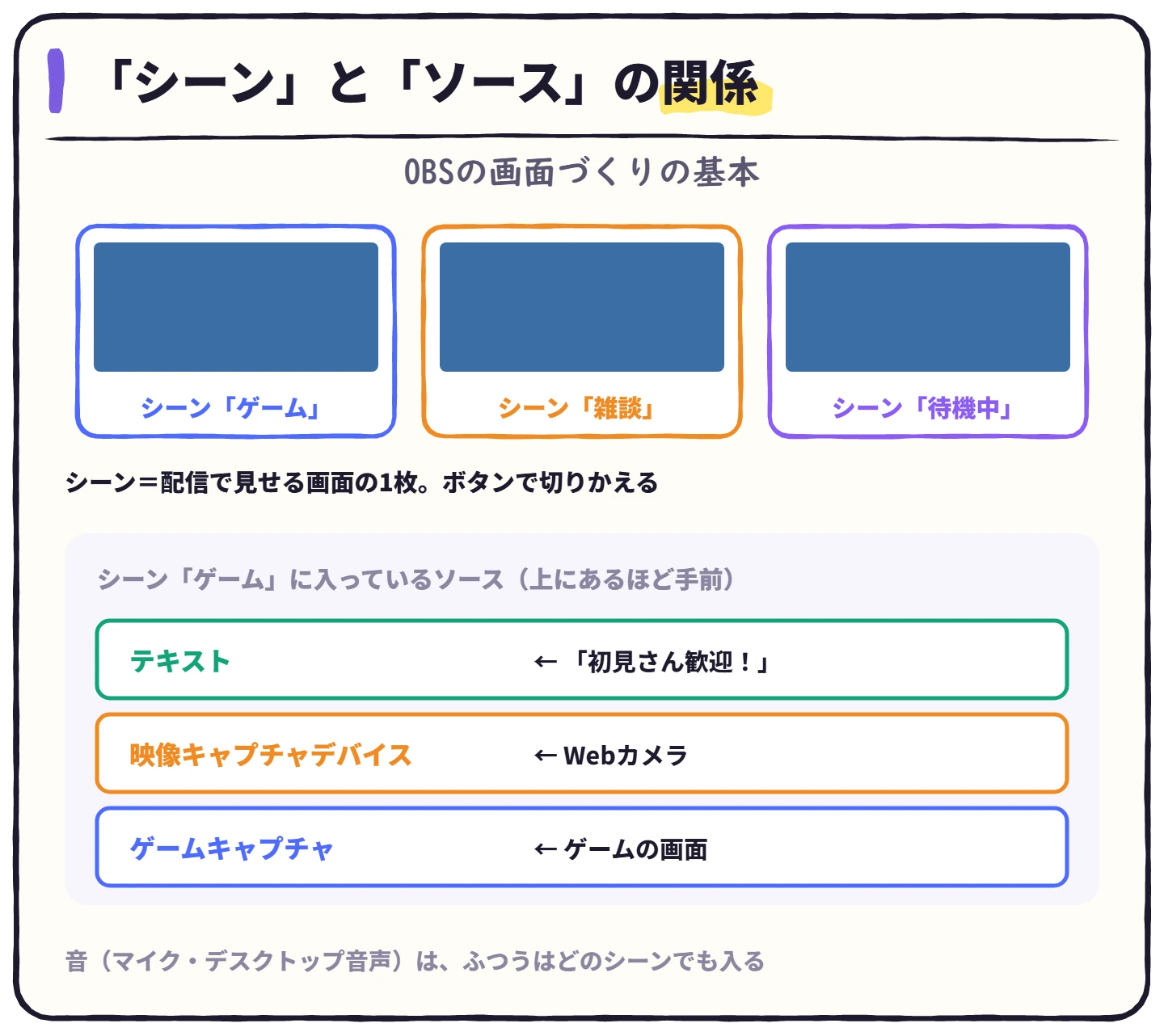
図解:「シーン」と「ソース」の関係(OBSの画面づくりの基本)。シーンは配信で見せる画面の1枚で、ゲーム・雑談・待機中などをボタンで切りかえる。シーン「ゲーム」の中には、上にあるほど手前に出るソースとして、テキスト(初見さん歓迎!)、映像キャプチャデバイス(Webカメラ)、ゲームキャプチャ(ゲームの画面)が入っている。音(マイク・デスクトップ音声)はふつうはどのシーンでも入る
1
「シーン」の「+」で、シーンを足す
「ゲーム」「雑談」「待機中」など、場面ごとに作ります。
2
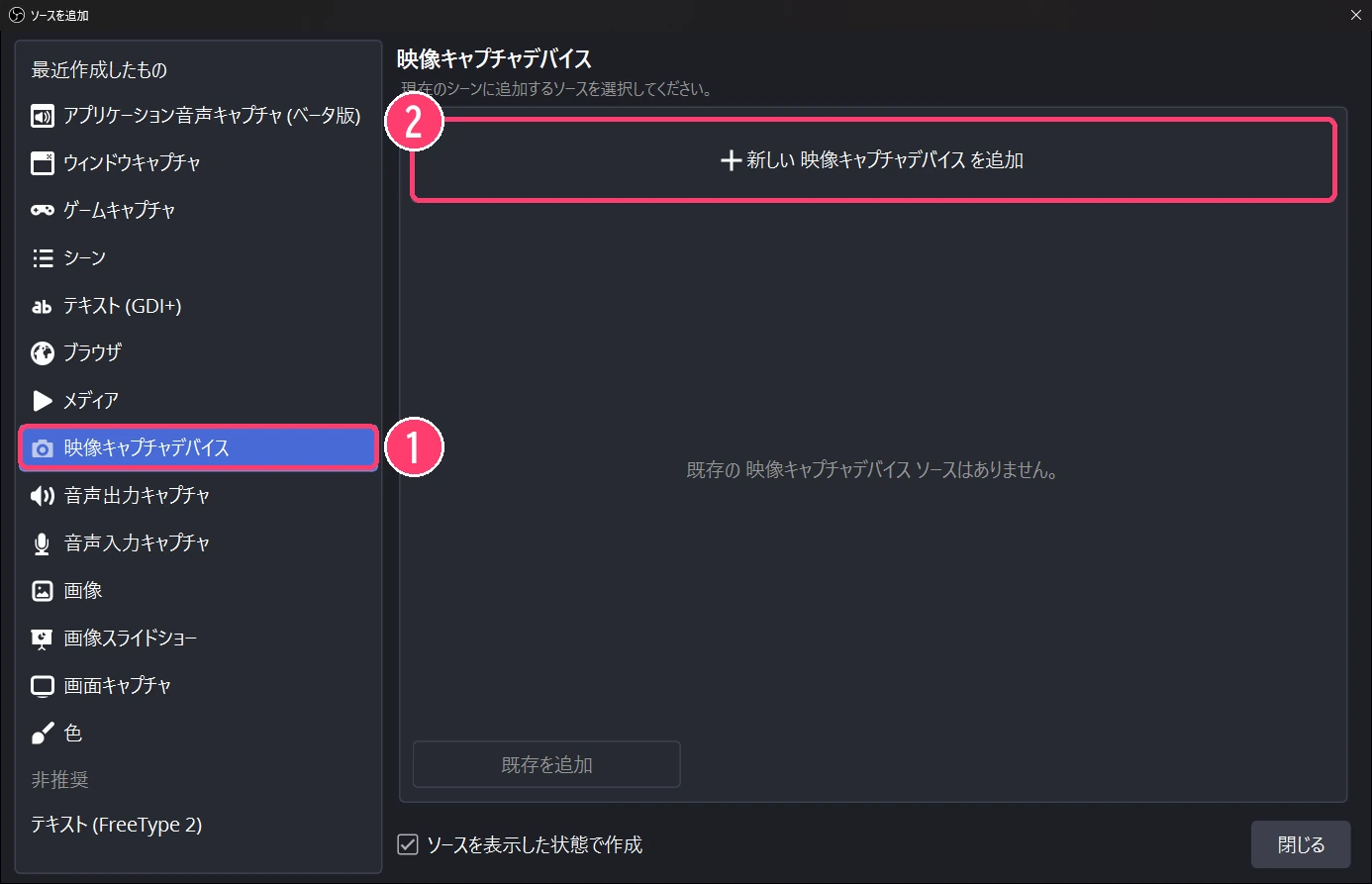
「ソース」の「+」で、映したいものを選ぶ
「新しい ○○ を追加」で足します。
3
プレビューで、大きさと位置を決める
赤い枠の角をドラッグすると大きさが変わります。
OBS Studio 33.0.1 のソースを追加の画面:1 左の一覧で種類(ここでは映像キャプチャデバイス)を選び、2「新しい 映像キャプチャデバイス を追加」を押す
ソースを追加の画面。1 左の一覧で種類を選び、2「新しい ○○ を追加」を押す(OBS Studio 33.0.1 の実際の画面)
使うソースくわしい記事
パソコンのゲームゲームキャプチャキャプチャの違い
パソコンの画面全体画面キャプチャOBSで録画する方法
Webカメラ・キャプボ映像キャプチャデバイスWebカメラが映らない時
文字・時計テキスト (GDI+)・ブラウザテキストの表示・時計の表示
BGM・動画メディアメディアソースの音

ソースの名前は OBS Studio 33.0.1 の表示。

映ったものの動きをつけるならOBSのトランジションの使い方、緑の布で背景を消すならグリーンバックの選び方もどうぞ。

3. 音を整える

音声ミキサーに、「デスクトップ音声」(パソコンの音)と「マイク」が出ていれば、どちらも配信・録画に入ります。話したときに、マイクのメーターが黄色の上のほう〜赤の入口に来るのが目安です。

1
マイクが出ていなければ、[設定]→[音声]の「マイク音声」でマイクを選ぶ
一覧に出ないときはマイクが認識しない時の対処法へ。
2
音声ミキサーの「▼」→「フィルタ」で、ノイズ抑制などを足す
おすすめの順番と値はOBSのマイク設定で。
3
ゲーム音・BGMとのバランスを合わせる
配信の音量バランスの目安で、メーターの目安を見てください。

4. おすすめ設定(配信)

おすすめOBSの初期値
出力モード基本(はじめての人)基本
映像エンコーダハードウェア(NVENC・AMD・QSV)パソコンによる
映像ビットレートYouTube 1080p60:6,000〜17,000 kbps/Twitch:6,000 kbps6000 Kbps
出力の解像度・FPS1920×1080・60(重いなら 1280×720・60)FPS 30
音声ビットレート160 kbps のまま160

初期値は OBS のソース(frontend/widgets/OBSBasic.cpp)、推奨値は YouTube ヘルプと Twitch ヘルプより。

くわしい決め方はOBSの画質の上げ方で解説しています。ビットレートは、インターネットの上りの速さに合わせて決めます(配信に必要なネット回線の速度の目安)。配信先とのつなぎ方はYouTubeライブのやり方・Twitchで配信するやり方、配信サイトのちがいは配信サイトの選び方へ。

5. おすすめ設定(録画)
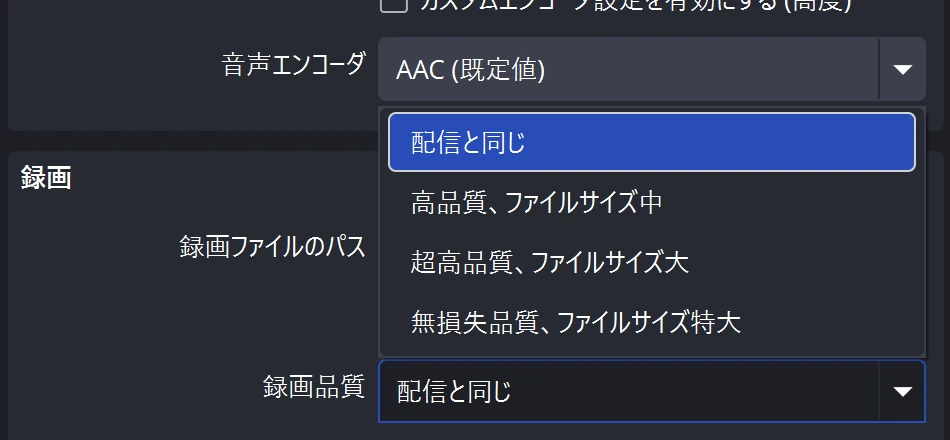
OBS Studio 33.0.1 の録画品質の一覧:配信と同じ、高品質、ファイルサイズ中、超高品質、ファイルサイズ大、無損失品質、ファイルサイズ特大
出力モード「基本」の「録画品質」の一覧(OBS Studio 33.0.1 の実際の画面)

「録画品質」の初期値は「配信と同じ」です。録画をきれいに残すなら「高品質、ファイルサイズ中」にしましょう。録画フォーマットは、初期設定の「Hybrid MP4」のままで大丈夫です(OBSの録画形式の違い)。録画の手順と保存先はOBSで録画する方法で解説しています。

やりたいこと別の記事

困ったときは

見る記事
画面が真っ黒・映らないOBSが真っ黒・映らない時の対処法
音が入らない・出ないOBSで音が入らない・出ない時の対処法
音がおかしい(ノイズ・音割れ)配信の音声トラブルの直し方
配信がカクカクする配信がカクカクする原因と直し方
録画がカクカクするOBSの録画がカクカクする・重い時の対処法
ゲームが重くなる配信すると重い・ゲームがカクつく時の対処法
映像と音がずれるOBSの音ズレの直し方
OBSが起動しない・落ちるOBSが起動しない・落ちる時の対処法

症状から、くわしい記事へ。

💡
Webカメラが映らないときは、Windowsの[設定]→[プライバシー & セキュリティ]→[カメラ]で、「カメラへのアクセス」と「デスクトップ アプリがカメラにアクセスできるようにする」がオンか確かめてください(OBSはデスクトップ アプリです)。

よくある質問

ハルハル
OBSって、本当に無料なの?
ビットビット
無料だよ。機能の制限も、広告もないんだ。公式サイトから入れてね。
ハルハル
Macでも使える?
ビットビット
使えるよ。Apple Silicon と Intel で入れるものがちがうから、OBSのダウンロード方法で確かめてね。
ハルハル
設定を変えすぎて、わからなくなった…
ビットビット
自動構成ウィザードをもう一度やると、パソコンに合った設定に戻せるよ。大事な設定は、先にバックアップしておくと安心だね。

まとめ:OBSを使いはじめるチェック

OBSを使いはじめるチェックリスト
  • 自動構成ウィザードで、映像と配信の設定を決めた
  • シーンを作り、ソースの「+」から映したいものを足した
  • 音声ミキサーで、マイクとデスクトップ音声のメーターが動くのを確かめた
  • 配信はハードウェアのエンコーダと、配信先に合ったビットレートにした
  • 録画は「録画品質」を「高品質、ファイルサイズ中」にした
💡
配信や録画を始めたときにエラーの窓が出たら、OBSの「出力開始に失敗しました」の直し方で、題名ごとに直し方を見られます。
💡
映したものがはみ出す・小さい・逆向きのときは、OBSでソースの大きさ・向きを変える方法で直し方を見られます。
💡
OBSを新しい版にするときは、OBSのアップデート方法をどうぞ。
💡
音声ミキサーに音が出てこない・並び順を変えたいときは、OBSの音声ミキサーの使い方をどうぞ。
💡
映像や音を整えるフィルタの種類と順番は、OBSのフィルタ一覧と使い方でまとめて見られます。

※2026年11月21日:OBS Studio 33.0.1 の実際の画面・画面の名前と、OBSのソースの初期値で確かめて、全体を書き直しました。
タイトルとURLをコピーしました