PS5で配信するやり方|YouTube・Twitchに本体だけで配信する手順と、できない時の確認

PS5本体から直接配信する方法|ブロードキャスト機能の設定と手順(キャプチャーボード不要) 配信のはじめ方

PS5のゲームを配信してみたい。でも、キャプチャーボードやパソコンをそろえるのは大変そう——。じつはPS5は、本体だけでYouTubeやTwitchに配信できます。

この記事では、PlayStationの公式サポートの手順に沿って、配信の始め方と設定、YouTubeに配信できないときの確認ポイントを紹介します。

※本記事はPR・広告(アフィリエイト)を含みます。商品の選定基準・調査方法については運営者情報をご覧ください。

この記事の結論

クリエイトボタン →[ブロードキャスト]で配信できる

  • PS5だけで、YouTubeやTwitchに配信できる(キャプチャーボードもパソコンもいらない)
  • はじめに1回、YouTubeやTwitchのアカウントを、PlayStationのアカウントとリンクする
  • コントローラーのクリエイトボタン→[ブロードキャスト]→ サービスを選ぶ →[ブロードキャストを開始]
  • 画質・音声・カメラ・コメントの表示は[設定]→[キャプチャーとブロードキャスト]→[ブロードキャスト]
  • YouTubeに配信できないときは、リンク・2段階認証・YouTube側の条件を確かめる
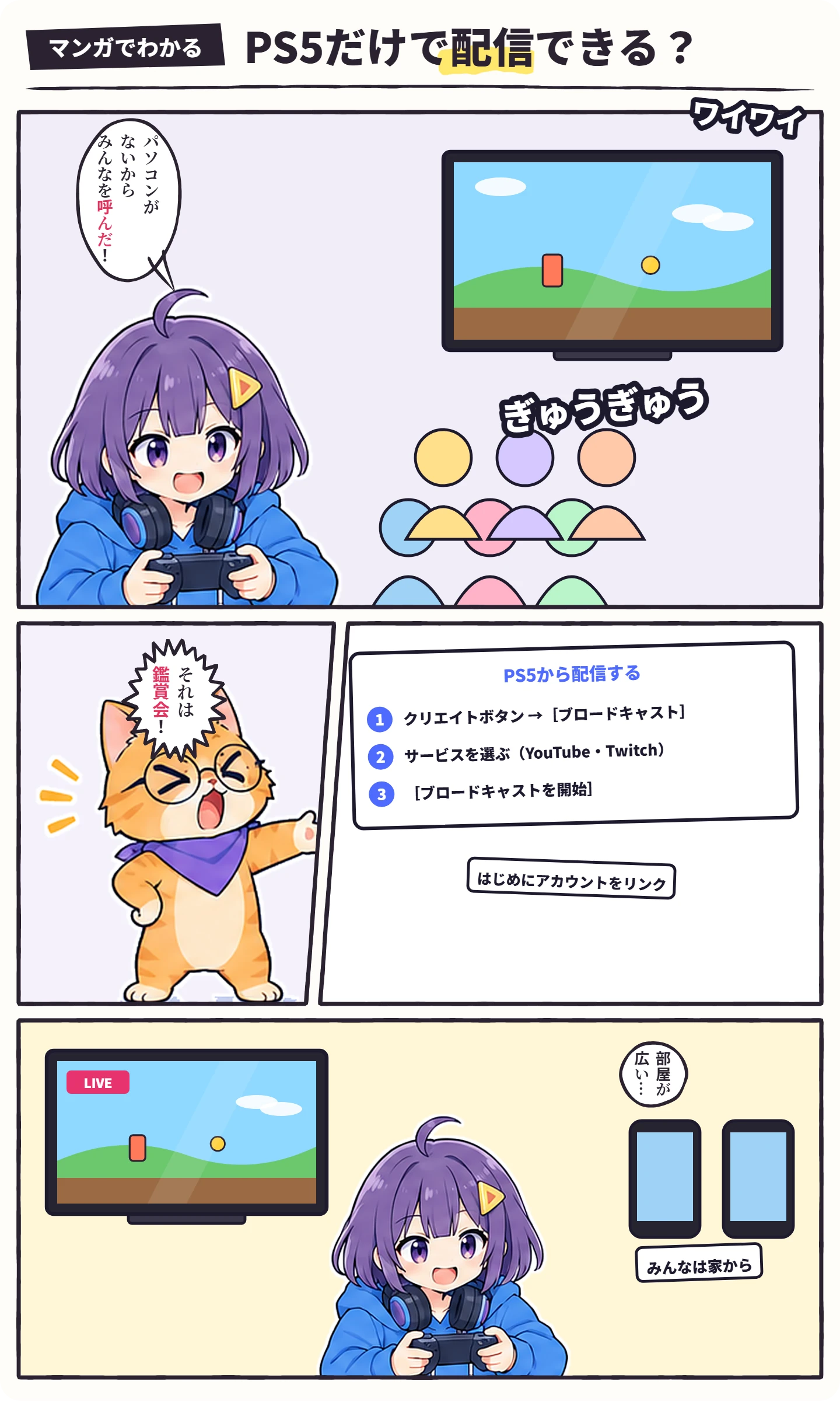
マンガ(3コマ):パソコンがないハルが友だちを部屋に呼び、テレビの前はぎゅうぎゅう。ビットが「それは鑑賞会!」とツッコみ、PS5から配信する手順(クリエイトボタン→[ブロードキャスト]、サービスを選ぶ(YouTube・Twitch)、[ブロードキャストを開始]、はじめにアカウントをリンク)を見せる。最後は、ハルがひとりでLIVE配信し、友だちは家からスマホで見てくれて「部屋が広い…」

PS5から配信する手順

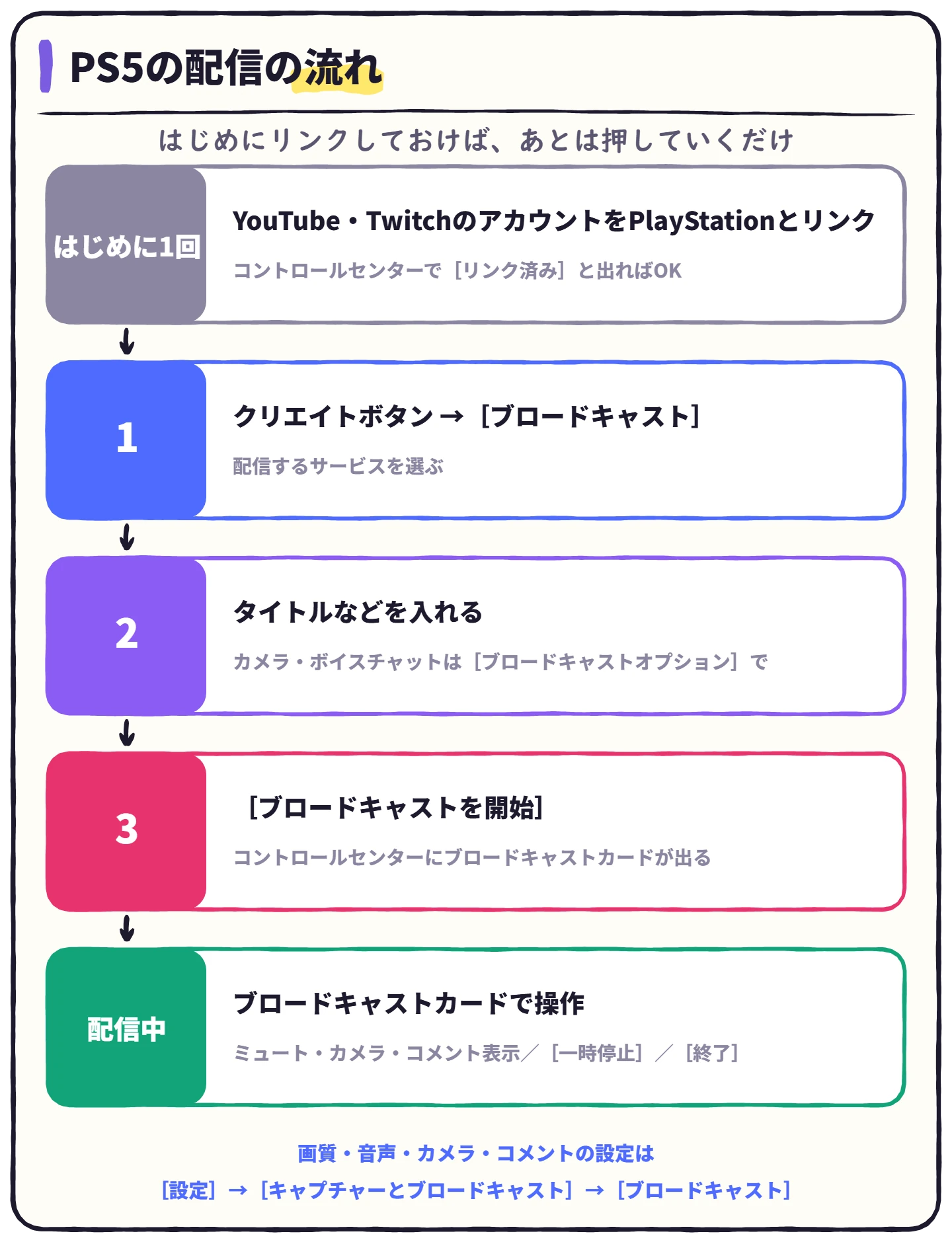
図解:PS5の配信の流れ。はじめに1回、YouTube・TwitchのアカウントをPlayStationとリンクする(コントロールセンターで[リンク済み]と出ればOK)。1:クリエイトボタン→[ブロードキャスト]で配信するサービスを選ぶ。2:タイトルなどを入れる(カメラ・ボイスチャットは[ブロードキャストオプション]で)。3:[ブロードキャストを開始]でコントロールセンターにブロードキャストカードが出る。配信中はブロードキャストカードでミュート・カメラ・コメント表示、一時停止、終了。画質・音声・カメラ・コメントの設定は[設定]→[キャプチャーとブロードキャスト]→[ブロードキャスト]
1
はじめに、配信するサービスのアカウントをリンクする
YouTubeやTwitchのアカウントを、PlayStationのアカウントとリンクします。初めて配信するときか、ホーム画面から行えます。
2
コントローラーのクリエイトボタンを押し、[ブロードキャスト]を選ぶ
クリエイトボタン›ブロードキャスト
配信するサービスを選びます。
3
タイトルなどの配信の情報を入れる
ブロードキャストオプション
カメラやボイスチャットを入れたいときは、[ブロードキャストオプション]で選びます。
4
[ブロードキャストを開始]を選ぶ
ブロードキャストを開始
コントロールセンターに、ブロードキャストカードが出ます。
ハルハル
リンクできているか、どこで分かるの?
ビットビット
コントロールセンターで[ブロードキャスト]を選ぶと、リンク済みのサービスに[リンク済み]と出るよ。

配信の設定(画質・音声・カメラ・コメント)

配信を始める前に、見え方と聞こえ方を決めておきましょう。設定は[設定]→[キャプチャーとブロードキャスト]→[ブロードキャスト]にまとまっています。

決められること
ビデオ品質解像度とフレームレート(使える解像度は、配信サービスによってちがう)
音声マイクの声やパーティーの声を入れるか
カメラ自分の映像の位置・大きさ・明るさなど
オーバーレイ視聴者のコメントや新しい視聴者を画面に出すか、出す場所
チャット読み上げ[ブロードキャストのチャット読み上げを有効にする]で、コメントを読み上げる(速さ・音程・音量も変えられる)

PlayStation公式サポートから作成(2026年11月18日に確認)。場所は[設定]→[キャプチャーとブロードキャスト]→[ブロードキャスト]。

⚠️
ボイスチャットの声を配信に入れるときは、いっしょに遊んでいる人に、先に伝えておきましょう(PlayStationの公式サポートでも案内されています)。

配信中にできること

配信中は、コントロールセンターのブロードキャストカードから操作します。

1
[ブロードキャストオプション]
マイクのミュート、カメラのオン・オフ、コメント([チャットを表示])や[アクティビティーを表示]の切りかえ、表示する[位置]の変更。
2
[ブロードキャストを一時停止]
席を立つときに。戻るまでカメラの映像が止まり、すべての音声がミュートされます。
3
[ブロードキャストを終了]
配信を終わります。

YouTubeに配信できないとき

配信できないときに確かめること
  • YouTubeのアカウントがリンクされているか(コントロールセンターの[ブロードキャスト]で[リンク済み])
  • 配信サービス側で、2段階認証を有効にしているか(無いと「準備中」のまま止まることがある)
  • YouTubeのチャンネルの確認をすませているか
  • 過去90日の間に、YouTubeでライブ配信の制限を受けていないか
  • 16歳以上か(YouTubeでライブ配信できるのは16歳以上)

2段階認証の話はPlayStationの公式サポート、チャンネルの確認・90日・年齢の条件はYouTubeのヘルプ「ライブ配信を始める」にあります。それでも止まるなら、回線の上りの速さも見てみましょう(配信に必要なネット回線の速度の目安)。

ハルハル
ゲームの画面が、途中から映らなくなった…
ビットビット
ゲームによっては、一部の場面がほかの人に表示されないようになっているんだ。故障じゃないから、あわてなくて大丈夫だよ。

知っておきたいこと

🎮
映るのはゲームだけ
共有されるのは、ゲームの画面と音声だけ。ほかの画面やゲーム以外のアプリは、視聴者には見えません。
💾
設定は覚えている
前回の配信の情報や設定は保存されるので、2回目からはすぐに始められます。
🔒
見られる人を決める
見られる人を限りたいときは、リンクしたアカウント(YouTubeなど)の公開の設定で決めます。

もっと自由に配信したくなったら

画面に飾りを付けたり、ゲームの画面とカメラを好きに並べたりしたくなったら、キャプチャーボードとパソコン(OBS)での配信にステップアップする手があります。つなぎ方はキャプチャーボードのパススルーとは、映らないときはPS5配信でキャプチャーボードが映らない時の対処法で解説しています。

パソコンで配信するなら(キャプチャーボード)

1080pで配信できればいい
AVerMedia StreamLine MINI+(GC311G2)
遊ぶ画面は4K60 HDRのまま、録画・配信は1080p60。いちばん手ごろな1台です。
4Kで録画もしたい
Elgato Game Capture 4K S
4K60で録画できて、パススルーはVRRにも対応しています。

※価格は2026年11月18日に楽天市場で確認した表示価格です。在庫と価格は変わるため、リンク先でご確認ください。「Amazonで探す」は、Amazonの検索結果を開きます。

よくある質問

ハルハル

Twitchにも配信できる?
ビットビット
できるよ。YouTubeと同じように、Twitchのアカウントをリンクすれば、クリエイトボタンから配信できるんだ。
ハルハル
自分の顔も映せる?
ビットビット
カメラをつなげば映せるよ。[ブロードキャストオプション]でオンにして、映る位置や大きさは配信の設定の[カメラ]で決めてね。

まとめ:PS5で配信するときのチェック

PS5配信のチェックリスト
  • YouTubeやTwitchのアカウントをリンクした
  • [設定]→[キャプチャーとブロードキャスト]→[ブロードキャスト]で画質と音声を決めた
  • ボイスチャットを入れるなら、いっしょに遊ぶ人に伝えた
  • 席を立つときは[ブロードキャストを一時停止]を使うと決めた

※2026年11月18日:PlayStationの公式サポートとYouTubeのヘルプで確かめ直して、全体を書き直しました。参考:PlayStation「PS5のブロードキャスト機能でゲームプレイを配信する」、YouTube ヘルプ「ライブ配信を始める」
タイトルとURLをコピーしました