YouTubeでライブ配信をしてみたい。でも、何から始めればいいのか、パソコンが必要なのか、スマホでもできるのか——最初は分からないことだらけですよね。
YouTubeライブは、パソコン・スマホ・ウェブカメラ・ゲーム機のどれからでも始められます。この記事では、始める前の条件と、方法ごとのやり方を、YouTubeヘルプの説明とOBS Studio 33の画面の名前で順に説明します。
この記事の結論
YouTubeライブは「条件」→「方法」→「テスト」の順に
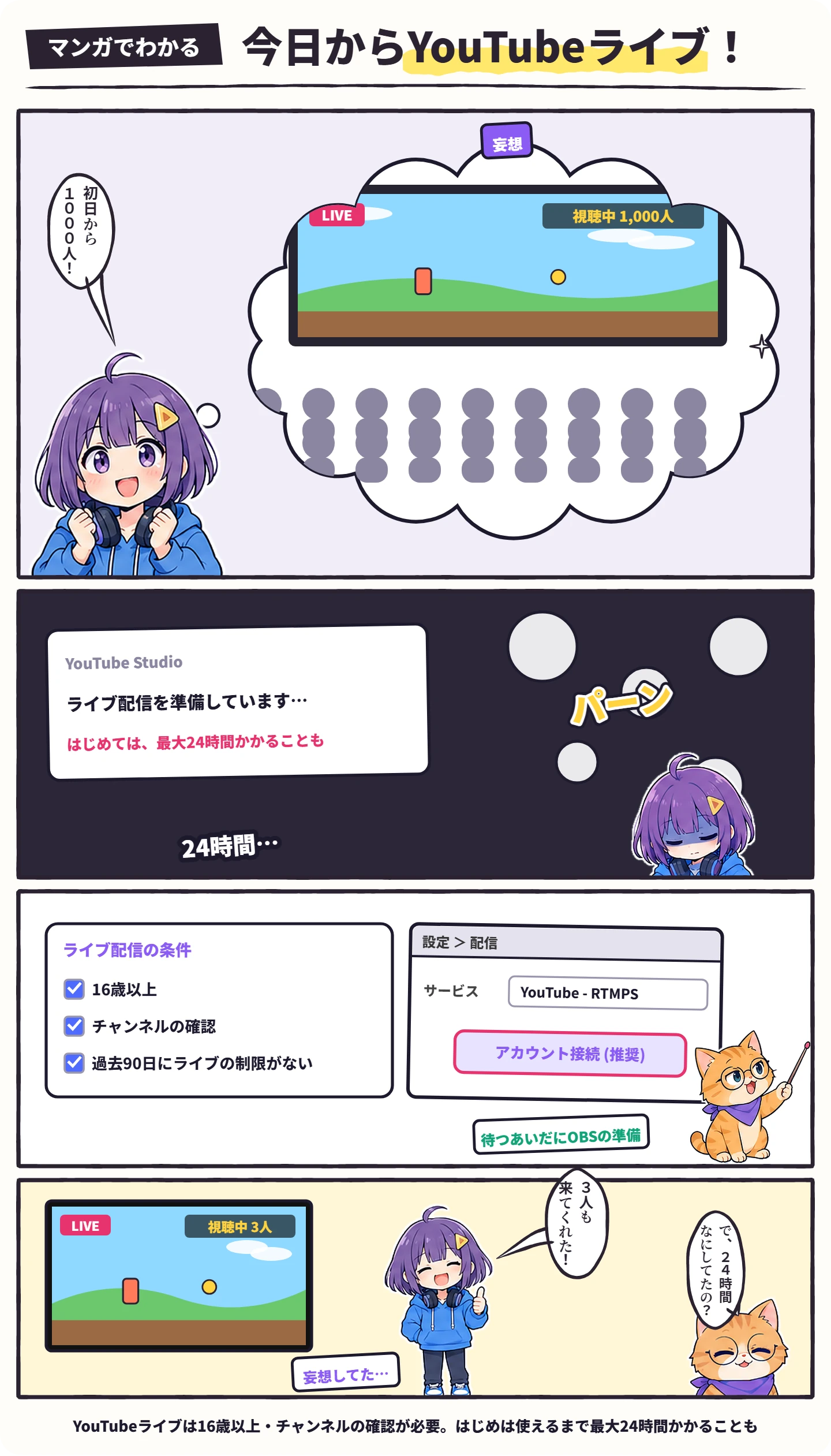
- 始める前に、チャンネルの確認とライブ配信の有効化(初回は最大24時間)。16歳以上が条件
- いちばん自由なのはパソコン+OBS。OBSの「アカウント接続 (推奨)」なら、ストリームキーを貼らずにつなげる
- スマホはチャンネル登録者50人から。1,000人未満のあいだは、見る人の数に制限がかかることがある
- 最初は「限定公開」でテストしてから、本番にする
YouTubeライブの4つの方法
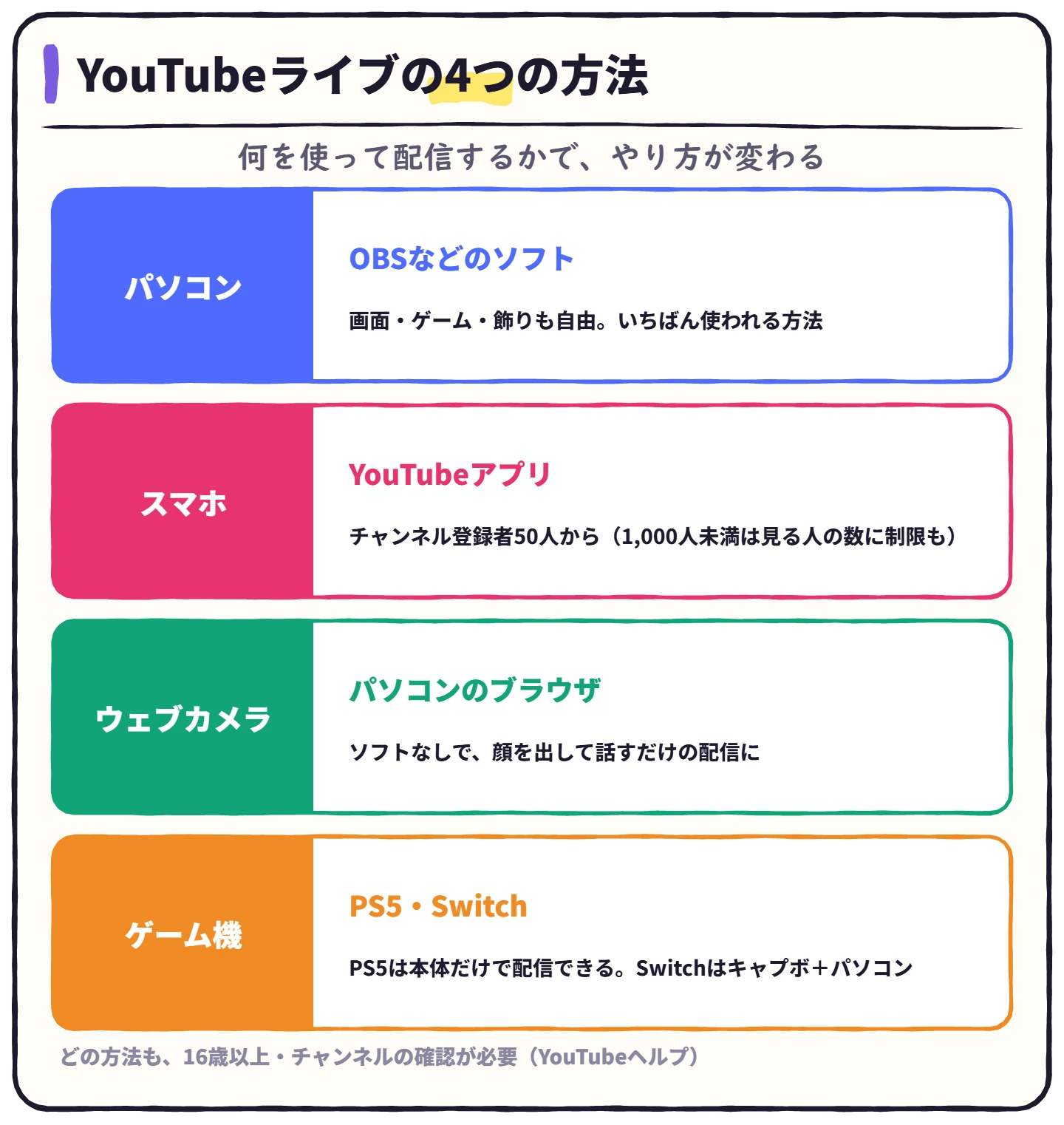
ゲームを映したい、画面に文字やコメントを出したいなら、パソコンとOBSが向いています。手軽さならスマホ、話すだけならウェブカメラ。PS5なら本体だけで配信することもできます。
始める前の条件
パソコン(OBS)で配信する
まだOBSを入れていなければ、OBSのダウンロード・インストールのやり方から始めてください。OBSとYouTubeのつなぎ方は2つあります。
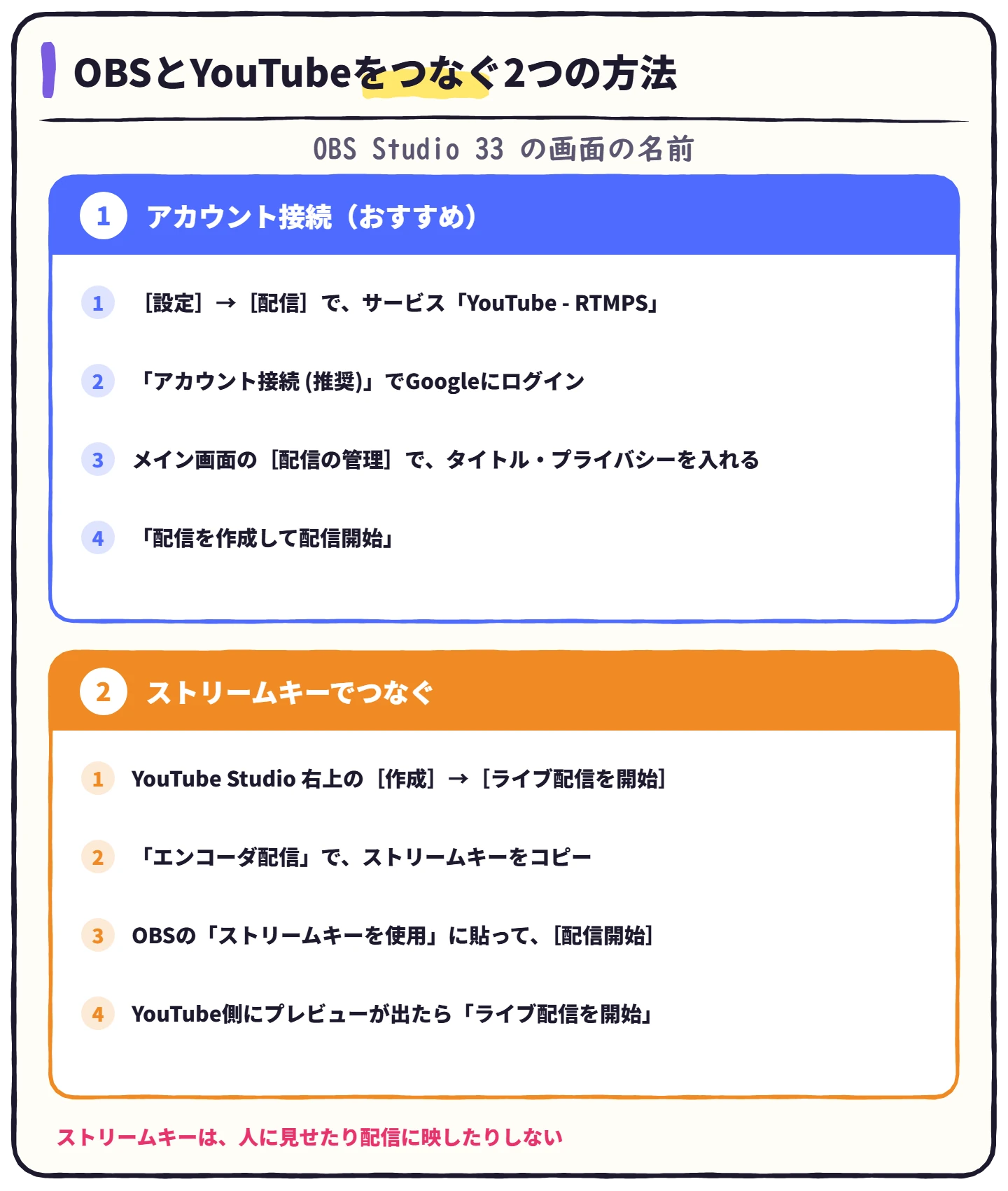
つなぎ方1:アカウント接続(おすすめ)
つなぎ方2:ストリームキーを使う
OBSでおすすめの設定(画質や音)は、OBS Studioの使い方とOBSのマイク設定で解説しています。
スマホで配信する
スマホで配信できるのは、チャンネル登録者が50人以上のチャンネルです。1,000人未満のあいだは、見る人の数が制限されたり、アーカイブが最初は非公開になったりします(YouTubeヘルプ:モバイルでのライブ配信)。50人に届かないうちは、パソコンから配信しましょう。スマホのマイクやアプリはスマホで配信を始める方法でまとめています。
ウェブカメラで配信する
パソコンにウェブカメラがあれば、ソフトを入れずに、ブラウザのYouTube Studioから配信できます。顔を出して話すだけの配信なら、いちばん手軽です。ゲームの画面を映したり、画面に飾りを付けたりしたいときは、OBSを使いましょう。
ゲーム機から配信する
PS5は、本体の機能だけでYouTubeに配信できます(PS5で配信するやり方)。Switch・Switch 2には本体から配信する機能がないので、キャプチャーボードとパソコンを使います(Switch 2で配信する方法)。
本番の前に決めておくこと
サムネはYouTubeのサムネの作り方、公開設定のちがいはYouTube Liveの限定公開・非公開・メンバー限定の違い、遅延はYouTube Liveの遅延設定、チャットはモデレーター・NGワードの使い方で解説しています。12時間未満の配信は、自動でアーカイブが残ります(残らないときはアーカイブが残らない時)。前もって告知するならYouTubeライブの予約(枠立て)のやり方もどうぞ。
うまくいかないとき
 ハル
 ビットハル
 ビット
よくある質問
ハル ビットハルビット
YouTubeのほかの配信サイトも考えるなら、配信サイトの選び方でくらべています。
まとめ:YouTubeライブを始めるチェック
- 16歳以上で、チャンネルの確認をすませた
- ライブ配信を有効にした(初回は最大24時間)
- 配信の方法(パソコン・スマホ・ウェブカメラ・ゲーム機)を決めた
- OBSならアカウント接続か、ストリームキーでつないだ
- 限定公開でテストしてから、本番にした
※2026年11月20日:YouTubeヘルプ(ライブ配信の概要・モバイル・エンコーダ)とOBS Studio 33.0.1 の画面の名前で確かめて、全体を書き直しました。