配信や録画の定番ソフト、OBS Studio。ところが「OBS ダウンロード」で検索すると、広告や似た名前のサイトもたくさん出てきて、どこから入れればいいか迷います。
この記事では、OBSを公式サイトから安全に入れる手順を、2026年11月19日時点の公式サイトの表示で説明します。MacのApple SiliconとIntelのどちらを選ぶか、日本語で使うには、ダウンロードできないときは——といった、つまずきやすいところもまとめました。
この記事の結論
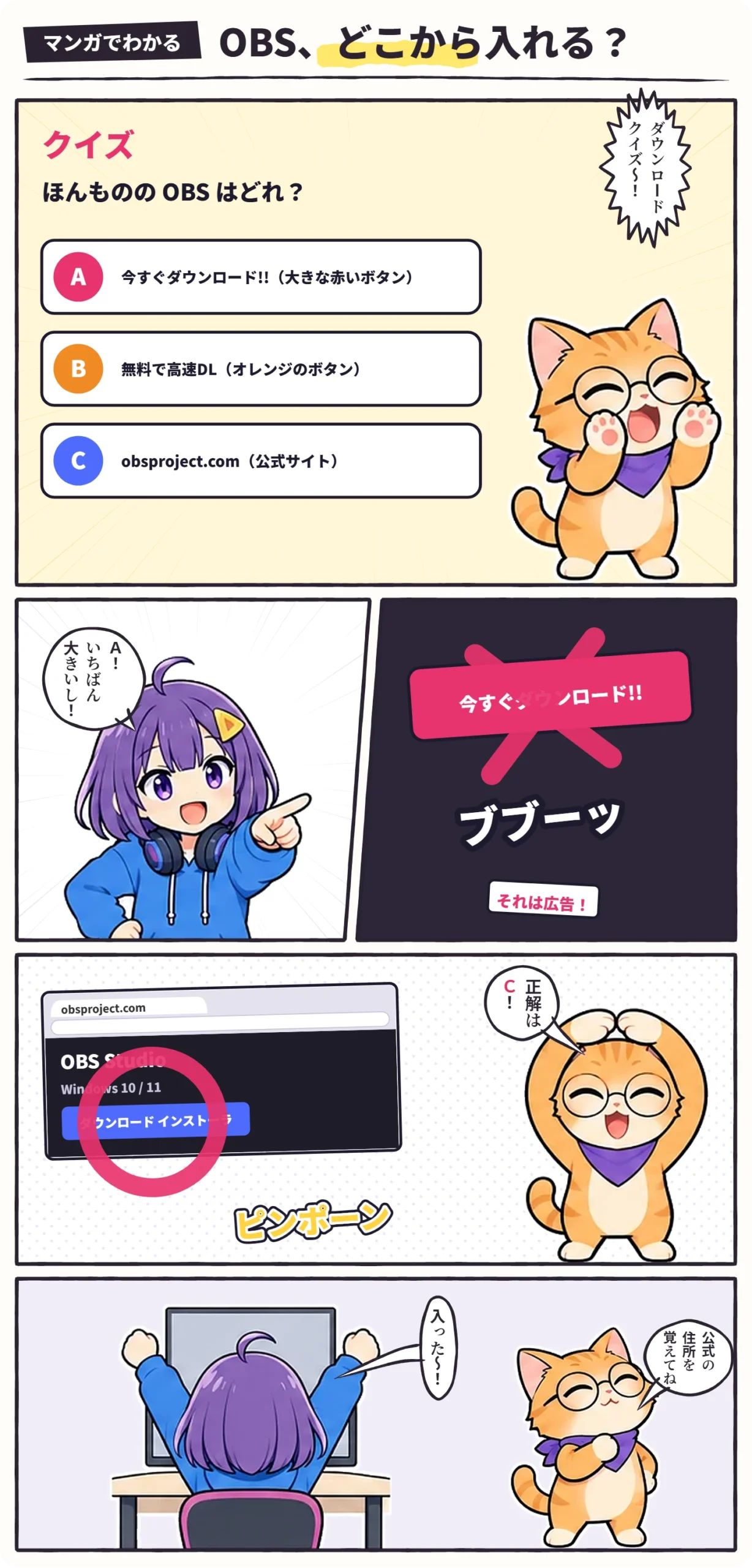
OBSは、公式サイト(obsproject.com)から無料で入れる
- Windows 10・11 と macOS 13以降に対応(Macは英語の公式ページの表記)
- Windowsは「ダウンロード インストーラ」。Macは、M1以降なら Apple Silicon、Intelのプロセッサなら Intel を選ぶ
- パソコンが日本語なら、OBSも日本語で表示される。Steamからも無料で入れられる
- 初めて起動すると、自動構成ウィザードがパソコンと回線に合わせて設定してくれる
ダウンロードの前に:動くパソコン
OBS Studio 33.0.1(10月29日公開)は、Windows 10と11に対応しています。Macは、英語の公式ページでmacOS 13以降と案内されています(日本語のページには、古い「10.15以降」の表記が残っています)。LinuxはUbuntu向けの入れ方が公式に案内されています。
入れるだけならたいていのパソコンで動きますが、ゲームをしながら配信するなら、パソコンの性能も大切です。目安は配信用PCの選び方で解説しています。
OBSを入れる5つの手順
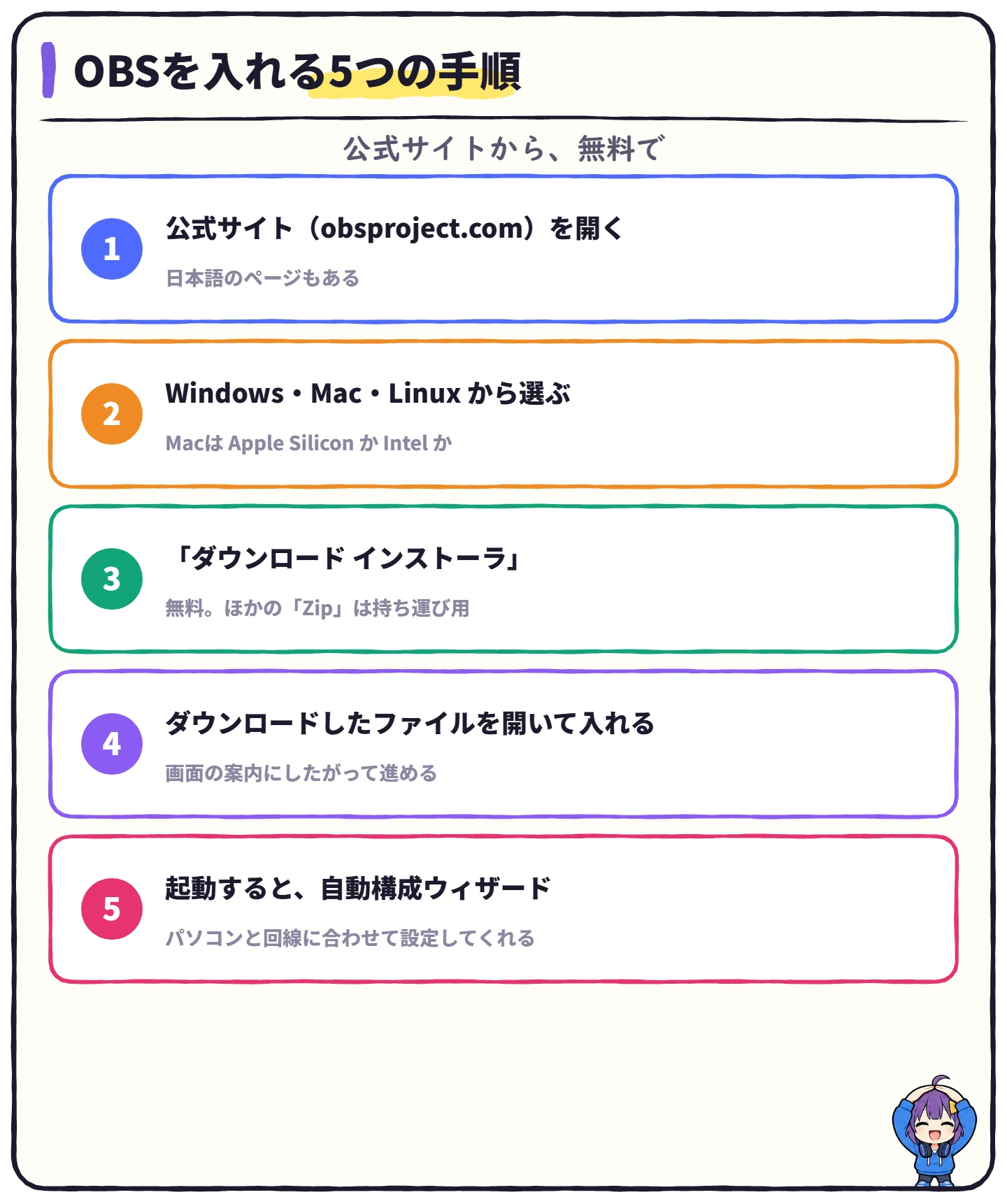
Windowsの場合
Macはどっち? Apple SiliconとIntel
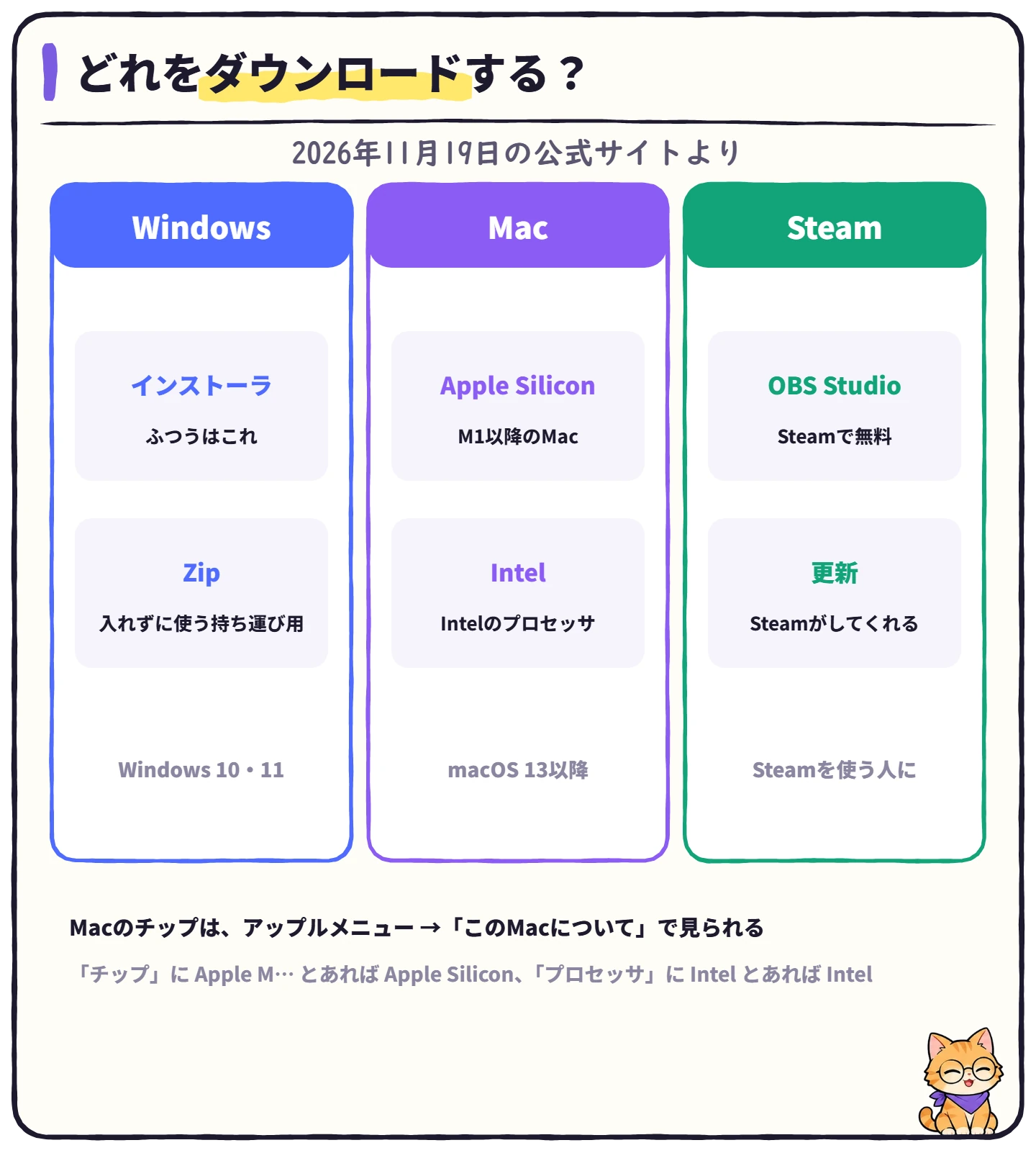
Mac用は、「インストーラ (arm64/Apple Silicon)」と「インストーラ (x86_64/Intel)」の2つに分かれています。アップルメニューの「このMacについて」を開き、「チップ」に Apple M… とあれば Apple Silicon、「プロセッサ」に Intel とあれば Intel を選びます。
Macで画面やカメラを取りこむときは、macOSが許可を求めてきます。許可しないと映らないので、出てきたら許可しましょう。
Steamから入れる方法も
ゲームでSteamを使っているなら、Steamのストアから「OBS Studio」を無料で入れることもできます。アップデートは、Steamがほかのゲームと同じように行ってくれます。
日本語で使うには
パソコンの言語が日本語なら、OBSも日本語で表示されます。英語で表示されたときは、[File]→[Settings]→[General]の「Language」で「日本語」を選び、OBSを起動し直します。日本語のときは、[設定]→[一般]の「言語」です。
はじめて起動したら
最初に、自動構成ウィザードを使うか聞かれます。OBSの案内のとおり、このウィザードは「お使いのコンピュータのスペックとインターネットの速度に基づいて最適な設定を決定」してくれます。あとから[ツール]→「自動構成ウィザード」で何度でもやり直せます。
ダウンロード・インストールできないとき
- 公式サイト(obsproject.com)から落としている
- Windows 10・11、またはmacOS 13以降で使っている
- ブラウザのダウンロードの一覧で、止まったり消されたりしていない
- 保存先のドライブに、空きが足りている
- セキュリティソフトの通知が出ていないか確かめた
起動しない・すぐ落ちるときは、OBSが起動しない・落ちる時の対処法で、セーフモードでの起動などを解説しています。
アップデートのしかた
OBSは、起動したときに新しい版がないかを確かめます。[設定]→[一般]の「起動時に自動的に更新を確認する」がオンなら、自動で知らせてくれます。自分で確かめるときは、[ヘルプ]→「更新を確認」です。
 ハル
 ビット
よくある質問
ハル ビットハル
 ビット
まとめ:OBSのダウンロードのチェック
- 公式サイト(obsproject.com)を開いた
- Windowsはインストーラ、Macは Apple Silicon か Intel かを選んだ
- 入れたら、自動構成ウィザードで使い方を選んだ
- 英語で出たら、設定の「Language」で日本語にした
※2026年11月19日公開。OBS公式サイト(日本語版・英語版)と OBS Studio 33.0.1 の表示で確かめています。