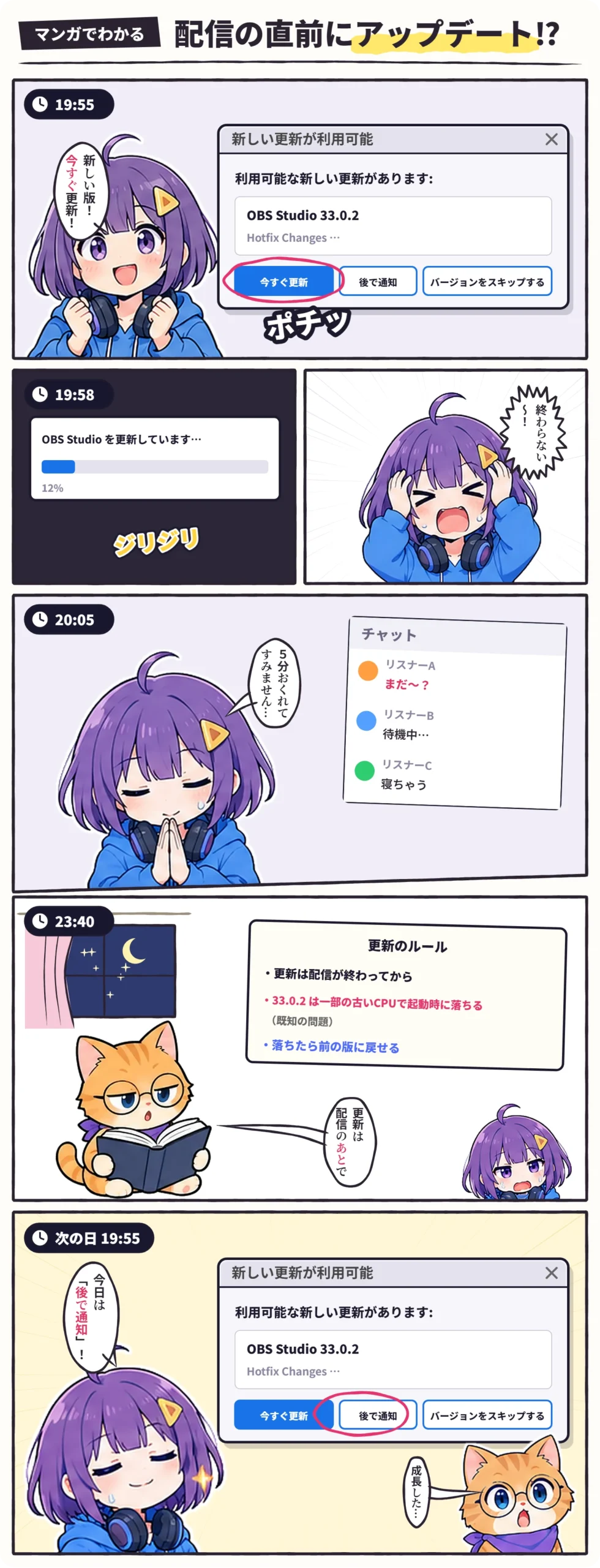
OBSを起動したら「新しい更新が利用可能」と出た。更新したほうがいいの? 更新したら配信に影響しない? そして、更新したら起動しなくなった……。アップデートは便利な反面、配信の直前だと不安ですよね。
この記事では、OBSのアップデートのしかたと、2026年11月20日に出た最新版 33.0.2 の中身、そして更新のあとに困ったときに前の版へ戻す方法を、OBS公式のリリースと OBS Studio 33 の画面の名前で説明します。
この記事の結論
アップデートは「配信の前をさけて、バックアップしてから」
- 更新は、起動時の窓の「今すぐ更新」か、[ヘルプ]→「更新を確認」から
- 最新版は 33.0.2(2026年11月20日)。不具合の修正が中心で、一部の古いCPUで起動時に落ちる既知の問題がある
- 起動しない・不具合が出たら、「以前のリリース」から前の版(33.0.1 など)のインストーラーで入れなおせる
- 戻したら、次の更新の窓で「バージョンをスキップする」
いまのOBSの版(バージョン)を確かめる
まず、自分のOBSがどの版かを見ておきましょう。[ヘルプ]→「OBS Studioについて」で確かめられます。最新版は 33.0.2(2026年11月20日)、その前は 33.0.1(10月29日)、大きな更新の 33.0.0 は10月23日に出ました(GitHub のリリースより)。
OBSをアップデートする方法
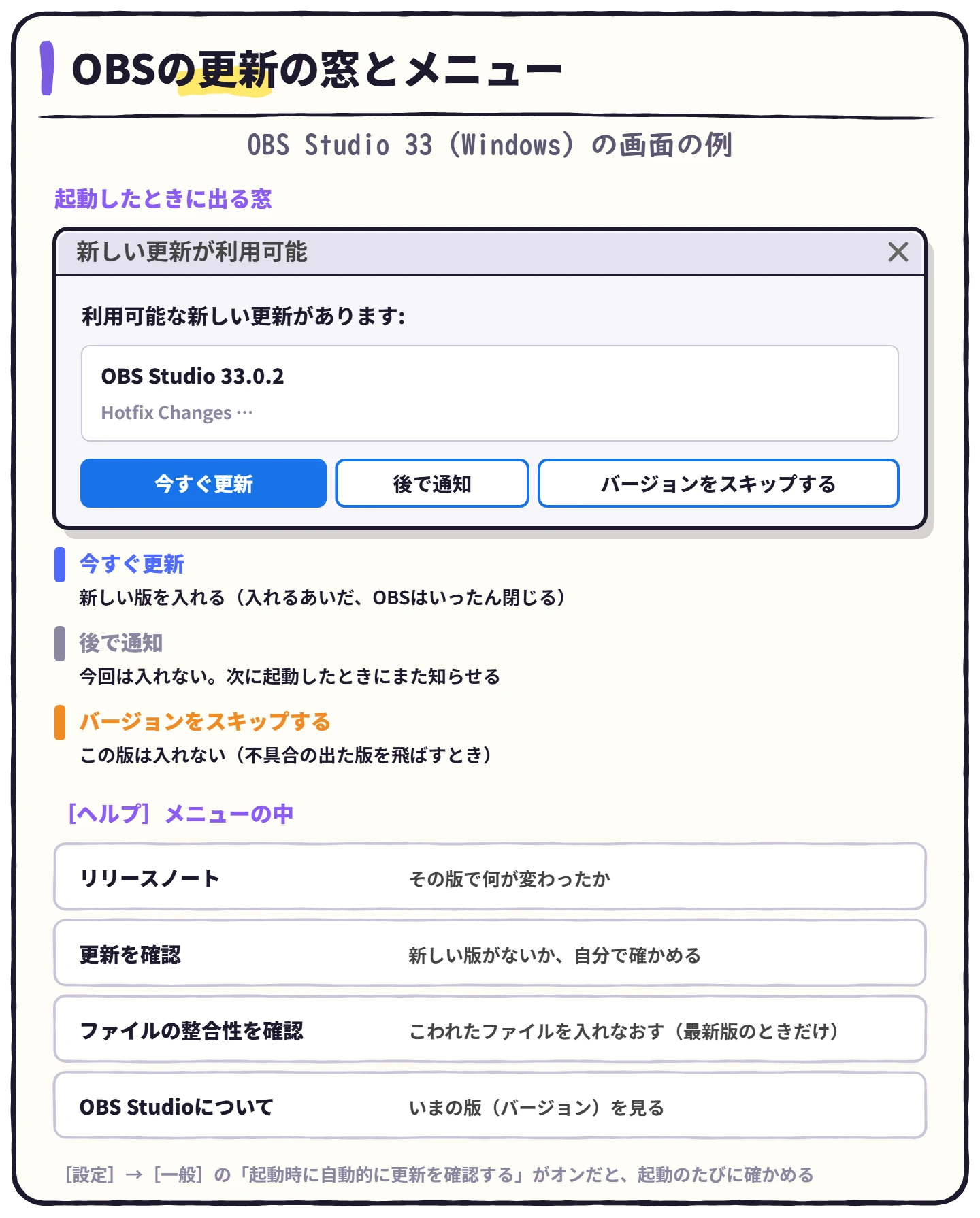
起動したときに出る窓から
OBSは、[設定]→[一般]の「起動時に自動的に更新を確認する」がオンなら、起動のたびに新しい版がないかを確かめます。新しい版があると「新しい更新が利用可能」の窓が出ます。
自分で確かめるとき
ベータ版を試したいとき
[設定]→[一般]の「更新チャンネル」で「ベータ / リリース候補」を選ぶと、正式に出る前の版も届くようになります。OBSの説明でも「潜在的に不安定なプレリリースバージョン」とされているので、配信に使うパソコンでは「安定」のままがおすすめです。
最新版 33.0.2 で変わったこと
33.0.2 は、33.0 の不具合を直す更新(Hotfix)です。GitHub のリリースには、たとえば次のような修正が並んでいます。
GitHub の「OBS Studio 33.0.2」のリリースより(2026年11月21日確認)。
33.0 で変わった大きなこと
33.0.0(10月23日)では、ブラウザソースのしくみ(CEF)が大きく新しくなり、プラグインの読み込みも作り直されました。OBSに入っているプラグインは「core」というフォルダに移り、ほかの人が作ったプラグインの入れ場所も新しくなっています(古い場所のものも、OBS 34.0 になるまでは読み込まれます)。プラグインを使っている人は、OBSのプラグインの入れ方で場所を確かめておきましょう。
ほかに、プレビューでソースが吸いつく動き(スナップ)が見やすくなり、数字を入れる欄は Enter を押したときに反映されるようになりました。Shift を押しながら上下の矢印キーで、数字をまとめて動かせます。
更新したら起動しない・不具合が出たとき
更新のあとにOBSが起動しない、すぐ落ちる、前は動いていたものが動かない。そんなときは、次の順で確かめます。
前の版に戻す方法
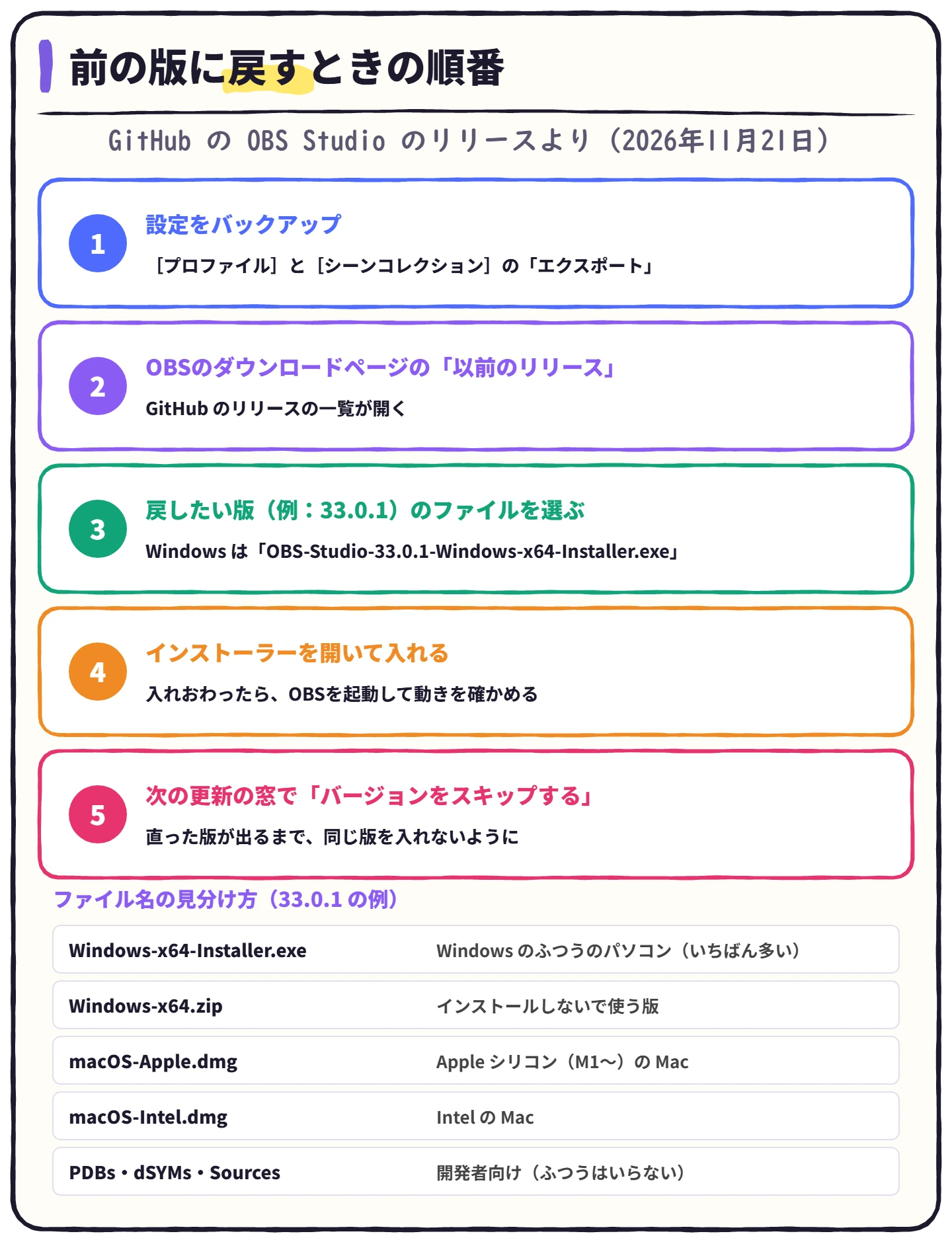
アップデートの前にしておくこと
よくある質問
 ハル
 ビットハル
 ビットハルビット
まとめ:アップデートのチェック
- [ヘルプ]→「OBS Studioについて」で、いまの版を確かめた
- 配信の直前ではない時間に、設定をバックアップしてから更新した
- 使っているプラグインが新しい版に対応しているか見た
- 起動しない・不具合が出たら、前の版のインストーラーで入れなおした
- 戻したら、次の更新の窓で「バージョンをスキップする」を選んだ
※2026年11月21日公開。版と変更点はOBS Studio のリリース(GitHub)、画面の名前は OBS Studio 33.0.1 の日本語表示で確かめています。