OBSは、そのままでもたくさんのことができますが、プラグインを足すと、シーンの切りかえで画面を動かしたり、縦型の配信をしたり、できることが一気に広がります。ただ、入れる場所をまちがえたり、OBSのバージョンに合っていなかったりすると、うまく動きません。
この記事では、プラグインの入れ方と場所、OBS 33の「プラグインマネージャー」での確かめ方、「プラグインの読み込みに失敗しました」と出たときの直し方を、OBS公式の説明にそって説明します。
この記事の結論
プラグインは「バージョンを確かめる → 入れる → マネージャーで確認」
- 入れる前に、自分のOBSのバージョン・Windows/Mac・64bitに合っているかを確かめる
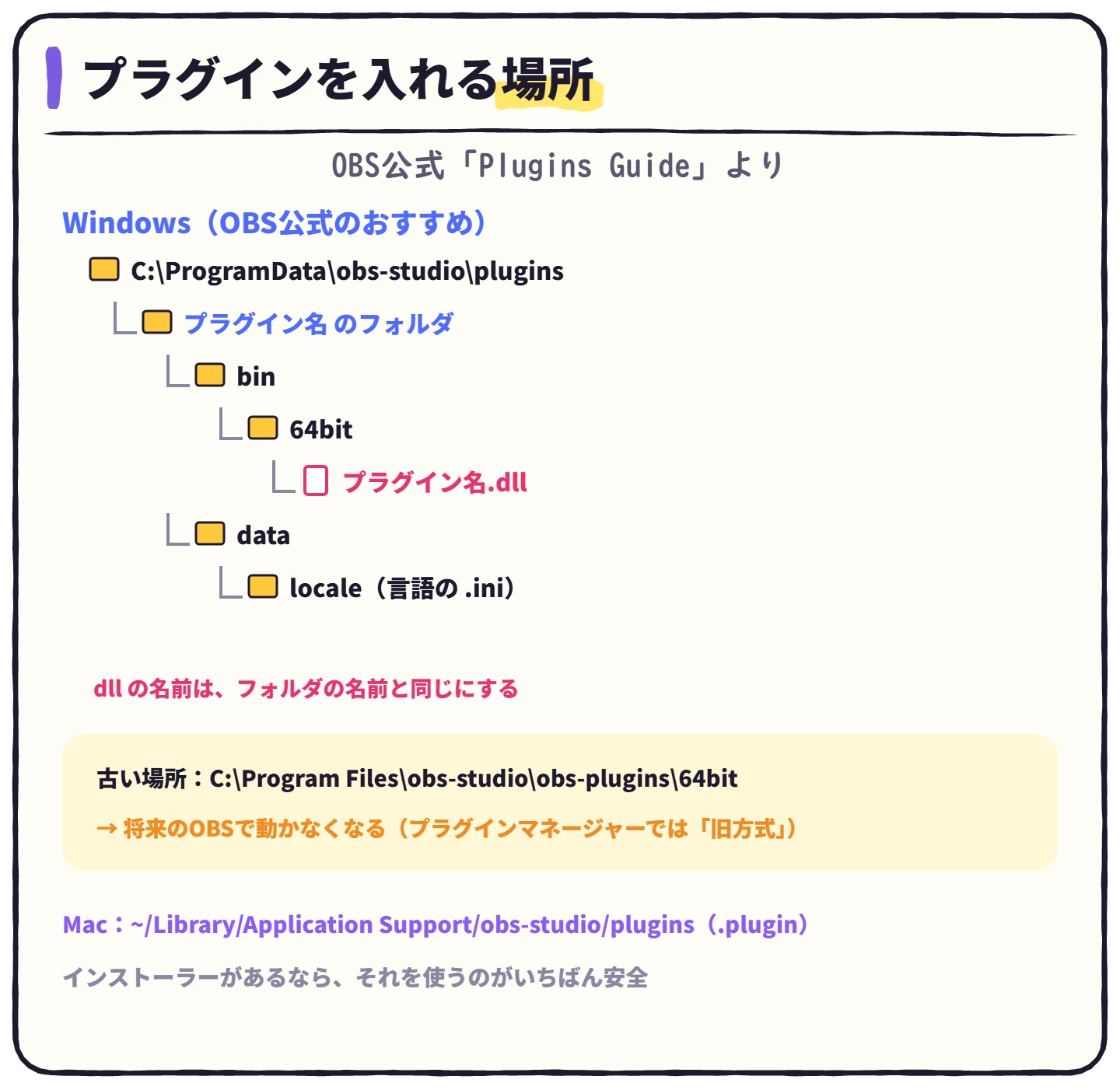
- インストーラーがあればそれを使う。手動なら Windows は C:\ProgramData\obs-studio\plugins(OBS公式のおすすめ)
- 入れたらOBSを起動し直し、[ツール]→「プラグインマネージャー」の「インストール済み」で確かめる
- 「読み込みに失敗しました」は、多くがOBSのバージョンに合っていないプラグイン。更新するか削除する
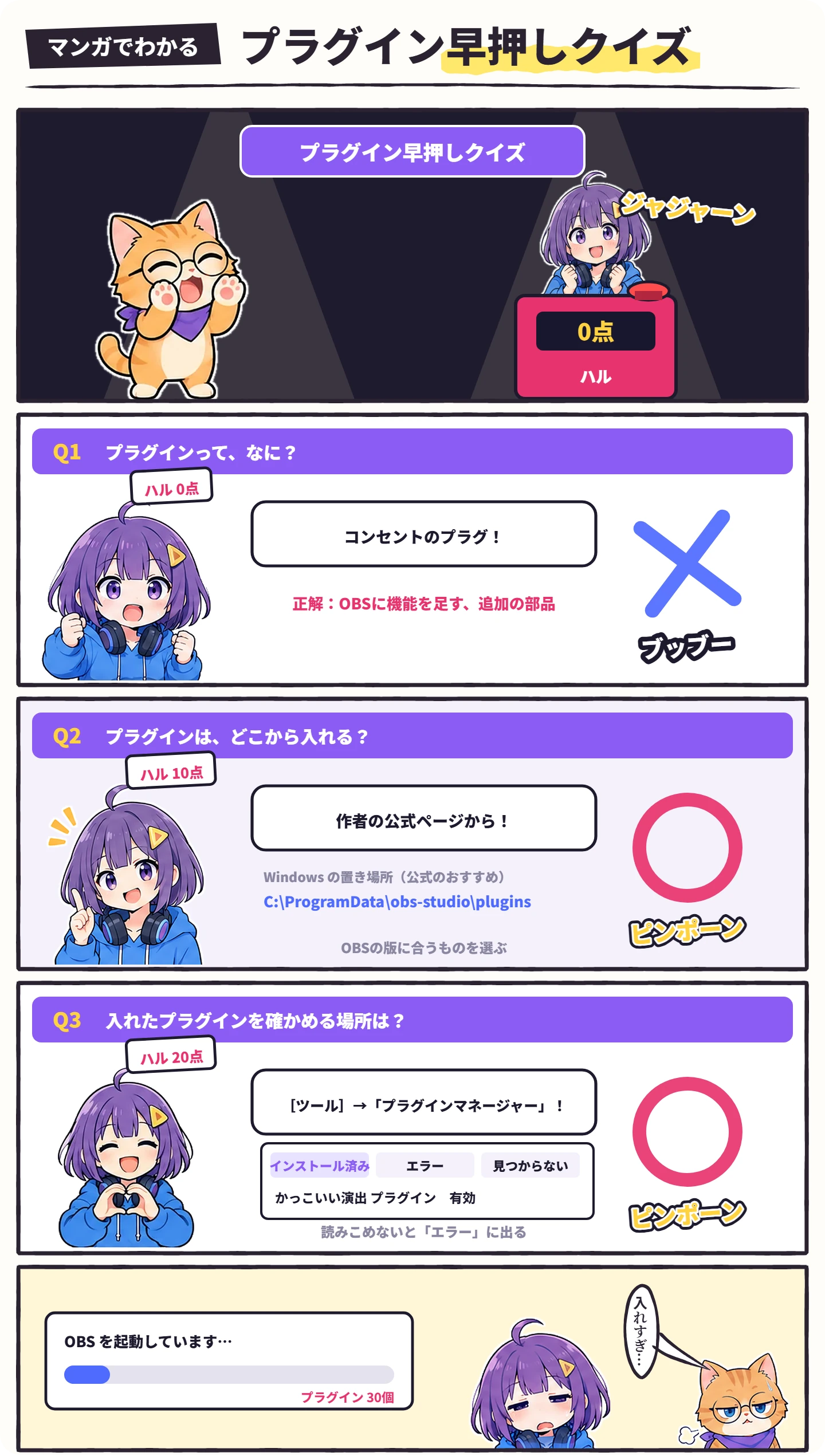
プラグインとは
プラグインは、OBSに新しいソース・フィルタ・機能を足すための追加のプログラムです。Elgato の Stream Deck のように、機器とOBSをつなぐためのプラグインもあります。OBSの開発チームは、みんなが作ったプラグインの一覧をOBS公式フォーラムにまとめています(OBS公式:Plugins Guide)。
⚠️プラグインは、パソコンの中で動くプログラムです。OBS公式フォーラムの配布ページや、作者のページなど、出どころのはっきりしたところから入れましょう。
入れる前に確かめること
OBS公式のガイドでは、プラグインが動かない理由として次の3つをあげています。配布ページで、対応するOBSのバージョンと、Windows・Mac・Linuxのどれに対応しているかを確かめましょう。
💻
OSがちがう
Windows用だけで、Mac用がないプラグインもあります。
🧩
しくみがちがう
64bitのOBSには64bit用、Apple Silicon(ARM)のMacにはそれに対応したもの。
🔢
バージョンが古い
使っているOBSのバージョンに、まだ対応していないプラグイン。
自分のOBSのバージョンは、[ヘルプ]→[OBS Studioについて]で確かめられます。入れる前に、いまの設定をバックアップしておくと安心です(OBSの設定をバックアップする方法)。
入れ方1:インストーラーで入れる(おすすめ)
2配布ページから、自分のOSに合ったインストーラーをダウンロードして開く
Windowsなら .exe、Macなら .pkg のことが多いです。
3画面の案内どおりに進める
OBSの場所を聞かれたら、OBSを入れたフォルダを選びます。
4OBSを起動して、プラグインマネージャーで確かめる
💡ポータブル版のOBSを使っているときは、インストーラーの入れ先を、ポータブル版のフォルダの中の data\plugins に変える必要があります(OBS公式のガイドより)。
入れ方2:手動で入れる(場所)
インストーラーがないプラグインは、ファイルを決まった場所に置きます。くわしくは、プラグインの説明書きを先に読んでください。
| 入れる場所 |
|---|
| Windows(おすすめ) | C:\ProgramData\obs-studio\plugins |
| Windows(古い場所) | C:\Program Files\obs-studio\obs-plugins\64bit(将来のOBSで動かなくなる) |
| Mac | ~/Library/Application Support/obs-studio/plugins(.plugin) |
| Linux | ~/.config/obs-studio/plugins(Flatpak は Flatpak で入れる) |
OBS公式「Plugins Guide」より(2026年11月21日確認)。
💡Windowsのおすすめの場所に入れるときは、フォルダの形が決まっています。プラグイン名のフォルダの中に「bin」と「data」を作り、bin の中の「64bit」に .dll(名前はプラグインのフォルダと同じ)、data の中の「locale」に言語の .ini を入れます。
入ったか確かめる:プラグインマネージャー
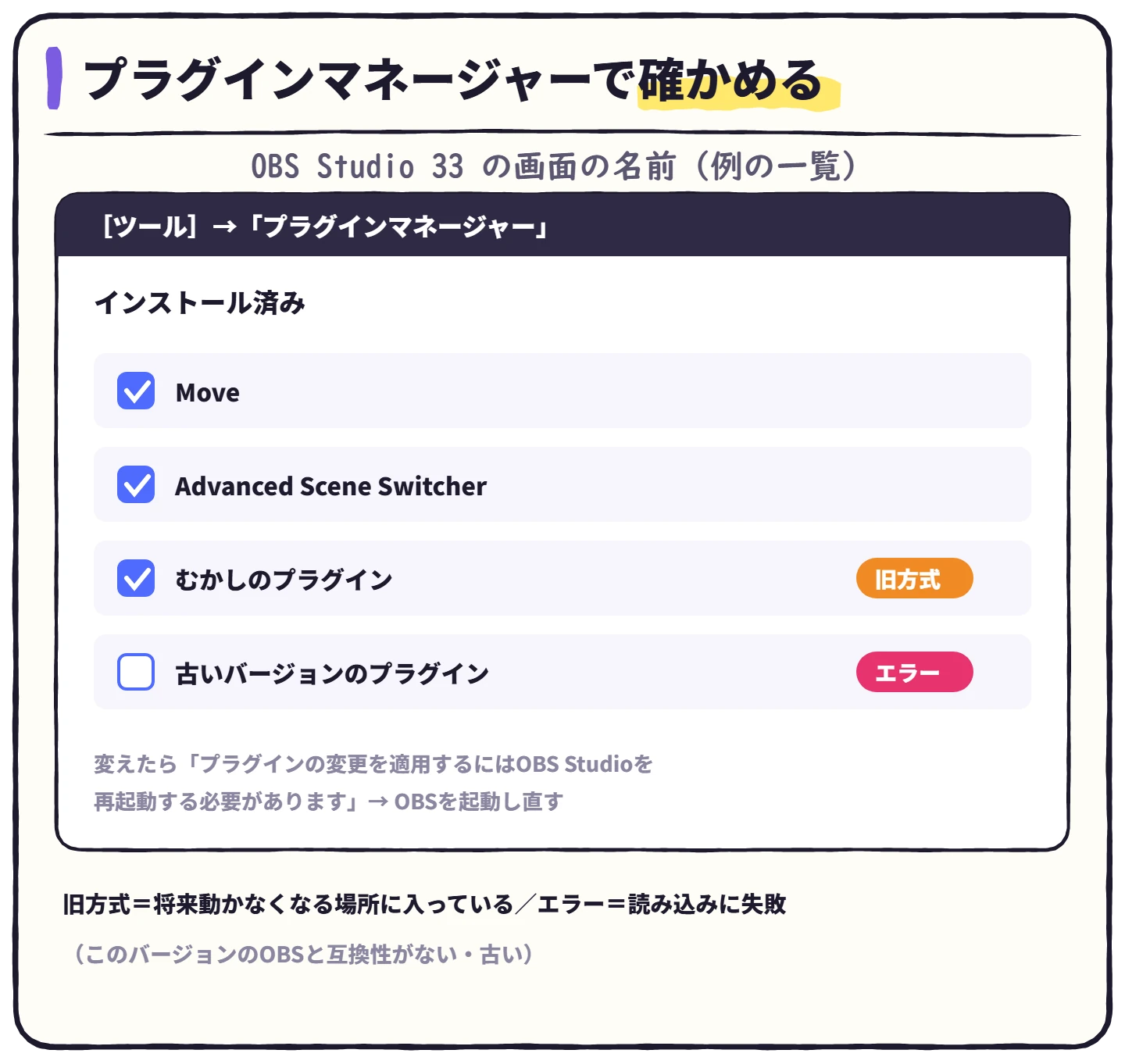
プラグインマネージャーの見かたのイメージ。名前は OBS Studio 33 の表示で、一覧は例です
2「インストール済み」に、入れたプラグインがあるか見る
「旧方式」と出ていたら、将来のOBSで動かなくなる場所に入っています。新しい場所に入れ直しましょう。
3切りかえたら、OBSを起動し直す
「プラグインの変更を適用するにはOBS Studioを再起動する必要があります」と出ます。
「プラグインの読み込みに失敗しました」と出たとき
OBSを起動したときに「プラグイン読み込みエラー」の画面が出て、「以下のOBSプラグインの読み込みに失敗しました」「これらのプラグインを更新または削除してください」と表示されることがあります。プラグインマネージャーの「エラー」の欄でも、「プラグインが最新の状態でこのバージョンのOBS Studioと互換性があることを確認してください」と案内されます。
2配布ページで、いまのOBSのバージョンに対応した新しい版があるか見る
あれば入れ直します。OBSをアップデートした直後に出やすいエラーです。
3対応した版がなければ、そのプラグインを外す
下の「削除のしかた」を見てください。
入れたのに反映されない・出てこない
2プラグインマネージャーで、「エラー」や「無効」になっていないか見る
3フォルダの形と名前を見直す(手動で入れたとき)
.dll の名前がフォルダの名前と同じか、bin\64bit に入っているかを確かめます。
4OS・64bit・OBSのバージョンが合っているかを見直す
Macは、Apple Silicon と Intel で入れるものがちがうことがあります。
プラグインによっては、ソースやフィルタの一覧に新しい種類が足されるもの、[ツール]メニューに項目が足されるものなど、出てくる場所がちがいます。プラグインの説明書きで、どこに出るのかも確かめましょう。
削除のしかた
1インストーラーで入れたなら、Windowsの[設定]→[アプリ]から削除する
アンインストーラーがついているプラグインもあります。
2手動で入れたなら、入れたフォルダを消す
OBSを閉じてから消します。
3OBSを起動して、プラグインマネージャーで消えたか確かめる
前に入っていたのに見つからないものは「見つからない」に出ます。
よく使われるプラグイン(例)
| できること | 対応(11/21確認) |
|---|
| Move | シーンを切りかえるとき、同じ名前のソースをなめらかに動かす | 版 3.2.2・OBS 25.0.0 以降・Windows/Mac/Linux |
| Advanced Scene Switcher | 条件に合わせて、シーンの切りかえなどを自動にする | 版 1.37.2・OBS 31.1.1 以降・Windows/Mac/Linux |
| Aitum Vertical | 縦型の画面を別に作って、TikTok・YouTubeショートなどに配信する | 版 1.6.7・OBS 29.0.0 以降・Windows/Mac/Linux |
OBS公式フォーラムの配布ページより(2026年11月21日確認)。版や対応は変わるので、入れる前に配布ページで確かめてください。
シーンの自動切りかえはOBSでシーン切り替えを自動化する方法、複数のサイトへの同時配信はOBSで同時配信するやり方でも解説しています。
プラグインなしでもできること
時計やカウントダウンは、OBSに最初から入っているスクリプトやブラウザのソースで出せます(OBSで時計を表示する方法・配信の待機画面の作り方)。マイクのノイズ消しも、OBSのフィルタだけで十分なことが多いです(OBSのマイク設定)。プラグインは、本当に必要なものだけにしぼると、トラブルも減らせます。
よくある質問

ハルOBSをアップデートしたら、プラグインが動かなくなった
ビットOBSの新しいバージョンにプラグインが追いついていないのかも。配布ページで新しい版が出ていないか確かめよう。出ていなければ、そのプラグインはいったん外してね。
ハル前に Program Files に入れたプラグインは、そのままでいい?
ビットいまは動いても、将来のOBSで動かなくなる場所なんだ。プラグインマネージャーで「旧方式」と出ていたら、新しい場所に入れ直しておこう。
まとめ:プラグインのチェック
OBSのプラグインのチェックリスト- 配布ページで、OSとOBSのバージョンに合っているか確かめた
- インストーラーで入れた(手動なら C:\ProgramData\obs-studio\plugins)
- OBSを起動し直し、プラグインマネージャーの「インストール済み」で確かめた
- 「読み込みに失敗しました」と出たら、更新するか削除した
- 入れる前に、OBSの設定をバックアップした
※2026年11月21日公開。OBS公式「Plugins Guide」、OBS Studio 33.0.1 の画面の名前、OBS公式フォーラムの配布ページで確かめています。