スマホでYouTubeを見ている人の多くは、画面を縦に持ったまま。ショートの流れで見つけてもらえる縦型配信は、新しい人に見てもらう入り口になります。
じつはYouTubeでは、ふつうに横で配信するだけで、縦の配信も同時に出ています。この記事では、そのしくみと、縦だけで配信するOBSの設定、横と縦を別々に作るやり方を、YouTubeヘルプとOBS Studio 33の画面の名前で説明します。
この記事の結論
縦型配信は、まず「横で配信して縦はYouTubeにまかせる」から
- YouTubeはライブ管理画面から配信すると、初期設定で横(16:9)と縦(9:16)が同時に出る。縦は横のまん中を切り抜いた映像
- 縦だけで配信するなら、OBSの[設定]→[映像]で解像度を 1080×1920 にする
- 横と縦を別々のレイアウトで送るなら、YouTubeの2つ目のストリームキーとOBSのプラグイン
- 縦型のフィードでは、リンク・ライブ広告・プレミア公開など使えない機能もある
縦型配信とは
YouTubeでは、縦長(幅より高さが長い)のライブ配信は、スマホで全画面で表示されます。見る人は、ショートを見ている流れで縦型のライブを見つけ、スワイプでほかの縦型ライブにも移れます(YouTubeヘルプ:ライブ配信を始める)。
YouTubeヘルプ「ライブ配信を始める」の表より(2026年11月21日確認)。
縦型配信の3つのやり方
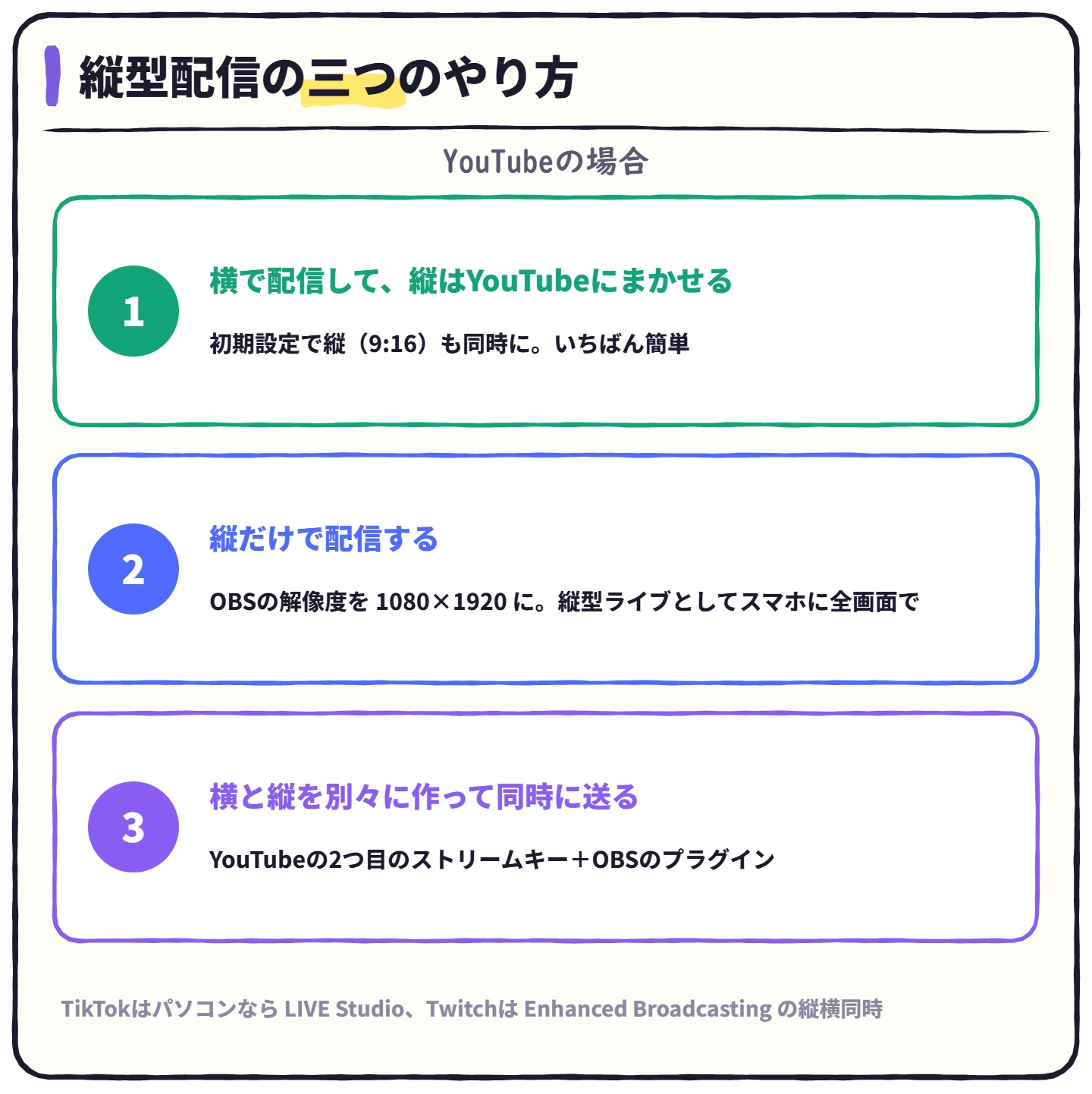
方法1:横で配信して、縦はYouTubeにまかせる
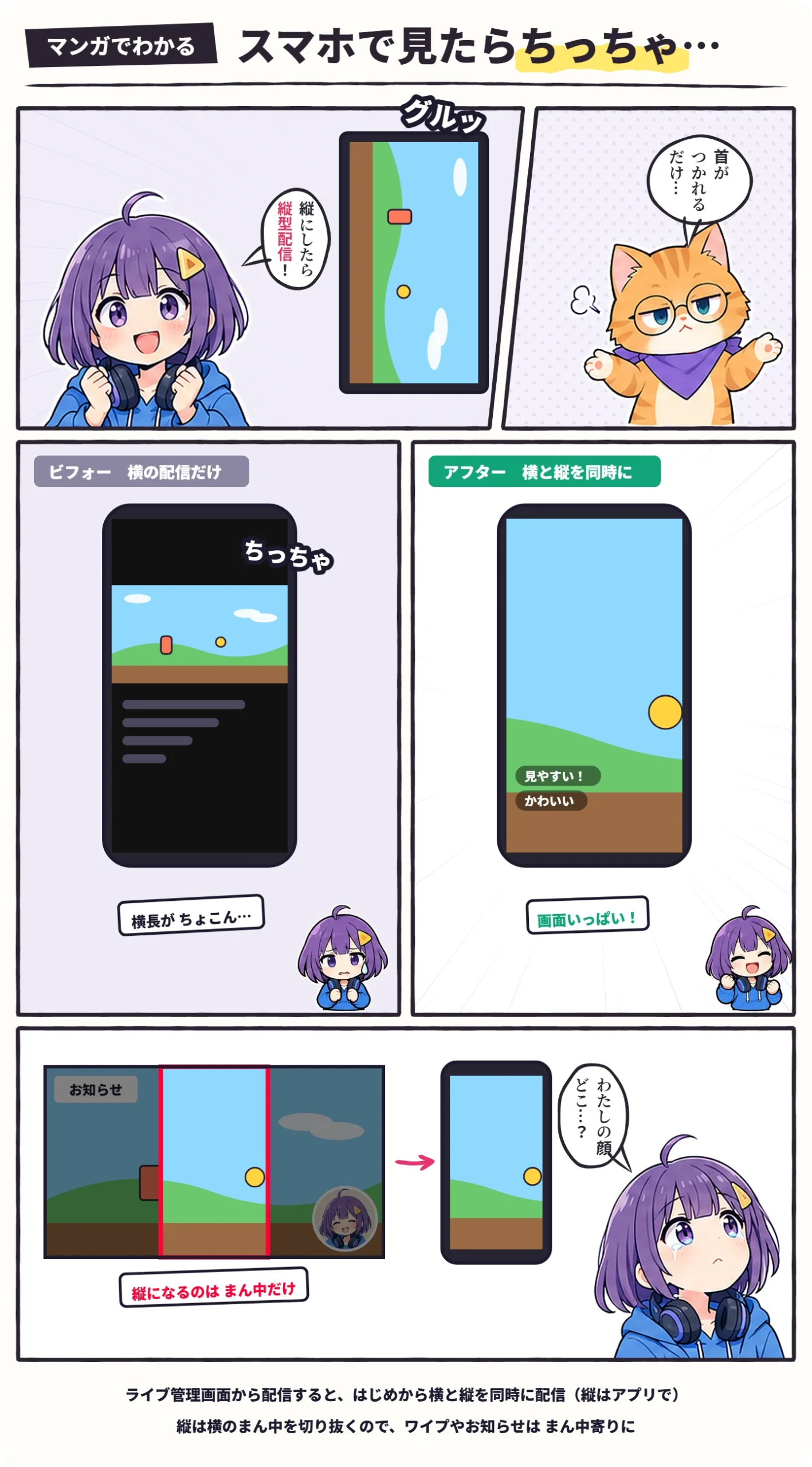
いちばん簡単なのがこの方法です。ライブ管理画面からライブ配信すると、初期設定で横(16:9)と縦(9:16)の両方で同時に配信されます。何も設定しなくても、ショートのフィードで見る人には縦の配信が、ほかの人には横の配信が出ます。チャットは横でも縦でも同じです。
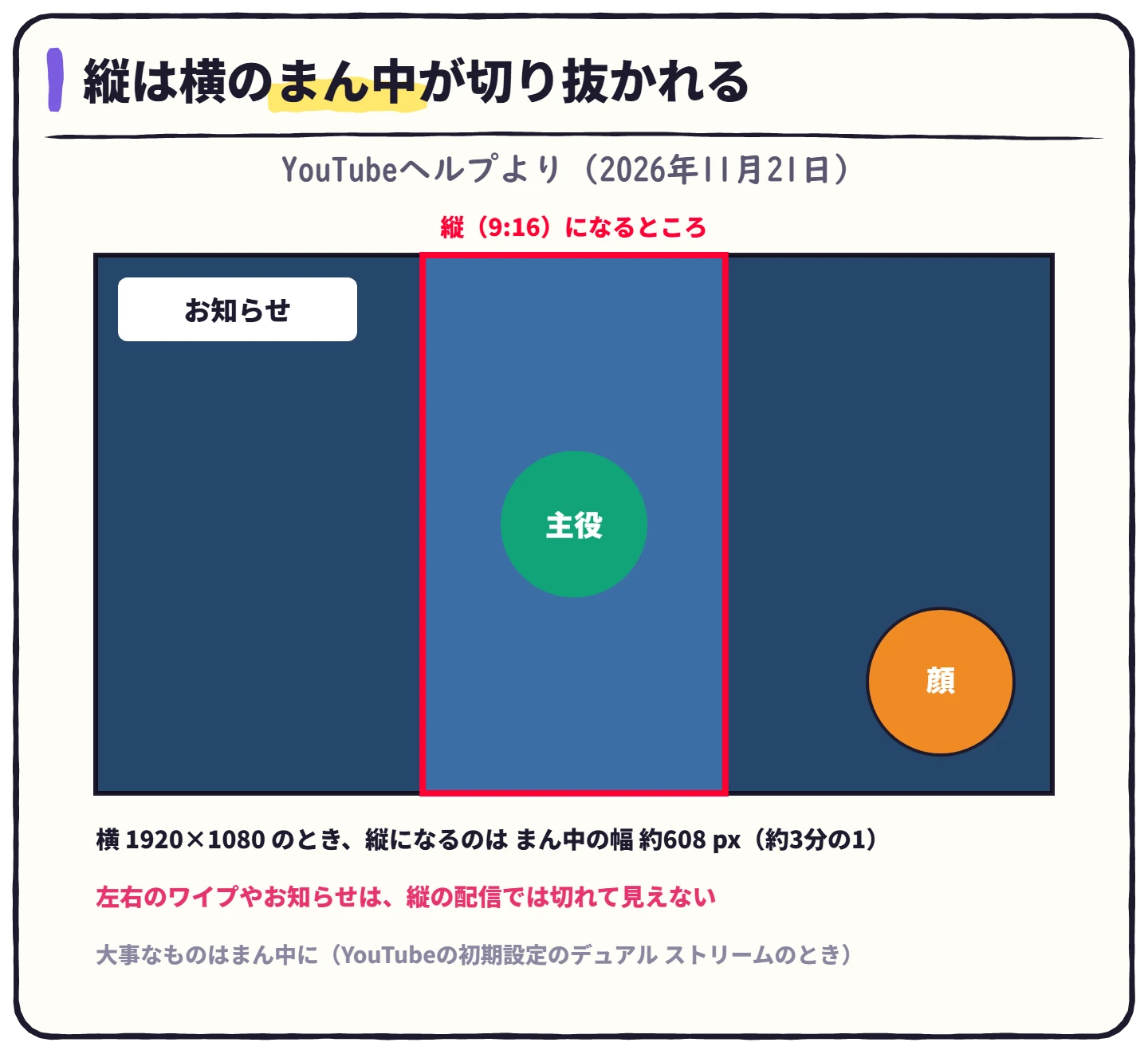
ただし、縦の配信は、横の配信のまん中を切り抜いた映像です。横の画面の左右に置いた顔のワイプやお知らせは、縦では切れて見えません。縦でも見てほしいものは、なるべくまん中に置きましょう。
方法2:OBSで縦だけで配信する
縦の画面だけで配信するなら、OBSの画面そのものを縦にします。縦長の配信は、スマホで全画面で表示されます。
方法3:横と縦を、別々のレイアウトで同時に送る
横では横の、縦では縦の見やすいレイアウトで同時に配信したいときは、YouTubeに2つの映像を送ります。
YouTube側の設定
OBS側の準備
OBSは、ふつう1つの配信しか送れません。横と縦を同時に送るには、縦の画面を別に作れるプラグイン(たとえば Aitum Vertical。11/21時点の版は 1.6.7、OBS 29.0.0 以降、Windows・Mac・Linux に対応)を使い、縦のほうの配信先に、YouTubeのサーバーと2つ目のストリームキーを入れます。プラグインの入れ方はOBSのプラグインの入れ方で解説しています。
TikTok・Twitchで縦に配信するには
TikTokは、パソコンからなら「LIVE Studio」を使います(TikTok LIVEをパソコンで配信する方法)。Twitchは、OBSの「Enhanced Broadcasting」で、横と縦を同時に送れます(Twitch配信ソフトの選び方)。
縦型のレイアウトのコツ
文字の出し方はOBSでテキストを表示する方法、配信画面の考え方は配信画面のレイアウトデザインの基本で解説しています。縦型の背景を作るなら、1080×1920 の画像にすると、そのまま画面いっぱいに使えます。
よくある質問
 ハル
 ビットハル
 ビット
まとめ:縦型配信のチェック
- 横で配信するなら、大事なものを画面のまん中に置いた
- 縦の配信を出すかどうか(デュアル ストリーム)を、始める前に決めた
- 縦だけなら、OBSの解像度を 1080×1920 にして、ソースを置きなおした
- 横と縦を別々に送るなら、2つ目のストリームキーとプラグインを用意した
- 縦型のフィードでは、リンクや広告が使えないことを知っている
※2026年11月21日公開。YouTubeヘルプ(ライブ配信を始める・YouTube アプリで縦型ライブ配信を視聴または操作する)とOBS Studio 33.0.1 の画面の名前で確かめています。