OBSでソースの大きさ・向きを変える方法|トリミング(クロップ)・左右反転・回転・画面に合わせる・引き伸ばし(OBS 33)

OBSでソースの大きさ・向きを変える方法(トリミング・左右反転・回転・画面に合わせる) 配信のはじめ方

ゲームの画面を映したら、配信の画面からはみ出した。カメラの映像が小さい。逆に、横向きになってしまった。OBSでは、こうした「映したものの大きさ・位置・向き」を、まとめて[変換]で直せます。

この記事では、はみ出しを直す「画面に合わせる」、左右反転・回転、Altキーでのトリミング(クロップ)、数字できっちり決める「変換の編集」、元に戻し方までを、OBS Studio 33 の画面の名前とショートカットで説明します。

この記事の結論

迷ったら、ソースを右クリック →[変換]

  • はみ出す・小さいときは「画面に合わせる」(Ctrl+F)。比率はそのまま、画面に収まる
  • 黒い余白まで消したいなら「画面に引き延ばして置く」(Ctrl+S)。そのぶん形がのびる
  • いらない部分は、Altを押しながら枠の端をドラッグして切り取る(クロップ)
  • 左右反転は「水平反転」、上下は「垂直反転」、横向きは「時計回りに 90 度回転」
  • やりすぎたら「変換をリセット」(Ctrl+R)か「元に戻す」(Ctrl+Z)
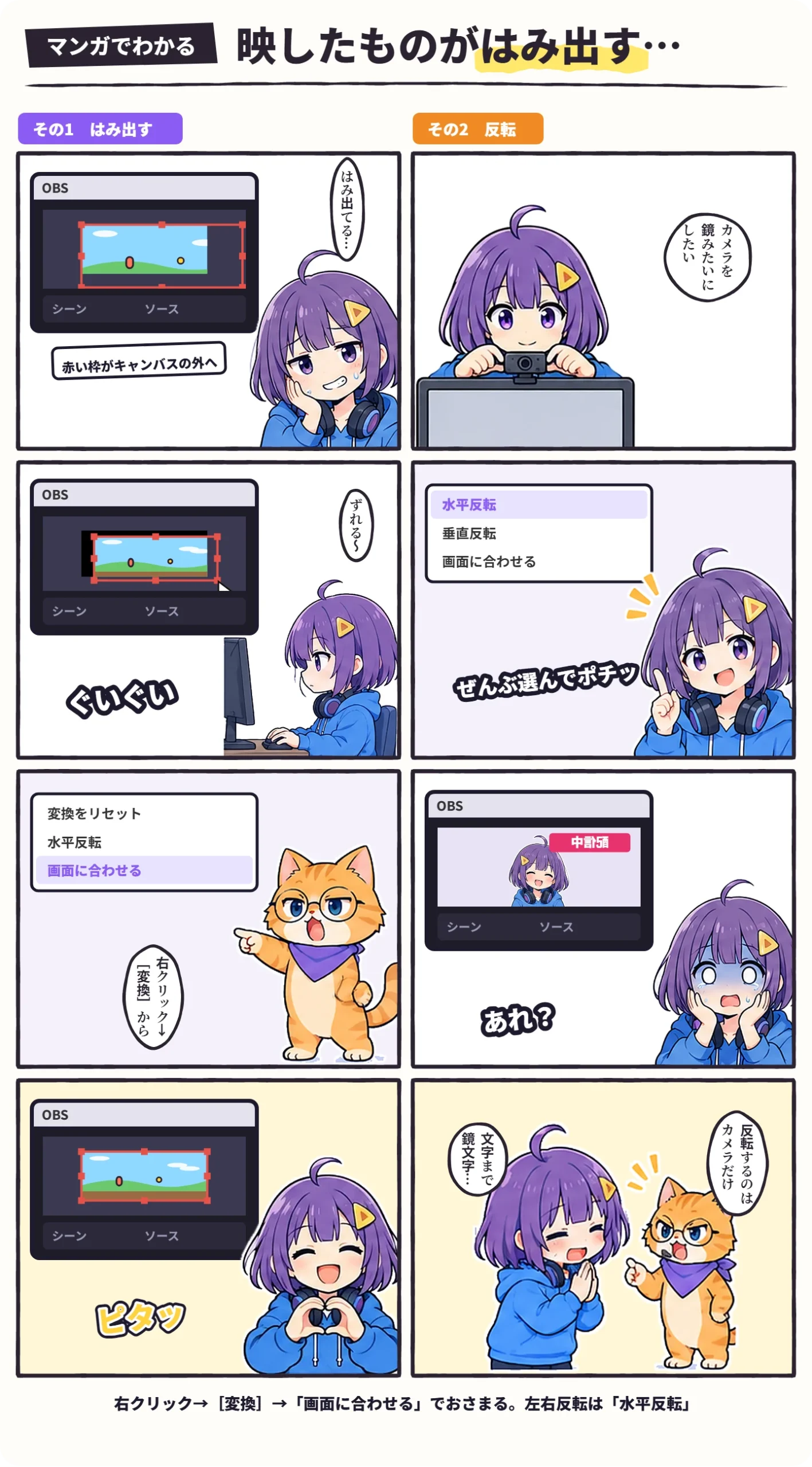
マンガ(4コマ×2本):その1「はみ出す」は、OBSで映したゲームの赤い枠がキャンバスの外へはみ出し、ハルが「はみ出てる…」。マウスでぐいぐい直してもずれてしまい、ビットが右クリック→[変換]→「画面に合わせる」を教えると、ピタッとおさまる。その2「反転」は、カメラを鏡みたいにしたいハルが、ぜんぶ選んで「水平反転」を押すと、配信の画面の「配信中」の文字まで鏡文字に。ビットが「反転するのはカメラだけ」とお説教

[変換]は、ソースの右クリックにある

OBSでは、映したもの(ソース)の大きさ・位置・向きを変える操作を[変換]とよびます。開き方は2つ。プレビューの上か[ソース]の一覧で、変えたいソースを右クリックして[変換]を選ぶか、上のメニューの[編集]→[変換]です。
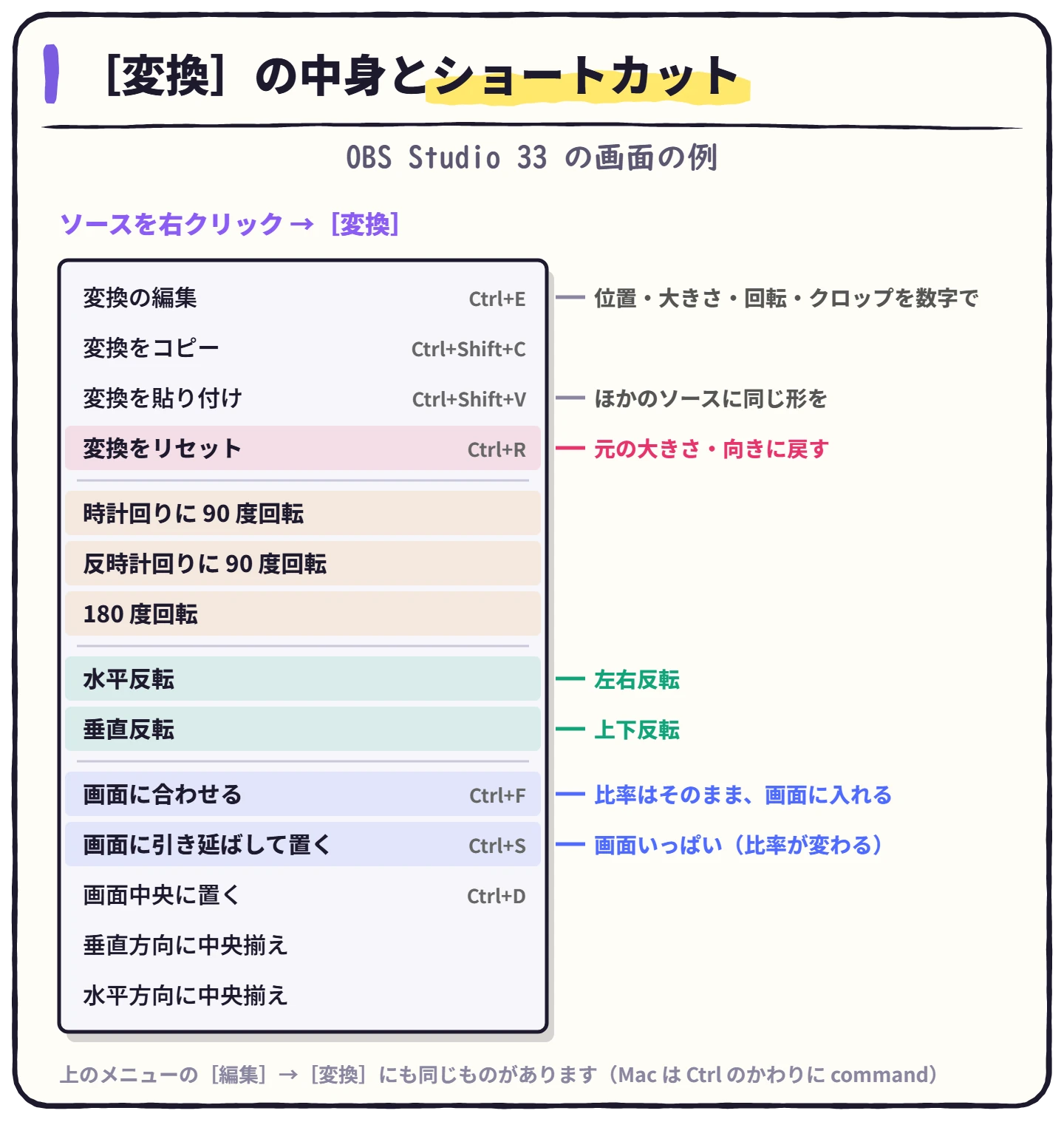
図解:[変換]の中身とショートカット(OBS Studio 33 の画面の例)。ソースを右クリック→[変換]に、変換の編集 Ctrl+E(位置・大きさ・回転・クロップを数字で)、変換をコピー Ctrl+Shift+C、変換を貼り付け Ctrl+Shift+V、変換をリセット Ctrl+R(元の大きさ・向きに戻す)、時計回りに90度回転・反時計回りに90度回転・180度回転、水平反転(左右反転)・垂直反転(上下反転)、画面に合わせる Ctrl+F(比率はそのまま画面に入れる)、画面に引き延ばして置く Ctrl+S(画面いっぱい、比率が変わる)、画面中央に置く Ctrl+D、垂直方向に中央揃え、水平方向に中央揃え。上のメニューの[編集]→[変換]にも同じものがある(MacはCtrlのかわりにcommand)

よく使うものにはショートカットがついています。ソースを選んだ状態で押すと、メニューを開かずに使えます(Macは Ctrl のかわりに command)。

💡
「変換の編集」を開いたとき、窓の題名に「ソースが選択されていません」と出たら、ソースを選んでいない状態です。[ソース]の一覧で、変えたいソースを一度クリックしてから開いてください。

はみ出す・小さいときは「画面に合わせる」

映したものが配信の画面からはみ出す・見切れるのは、ソースの大きさが、OBSの画面(キャンバス)の大きさとちがうからです。たとえば、2560×1440 のモニターを画面キャプチャすると、1920×1080 のキャンバスでは右下が切れて見えます。
1
はみ出しているソースを右クリック
プレビューの上でも、[ソース]の一覧でもかまいません。
2
[変換]→[画面に合わせる](Ctrl+F)
変換›画面に合わせる
比率(縦と横の割合)はそのまま、画面にちょうど収まる大きさになります。
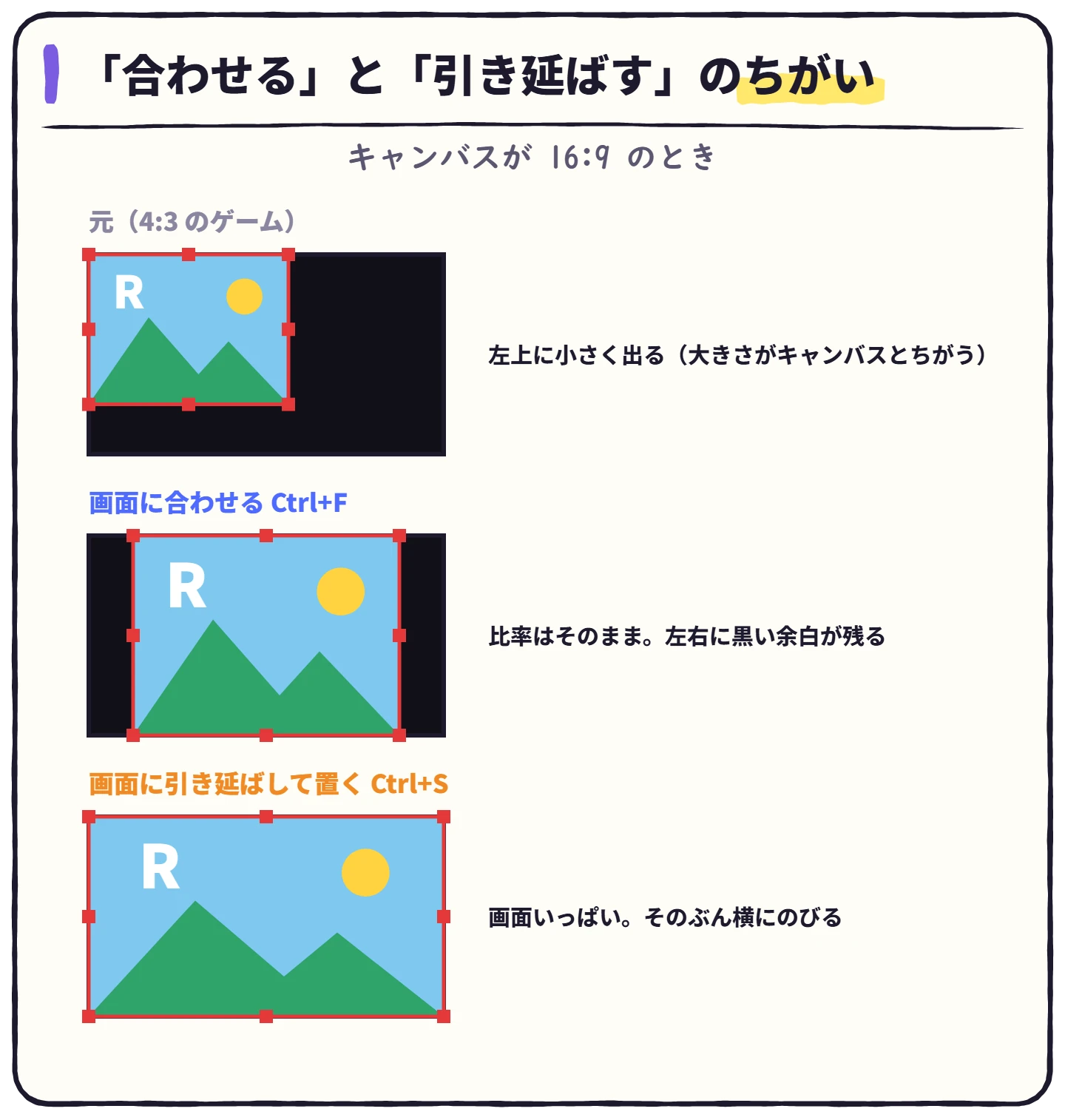
図解:「合わせる」と「引き延ばす」のちがい(キャンバスが16:9のとき)。元の4:3のゲームは左上に小さく出る。画面に合わせる(Ctrl+F)は比率はそのままで左右に黒い余白が残る。画面に引き延ばして置く(Ctrl+S)は画面いっぱいになり、そのぶん横にのびる

画面と比率がちがうもの(4:3 のゲームや、縦のスマホの画面など)は、「画面に合わせる」だと左右や上下に黒い余白が残ります。余白を消したいなら「画面に引き延ばして置く」(Ctrl+S)。画面いっぱいになるかわりに、形がのびます。

💡
ゲームを 4:3 の解像度で画面いっぱいに引き伸ばして遊んでいるなら、ゲームキャプチャに「画面に引き延ばして置く」を使うと、配信でも自分が見ているのと同じ形になります。

ほかのソースもみんな小さい・大きいときは、キャンバスの大きさそのものを見なおしましょう。[設定]→[映像]の「基本 (キャンバス) 解像度」です(OBSの使い方)。

大きさを自由に変える・比率を変える

プレビューでソースをクリックすると、赤い枠と四角い取っ手が出ます。取っ手をドラッグすると大きさが変わり、キーを押しながらだと動きが変わります。
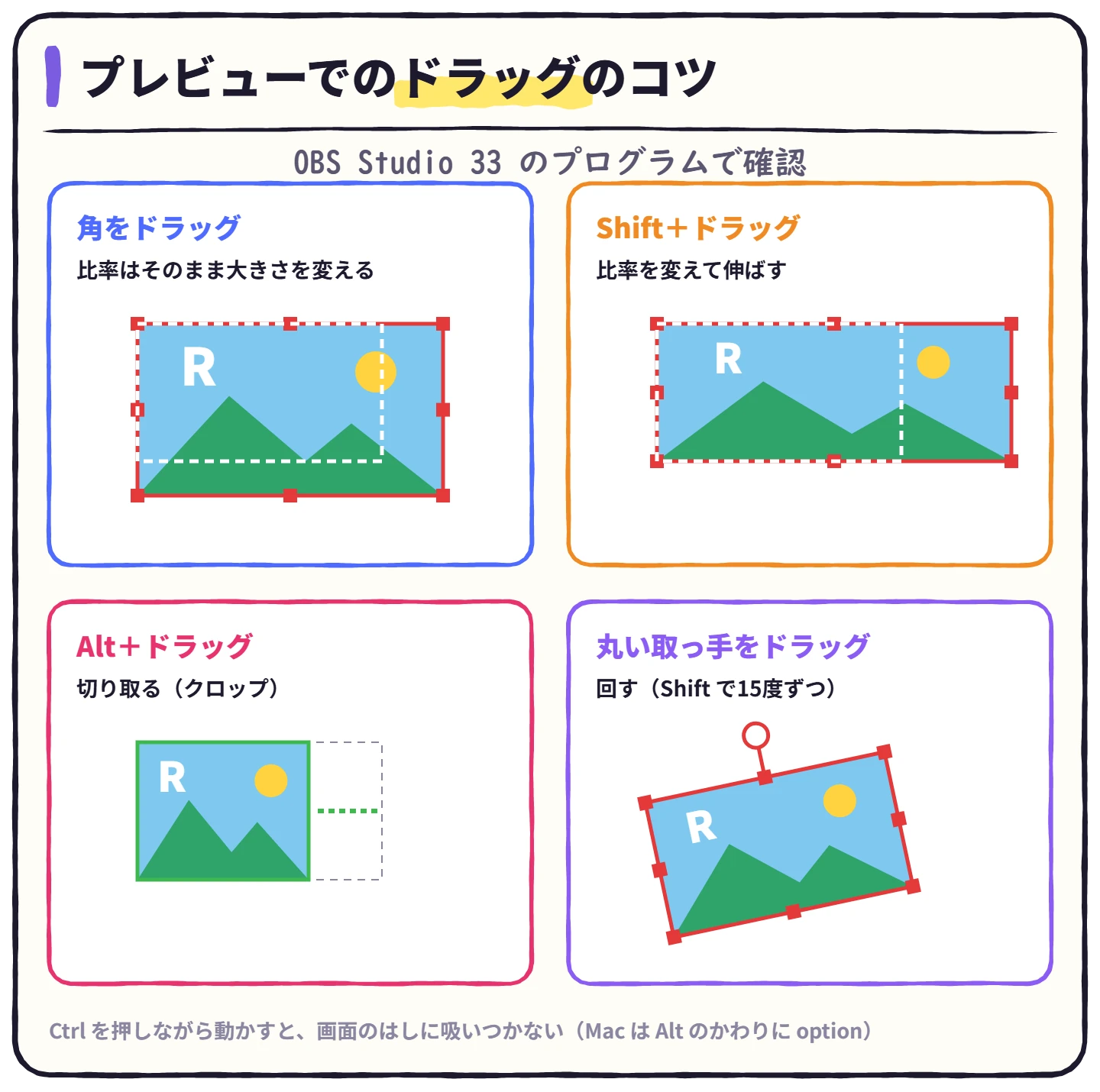
図解:プレビューでのドラッグのコツ(OBS Studio 33 のプログラムで確認)。角をドラッグ=比率はそのまま大きさを変える。Shift+ドラッグ=比率を変えて伸ばす。Alt+ドラッグ=切り取る(クロップ)。丸い取っ手をドラッグ=回す(Shiftで15度ずつ)。Ctrlを押しながら動かすと画面のはしに吸いつかない(MacはAltのかわりにoption)
1
角の取っ手をそのままドラッグ
縦と横の比率を保ったまま、大きくしたり小さくしたりできます。
2
Shiftを押しながらドラッグ
比率を変えて、横だけ・縦だけをのばせます。
3
Ctrlを押しながら動かす
画面のはしや中央に吸いつく動き(スナップ)をせずに、自由な位置に置けます。
4
枠の上の丸い取っ手をドラッグ
ソースが回ります。45度ごとに吸いつき、Shiftを押すと15度ずつ、Ctrlを押すと自由な角度で回せます。

はみ出しを切り取る(トリミング・クロップ)

ウィンドウのふちや、ゲームの画面のいらない部分を見せたくないときは、ソースの一部を切り取ります。OBSでは「クロップ」とよびます。方法は3つです。

1
Altを押しながら、赤い枠の端をドラッグする
いちばん早い方法です。ドラッグしたぶんだけ切り取られ、切り取った辺は緑のしま模様の線で表示されます(Macは option キー)。
2
[変換]→[変換の編集]の「クロップ」に数字を入れる
変換›変換の編集›クロップ
「左をクロップ」「右をクロップ」「上をクロップ」「下をクロップ」を、ピクセルの数で決められます。
3
フィルタの「クロップ/パッド」を足す
あとから外したり、オン・オフしたりしやすい方法です。

切り取ると、そのぶんソースが小さくなります。画面いっぱいに広げたいときは、そのあと「画面に合わせる」(Ctrl+F)を押しましょう。

💡
ウィンドウキャプチャで、ウィンドウの題名の部分(タイトルバー)やふちまで映ってしまうときは、ソースのプロパティを見てください。「キャプチャ方法」が「新方式 (WGC)」のときに出る「クライアント領域」がオンなら、ウィンドウの中身だけを映します(はじめはオン)。キャプチャの種類の違いはゲームキャプチャ・ウィンドウキャプチャ・画面キャプチャの違いで解説しています。

左右反転・上下反転

1
反転したいソースを右クリック
2
左右を入れかえるなら[変換]→[水平反転]
変換›水平反転
3
上下を入れかえるなら[変換]→[垂直反転]
変換›垂直反転
もう一度同じものを選ぶと、元の向きに戻ります。

Webカメラの映像は、OBSのプレビューでは、見る人に見えるのと同じ向きで映ります。鏡のように見たいからと反転すると、見る人にも反転した映像が届きます。服や部屋のポスターの文字も逆さまに見えるので、文字が映るときは気をつけましょう。

カメラの映りそのもの(明るさ・色)を整えたいときは、OBSでWebカメラの画質を整える設定をどうぞ。

回転する(横向き・縦向きを直す)

カメラを縦に置いたときや、スマホの縦の画面を映したときに、映像が横向きになることがあります。

1
ソースを右クリック →[変換]→[時計回りに 90 度回転]
変換›時計回りに 90 度回転
逆なら[反時計回りに 90 度回転]、さかさまなら[180 度回転]を選びます。
2
回したら[変換]→[画面に合わせる](Ctrl+F)
向きが変わると、画面からはみ出すことがあるためです。

5度だけ傾けるなど、細かい角度にしたいときは、「変換の編集」の「回転」に数字を入れます。スマホのゲームを映す方法はスマホゲームをPCのOBSで配信する3つの方法、配信そのものを縦にしたいときは縦型配信のやり方で解説しています。

数字できっちり決める(変換の編集)

位置や大きさを、ほかのシーンとぴったりそろえたいときは、[変換]→[変換の編集](Ctrl+E)を開きます。

入れられること
位置左上からの位置(ピクセル)
回転角度(度)
大きさ幅と高さ
配置位置の基準にする点(左上・中央など)
境界の種類決めた枠(境界)への入れ方。「内側に合わせる」なら比率そのまま、「引き伸ばす」なら枠いっぱい
クロップ左・右・上・下を切り取る量

OBS Studio 33 の「変換の編集」の項目(2026年11月21日確認)。

同じ位置・大きさをほかのソースにも使いたいときは、「変換をコピー」(Ctrl+Shift+C)してから、相手のソースで「変換を貼り付け」(Ctrl+Shift+V)。カメラを買いかえて、ソースを作りなおしたときなどに便利です。

元に戻す・動かせないとき

1
いまの操作だけ戻すなら「元に戻す」(Ctrl+Z)
戻しすぎたら「やり直し」(Ctrl+Y)。
2
最初の状態に戻すなら[変換]→[変換をリセット](Ctrl+R)
変換›変換をリセット
選んでいるソースの位置・大きさ・回転・反転・クロップが、すべて元に戻ります。

ソースが動かせない・変換をリセットしても変わらないときは、[ソース]の一覧で、そのソースの鍵のマーク(ロック)を見てください。ロックすると位置と大きさが固定されて、ドラッグでも変換をリセットでも動かなくなります。うっかり動かさないために、配置が決まったソースはロックしておくと安心です。

よくある質問

ハルハル
クロップしたら、画面が小さくなっちゃった…
ビットビット
切り取ったぶん、ソースが小さくなるんだ。そのあと[画面に合わせる]を押せば、画面いっぱいに戻るよ。
ハルハル
画面に合わせたのに、左右が黒いままだよ。
ビットビット
ソースと画面の比率がちがうからだね。黒を消すなら[画面に引き延ばして置く]か、クロップで上下を切ってから合わせる方法もあるよ。
ハルハル
シーンを切りかえたら、別のシーンでは反転していないよ?
ビットビット
変換は、シーンの中のソースごとの設定なんだ。ほかのシーンでも同じにしたいなら「変換をコピー」と「変換を貼り付け」を使おう。

まとめ:[変換]のチェック

ソースの大きさ・向きを直すチェックリスト
  • はみ出す・小さいときは[画面に合わせる](Ctrl+F)を押した
  • 黒い余白を消すなら[画面に引き延ばして置く](Ctrl+S)か、クロップを使った
  • いらない部分は、Alt を押しながら枠の端をドラッグして切り取った
  • 反転・回転のあとは、[画面に合わせる]で収めなおした
  • 配置が決まったソースは、ロックして動かないようにした
💡
カメラを丸く切り抜いたワイプにしたいときは、OBSでワイプを作る方法で、マスク画像の使い方とふちのつけ方を解説しています(マスク画像の配布つき)。
💡
切り取るのではなく、見えないようにぼかしたいときはOBSでモザイクをかける方法で解説しています。

※2026年11月21日公開。画面の名前は OBS Studio 33.0.1 の日本語表示、ショートカットとドラッグの動きは OBS のプログラム(GitHub の obs-studio)で確かめています。
タイトルとURLをコピーしました

