ゲーム画面のすみに、自分の顔のカメラを小さく出す「ワイプ」。四角いままでもいいのですが、丸く切り抜いて色のふちをつけるだけで、配信の画面がぐっと華やかになります。
この記事では、OBSのフィルタ「イメージ マスク/ブレンド」で、ワイプを丸く・角丸に切り抜く方法と、ふちのつけ方を説明します。OBS Studio 33 本体で実際に作って確かめ、そのとき分かったうまくいかない原因もまとめました。そのまま使えるマスク画像も配布しています。
この記事の結論
ワイプは「マスク画像」で切り抜く
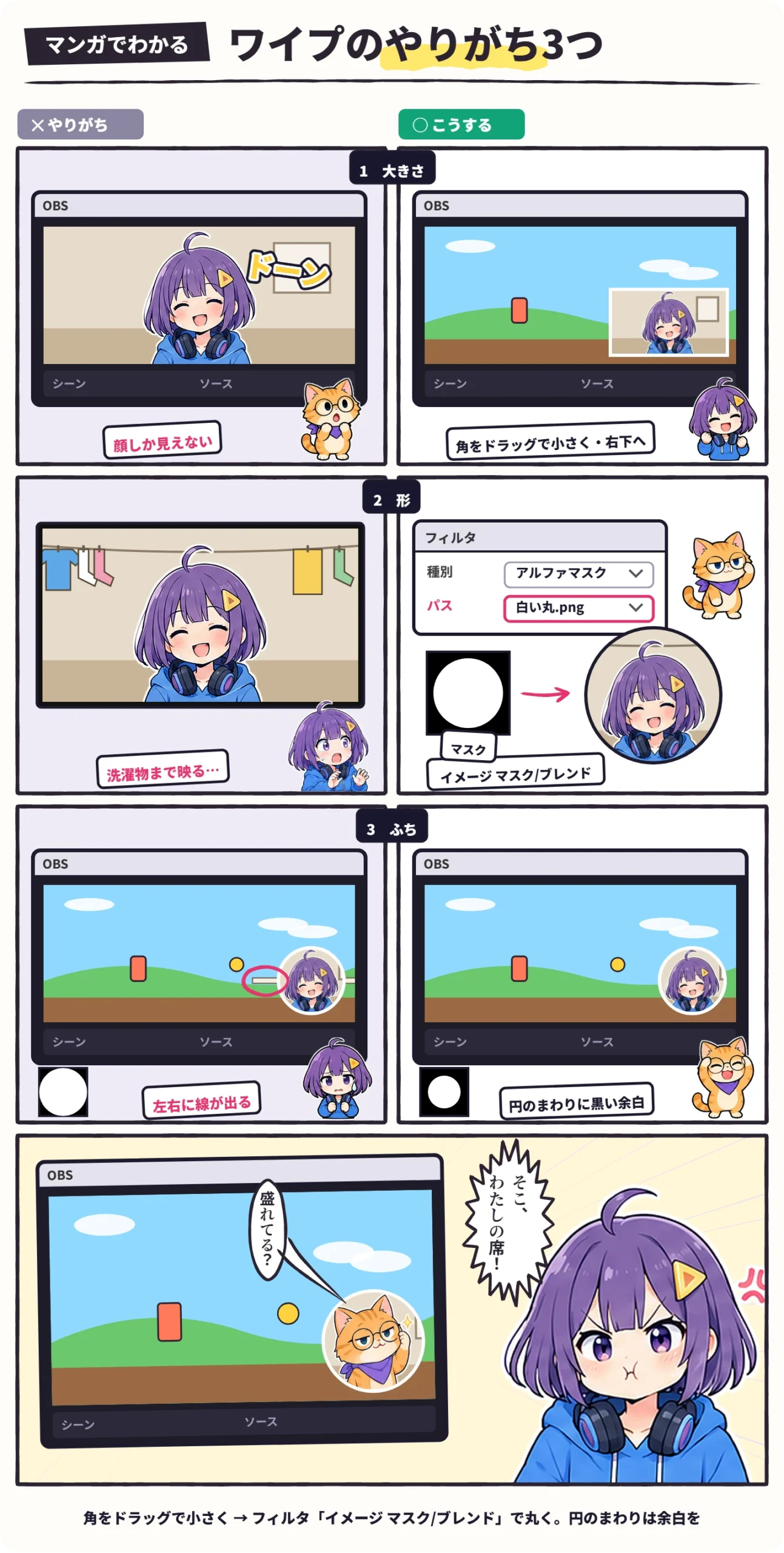
- カメラのソースに、フィルタ「イメージ マスク/ブレンド」をかけ、黒地に白い円の画像を選ぶと丸くなる
- マスクの白い所だけが見える。正方形のマスクなら、カメラの高さに合わせてまん中に丸ができる
- ふちは、同じマスクをかけた「色」のソースを、少し大きくしてうしろに置く
- 円がマスク画像のふちまであると、左右に線が出る。まわりにすき間のあるマスクを使う
ワイプとは・まずカメラを置く
ワイプは、メインの画面(ゲームなど)の上に、小さな窓で別の映像を重ねることです。配信では、顔を映したWebカメラを、画面のすみに小さく置くのがよくある使い方です。
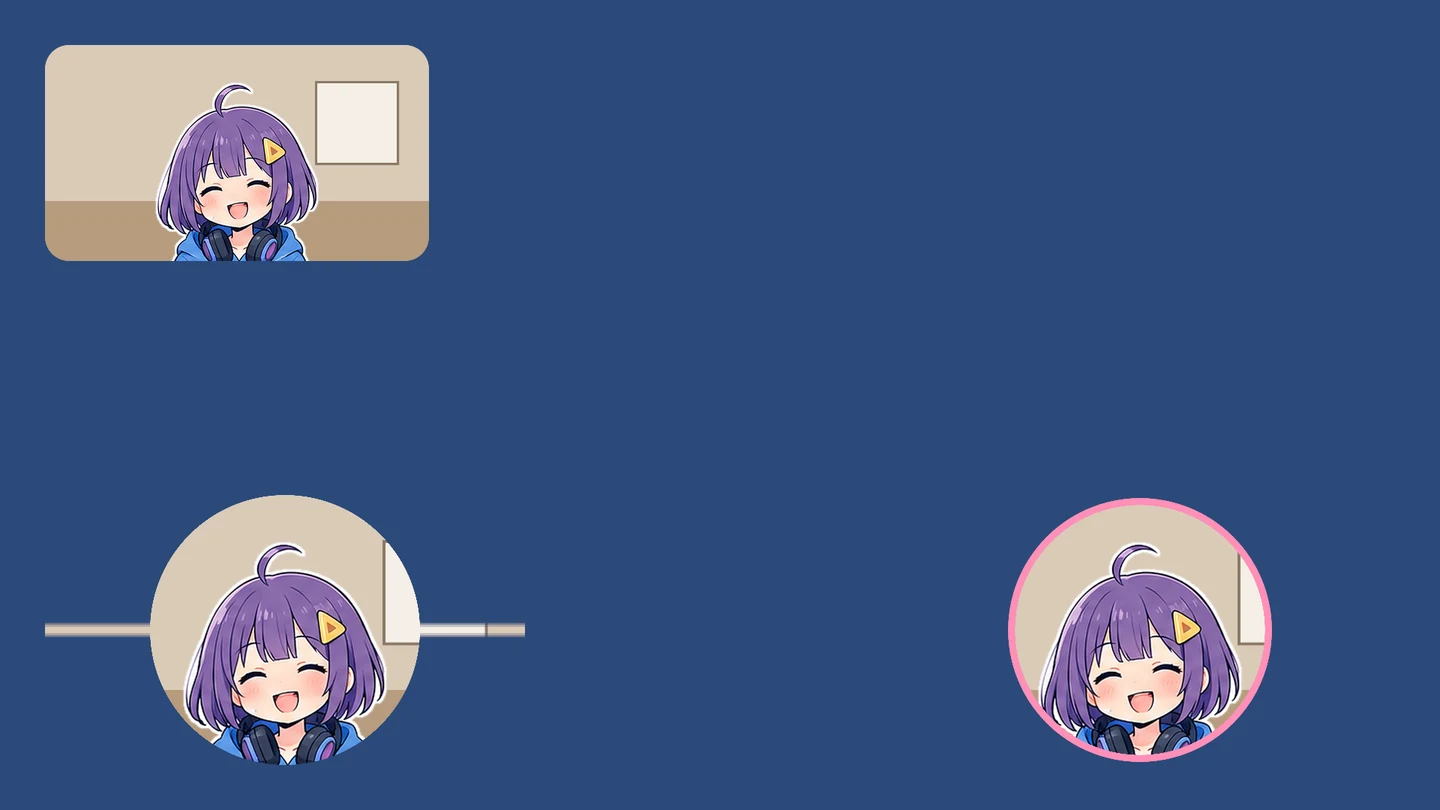
上は、OBS Studio 33 で実際に作ったワイプです(カメラのかわりに絵を使っています)。左上が角丸、右下がピンクのふちつきの丸。左下は、あとで説明する「線が出てしまう」例です。
ワイプを丸く切り抜く方法
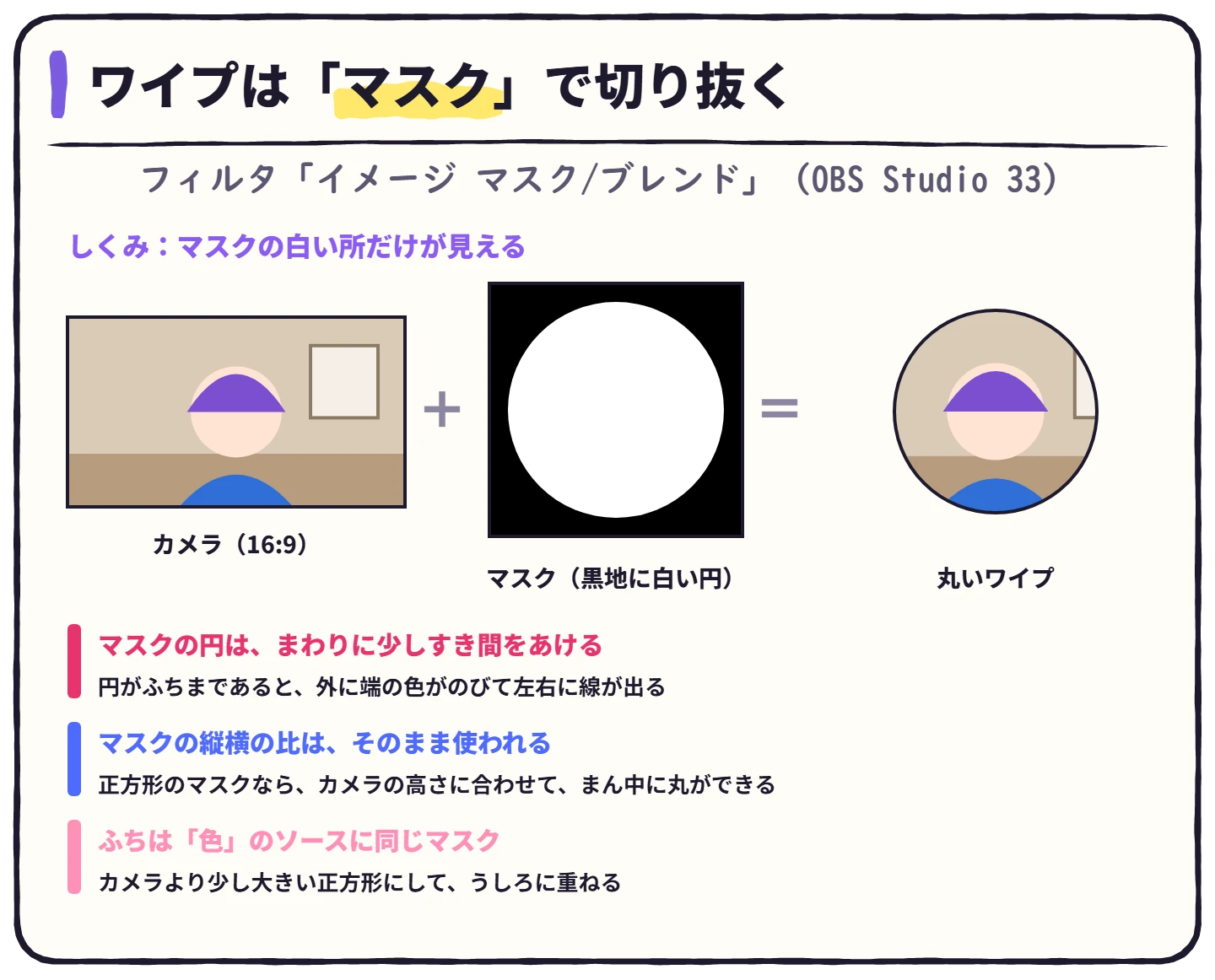
使うのは、OBSに入っているフィルタ「イメージ マスク/ブレンド」です。マスク画像の白い所だけを見せ、黒い所を透明にするしくみなので、黒地に白い円の画像を使えば、丸く切り抜けます。
「画像を拡大 (アスペクト比を破棄)」はオフのままにします。オフなら、正方形のマスクはカメラの縦の高さに合わせて、まん中に置かれ、きれいな円になります。オンにすると、マスクがカメラの横長に引きのばされて、楕円になります。
ふちをつける
丸いワイプに色のふちをつけるには、同じマスクをかけた「色」のソースを、カメラのうしろに少し大きく置きます。
角を丸くする(角丸のワイプ)
丸ではなく、四角の角だけを丸くしたいときは、角丸のマスクを使います。手順は丸のときと同じで、「パス」に角丸のマスクを選ぶだけです。配布している角丸のマスクは 16:9(1280×720)なので、16:9 のカメラにぴったり合います。
マスク画像のダウンロード(無料)
この記事で使ったマスク画像です。個人の配信や動画で、自由に使ってかまいません。リンクを押すと保存できます(スマホでは長押しで保存)。
 ⬇ 丸いワイプ用のマスク(PNG)1080×1080・黒地に白い円・まわりにすき間あり
 ⬇ 角丸のワイプ用のマスク(PNG)1280×720・黒地に白い角丸の四角(16:9 のカメラ用)
うまくいかないとき
丸の左右に、横に線が出る
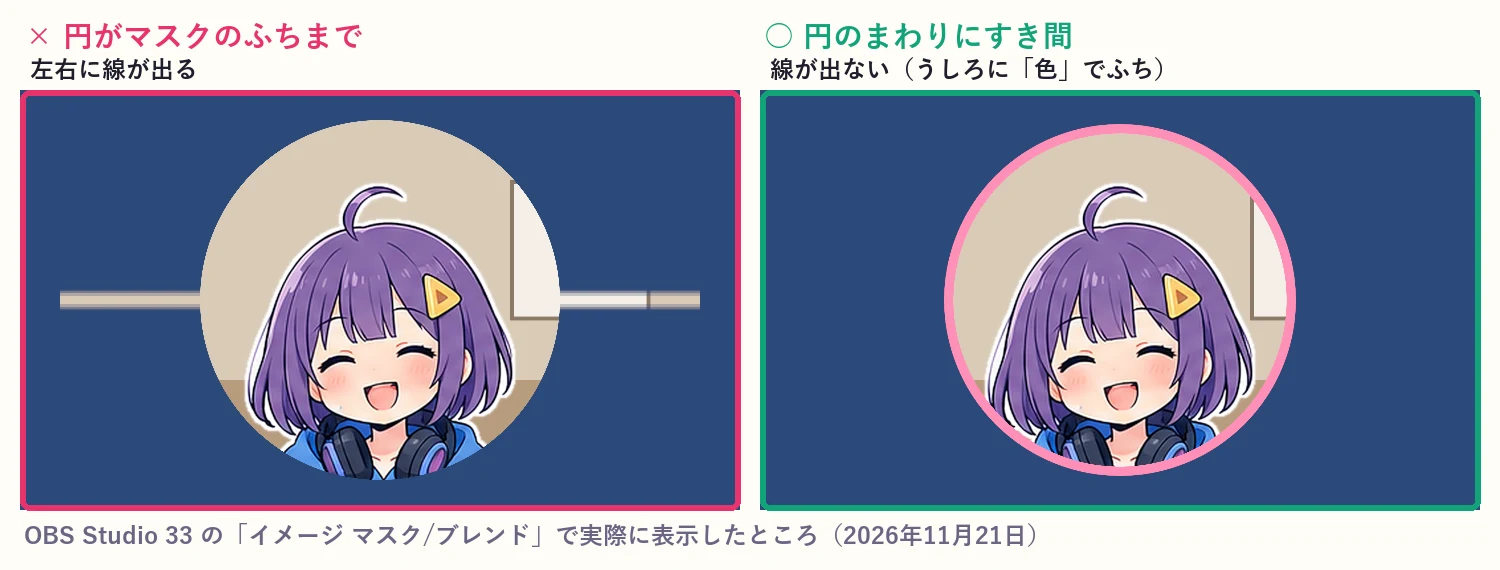
OBS 33 で試して分かったことです。マスク画像の円が、画像のふちいっぱいにかかれていると、丸の左右に横線が出ます。OBSは、マスク画像の外側に、画像の端の色をそのままのばして使うため、円がふちに触れている真ん中の行だけ、白がのびてしまうのです。円のまわりにすき間のあるマスク(上で配布しているもの)を使えば、線は出ません。
顔が丸のまん中に来ない
マスクは、カメラの映像のまん中に置かれます。顔が横にずれているときは、カメラのフィルタに「クロップ/パッド」を足して、顔がまん中になるように左右を切り、一覧で「イメージ マスク/ブレンド」より上に置きます。フィルタは、一覧の上にあるものから順にかかります。
何も変わらない・全部消えた
「パス」でマスク画像を選べているか、「種別」が「アルファマスク (カラーチャンネル)」かを見てください。全部消えるときは、マスクの白黒が逆(白地に黒い円)になっています。また、このフィルタは HDR の映像では効きません(フィルタの画面に「情報: 設定はSDRビデオにのみ適用されます。」と出ます)。
よくある質問
 ハル
 ビットハル
 ビットハルビット
まとめ:ワイプのチェック
- カメラを小さくして、画面のすみに置いた
- 「イメージ マスク/ブレンド」で、丸いマスク(白い円)を選んだ
- 「画像を拡大 (アスペクト比を破棄)」はオフのまま
- ふちは、同じマスクの「色」のソースを少し大きくして、うしろに置いた
- 線が出たら、まわりにすき間のあるマスクにした
※2026年11月21日公開。OBS Studio 33.0.1 本体で実際にワイプを作り、フィルタのしくみは OBS のプログラム(GitHub の obs-studio のタグ 33.0.1)で確かめています。