OBSでWebカメラが映らない・認識しない時の対処法

Webカメラが映らない・認識しない時の対処法|OBS・Windows共通の原因 機材ガイド

顔出し配信の準備で、Webカメラをつないだのに、OBSの画面が真っ暗。[デバイス]の一覧に、カメラが出てこない——。原因は、カメラ本体・Windows・OBSのどこかにあります。やみくもに再起動をくり返す前に、順番に切り分けましょう。

VTube Studioなど、トラッキングのソフトで顔が認識されないときは、VTuberの表情トラッキングが認識しない・ずれる時の対処もあわせて見てください。

※本記事はPR・広告(アフィリエイト)を含みます。商品の選定基準・調査方法については運営者情報をご覧ください。

この記事の結論

まず、ほかのアプリで映るかを見る

  • Windowsの「カメラ」アプリで映るかを確かめる。映らないなら、カメラ本体・USB・Windowsの許可を見る
  • 「カメラ」アプリでは映るのにOBSだけ黒いなら、通話アプリなどほかのアプリがカメラを使っていないかを見る
  • Windowsの[プライバシーとセキュリティ]→[カメラ]で「デスクトップ アプリがカメラにアクセスできるようにする」をオンに(OBSはデスクトップ アプリ)
  • OBSでは、ソースのプロパティで[デバイス]を選び直し、[無効化]→[有効化]を押す
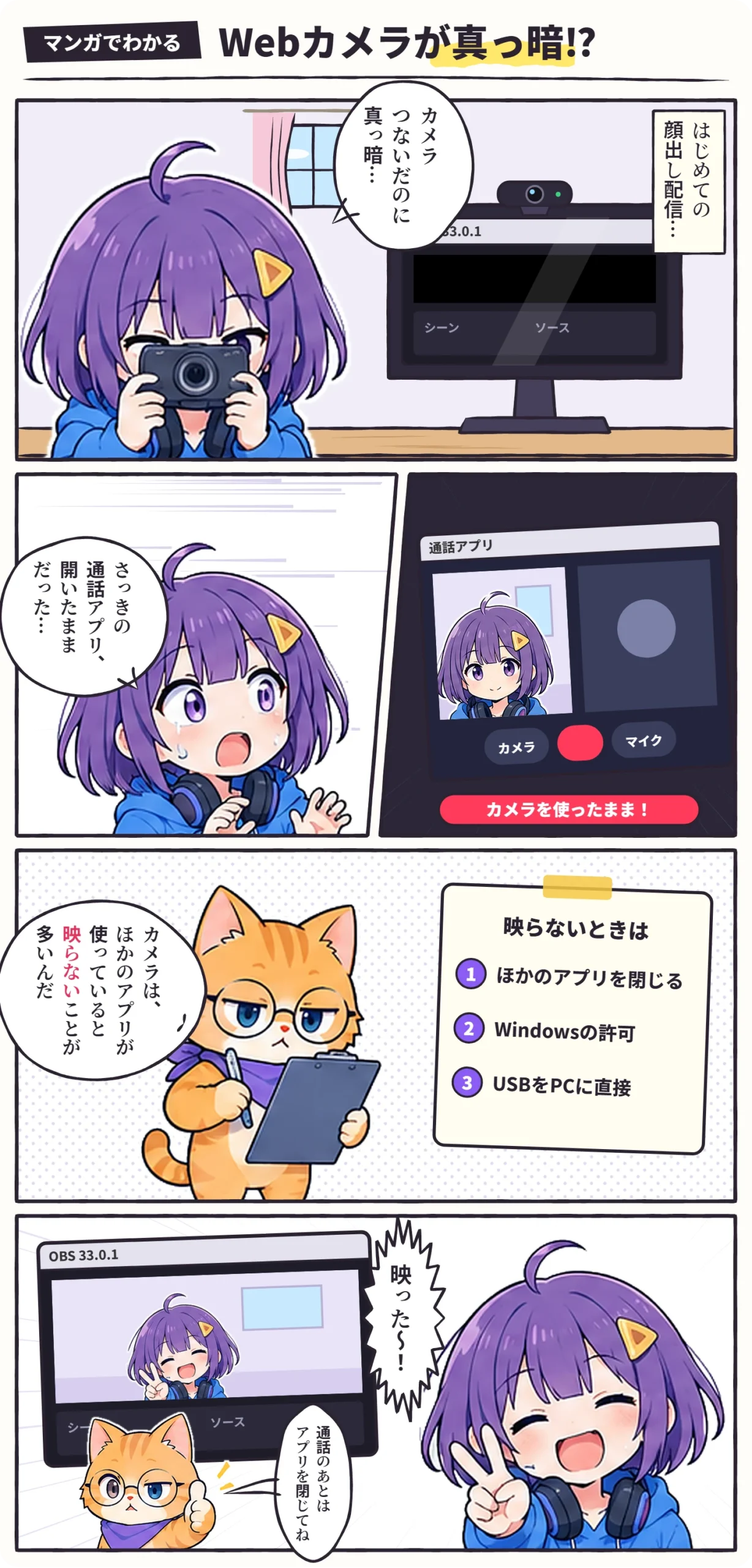
マンガ:はじめての顔出し配信でWebカメラをつないだのに、OBSの画面が真っ暗。通話アプリを開いたままでカメラを使っていたと気づくハル。ビットが「カメラは、ほかのアプリが使っていると映らないことが多い」と教え、確かめる順(ほかのアプリを閉じる・Windowsの許可・USBをPCに直接)をメモで示す。映ってピースするハル

まず「ほかのアプリで映るか」を見る

Windows 11には、「カメラ」というアプリが入っています(スタートメニューから開けます)。これでカメラが映るかどうかで、疑うところが大きく分かれます。
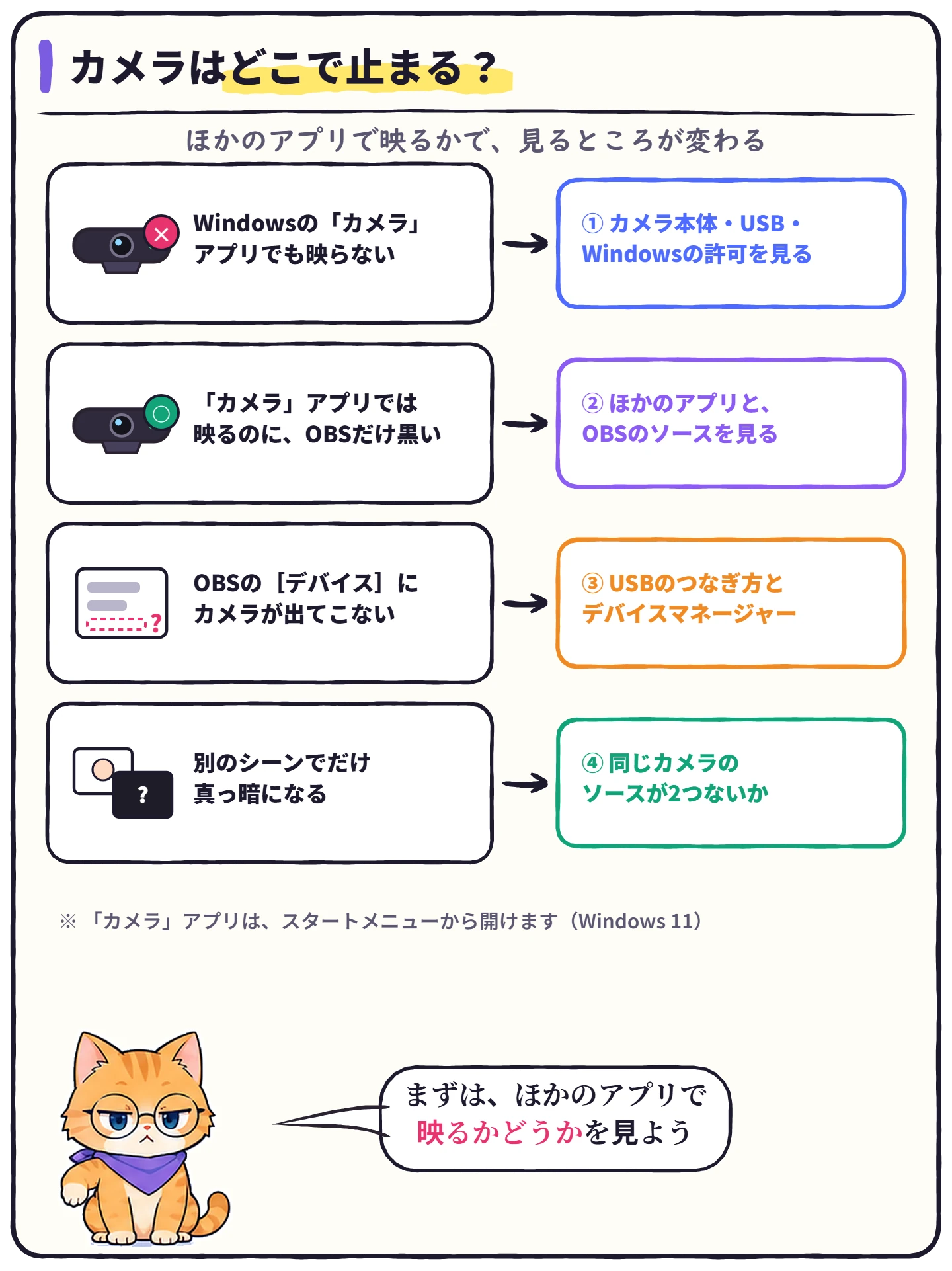
図解:カメラはどこで止まる?Windowsの「カメラ」アプリでも映らない→①カメラ本体・USB・Windowsの許可、「カメラ」アプリでは映るのにOBSだけ黒い→②ほかのアプリとOBSのソース、OBSの[デバイス]にカメラが出てこない→③USBのつなぎ方とデバイスマネージャー、別のシーンでだけ真っ暗→④同じカメラのソースが2つないか

① 「カメラ」アプリでも映らない

Windowsの「カメラ」アプリでも映らないなら、OBSより前、カメラ本体・USB・Windowsのどこかに原因があります。

USBとカメラのスイッチを確かめる

1
USBケーブルを抜いて、しっかりさし直す
2
USBハブを通しているなら、PC本体の端子に直接つなぐ
別の端子にもさしてみます。カメラ・キャプチャーボード・マイクを同じハブに集めると、不安定になることがあります。
3
ノートPCの内蔵カメラなら、カメラのスイッチを確かめる
カメラを切りかえるキー(Fnキーといっしょに押すもの)や、横のスイッチ、レンズの前のシャッターが閉じていないかを見ます。

Windowsのカメラの許可をオンにする

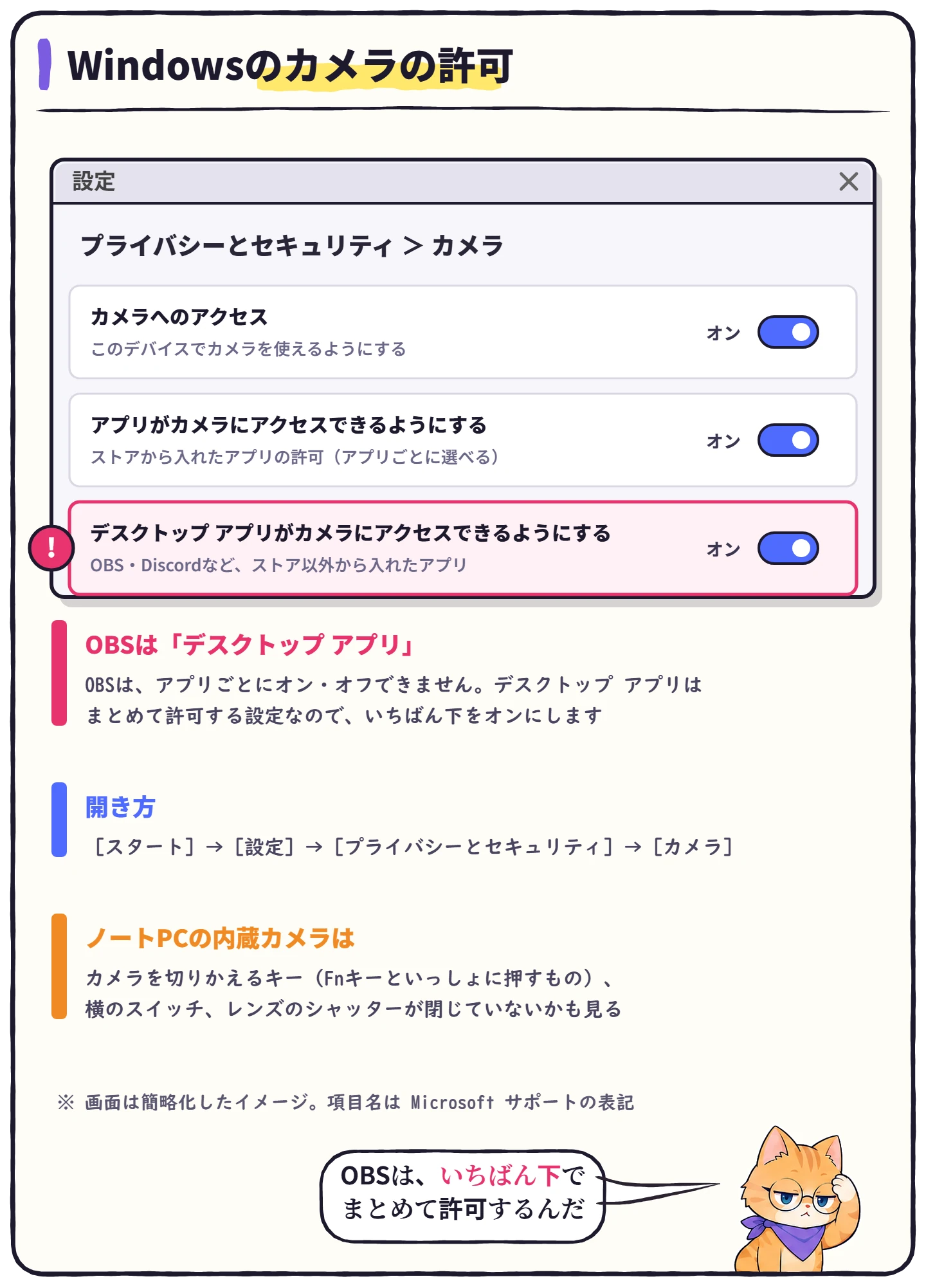
Windowsの設定の画面イメージ:[プライバシーとセキュリティ]→[カメラ]で、「カメラへのアクセス」「アプリがカメラにアクセスできるようにする」「デスクトップ アプリがカメラにアクセスできるようにする」をオンにする。OBSはデスクトップ アプリなので、いちばん下でまとめて許可する
1
[スタート]→[設定]→[プライバシーとセキュリティ]→[カメラ]を開く
設定›プライバシーとセキュリティ›カメラ
2
「カメラへのアクセス」をオンにする
灰色で変えられないときは、PCの管理者がオンにする必要があります。
3
「アプリがカメラにアクセスできるようにする」をオンにする
4
「デスクトップ アプリがカメラにアクセスできるようにする」をオンにする
OBSは、Microsoft Store 以外から入れた「デスクトップ アプリ」です。デスクトップ アプリは、アプリごとにオン・オフできないので、ここでまとめて許可します。

セキュリティソフトがカメラを止めていることもあります。セキュリティソフトの設定で、カメラが止められていないかも確かめましょう。

Windowsの更新と、トラブルシューティング

1
[スタート]→[設定]→[Windows Update]で、更新プログラムを確かめる
設定›Windows Update
カメラのドライバーは、[詳細オプション]→[オプションの更新プログラム]に出ることもあります。入れたら、スリープではなく再起動します。
2
[設定]→[システム]→[トラブルシューティング]→[その他のトラブルシューティング]で、「カメラ」の[実行]を押す
設定›システム›トラブルシューティング

② 「カメラ」アプリでは映るのに、OBSだけ真っ暗

「カメラ」アプリで映るなら、カメラそのものは動いています。あとは、ほかのアプリとOBSの設定を見ます(上の「デスクトップ アプリ」の許可も、もう一度確かめてください)。

カメラを使っているアプリを閉じる

Microsoftの案内でも、ほかのアプリがカメラを使っていると、カメラが使えないことがあるとされています。通話アプリ(Discord・Zoom・Teamsなど)、ブラウザー、カメラのメーカーのソフト、ほかの配信ソフトを閉じてから、OBSで試します。閉じたつもりでも、タスクバーの右の通知領域に残っていることがあるので、タスクマネージャーでも確かめましょう。

OBSのソースを見なおす
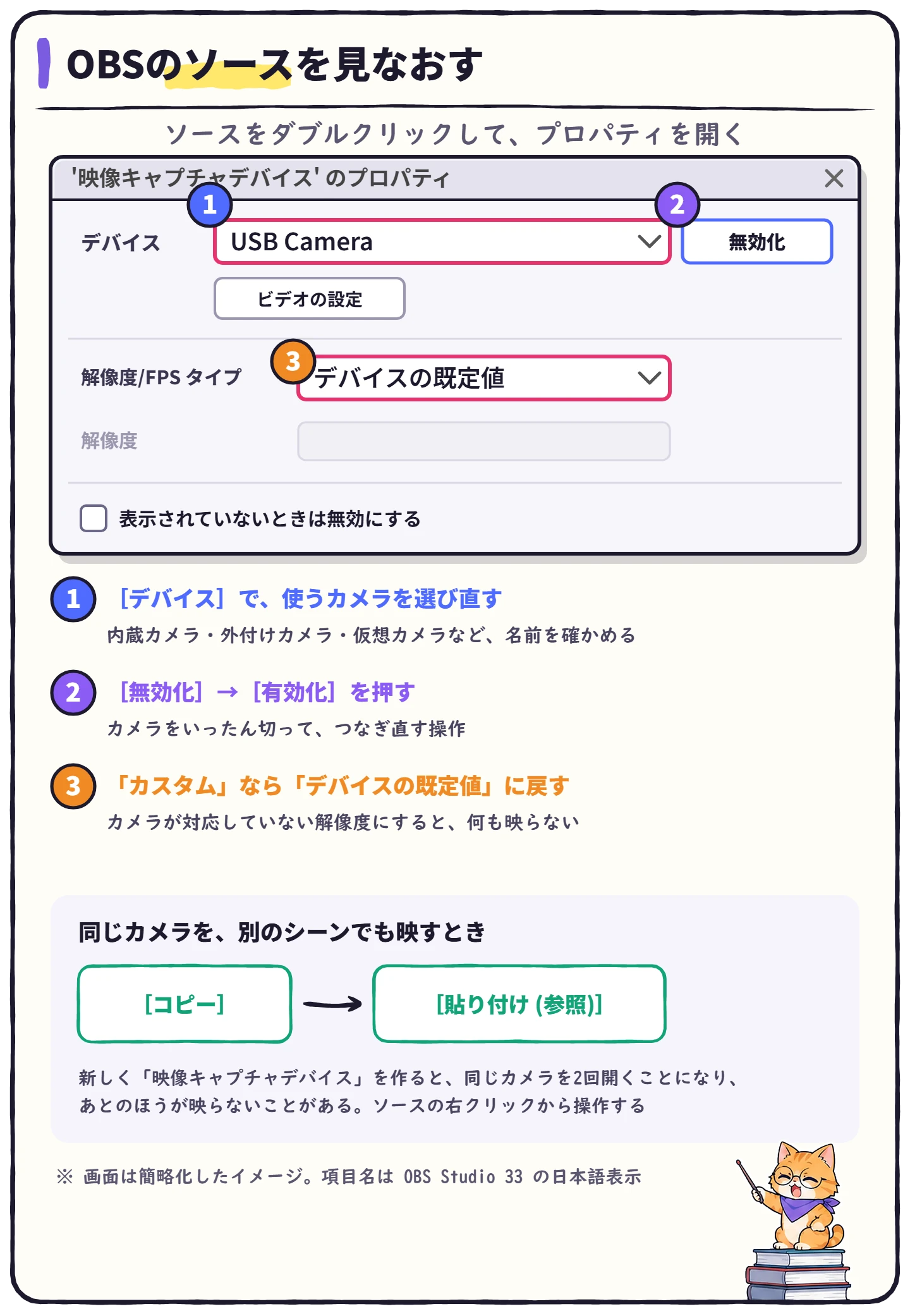
OBSの映像キャプチャデバイスのプロパティの画面イメージ:1[デバイス]で使うカメラを選び直す、2[無効化]→[有効化]、3[解像度/FPS タイプ]が「カスタム」なら「デバイスの既定値」に戻す。同じカメラを別のシーンでも映すときは[コピー]→[貼り付け (参照)]
1
[ソース]の「映像キャプチャデバイス」をダブルクリックして、プロパティを開く
ソースの一覧で、目のアイコンが消えて(非表示になって)いないかも見ておきます。
2
[デバイス]で、使っているカメラを選び直す
内蔵カメラ・外付けカメラ・仮想カメラなど、いくつもあるときは名前をよく確かめます。
3
[無効化]を押してから、[有効化]を押す
カメラをいったん切って、つなぎ直す操作です。
4
[解像度/FPS タイプ]が「カスタム」なら、「デバイスの既定値」に戻す
OBSの公式の案内では、カメラが対応していない解像度にすると、何も映らないとされています。
ハルハル
Discordでカメラを使いながら、OBSにも映したいんだけど…
ビットビット
同じカメラを2つのアプリで取り合うと、どちらかが映らないことが多いんだ。OBSの[仮想カメラ開始]を押すと、OBSの画面を「OBS Virtual Camera」というカメラとして、通話アプリに渡せるよ。カメラはOBSだけで使って、通話アプリではOBS Virtual Cameraを選ぶんだ。

③ OBSの[デバイス]に、カメラが出てこない

OBSの一覧に出てこないなら、Windowsがカメラを見つけられていない可能性があります。デバイスマネージャーで確かめます。

1
[スタート]を右クリックして、[デバイス マネージャー]を開く
2
「カメラ」「イメージング デバイス」「サウンド、ビデオ、ゲーム コントローラー」の中に、カメラがあるか見る
3
見つからないときは、[操作]→[ハードウェア変更のスキャン]を押す
操作›ハードウェア変更のスキャン
4
更新のあとから映らなくなったなら、カメラを右クリック→[プロパティ]→[ドライバー]→[ドライバーを元に戻す]
プロパティ›ドライバー›ドライバーを元に戻す
選べないときは、[デバイスのアンインストール]を押してから、もう一度[ハードウェア変更のスキャン]を押します。

④ 別のシーンでだけ、真っ暗になる

同じカメラを、2つのシーンで別々のソースとして追加していると、あとから作ったほうが映らないことがあります。同じカメラを2回開こうとするためです。

別のシーンでも同じカメラを映すときは、ソースを右クリックして[コピー]し、別のシーンで右クリック→[貼り付け (参照)]にします。「参照」で貼りつけると、2つのシーンで同じソースを使えます。

💡
ソースのプロパティで「表示されていないときは無効にする」にチェックを入れていると、シーンを切りかえたときにカメラがいったん止まります。もどしたときに、映るまで少し間があくことがあります。

それでも直らないとき

別のPCにつないでも映らないなら、カメラ本体の故障も考えられます。買い替えるなら、配信用Webカメラの選び方を参考にしてください。映るようになったら、OBSでWebカメラの画質を整える設定で、明るさや色を整えておきましょう。

買い替えの候補になりやすいのは、次の3台です。C920nとC922nのちがいは、C920nとC922nの違いでくらべています。

買い替えるなら、この3台から

顔出しの雑談に
Logicool C920n
1080p・30fpsの定番。三脚は付きませんが、三脚に付けられます。
なめらかさ・置き場所の自由
Logicool C922n
720pなら60fps。卓上三脚と、XSplitの3か月ライセンスが付きます。
1080pのまま60fpsで
Elgato Facecam MK.2
フルHD・60fpsで映せる、配信向けのWebカメラです。

※価格は2026年11月18日に楽天市場で確認した表示価格です。在庫と価格は変わるため、リンク先でご確認ください。「Amazonで探す」は、Amazonの検索結果を開きます。

よくある質問

ハルハル
カメラを2台つないでいると、うまくいかないの?
ビットビット
よくあるのは、OBSで別のカメラを選んでいるパターンだね。名前が似ていると、まちがえやすいんだ。使わないカメラを外しておくと、切り分けやすくなるよ。
ハルハル
Macだと、どこを見ればいい?
ビットビット
OBSの[ヘルプ]→[アプリの権限を確認する…]で、「カメラ」の許可を確かめられるよ。許可されていなかったら、[アクセス権を要求]を押そう。

まとめ:映らないときのチェック

Webカメラが映らないときのチェックリスト
  • Windowsの「カメラ」アプリで映るか確かめた
  • USBをさし直し、PC本体の端子に直接つないだ
  • 「デスクトップ アプリがカメラにアクセスできるようにする」をオンにした
  • 通話アプリなど、カメラを使っているほかのアプリを閉じた
  • OBSの[デバイス]を選び直し、[無効化]→[有効化]を押した
  • 別のシーンでも映すときは、[貼り付け (参照)]にした

※2026年11月3日:マンガと図解を加えて、内容を全面的に見直しました。画面の名前は OBS Studio 33.0.1 の日本語表示と、Microsoft サポートの表記に合わせています。参考:Microsoft「Windows でカメラが機能しない」、Microsoft「Windows でカメラへのアプリのアクセス許可を管理する」、OBS「Video Capture Sources」

配信機材診断(無料)

機材をまとめて見直すなら、用途と予算からセットを組めます

マイク・カメラ・照明・キャプチャーボードから配信用PCまで、17種類のパーツを5つの質問で組み合わせます。入門機からプロ仕様まで、候補を入れ替えながら合計を見られます。

診断をはじめる →
機材ガイド
STREAM BASE編集部をフォローする
タイトルとURLをコピーしました