マイクをつないだのに、OBSの音声ミキサーのメーターが動かない。Discordで話しても、相手に声が届かない。マイクのトラブルは、原因がいくつもあるので、あちこち設定をさわって迷子になりがちです。
でも、声が止まる場所は4つしかありません。「つなぎ方 → パソコン → 許可 → アプリ」の順に見ていけば、たいてい見つかります。この記事では、Windows 11 の設定(Microsoft 公式の手順)と、OBS・Discord での選び方、ヘッドセットのプラグの見分け方まで、順番に説明します。
この記事の結論
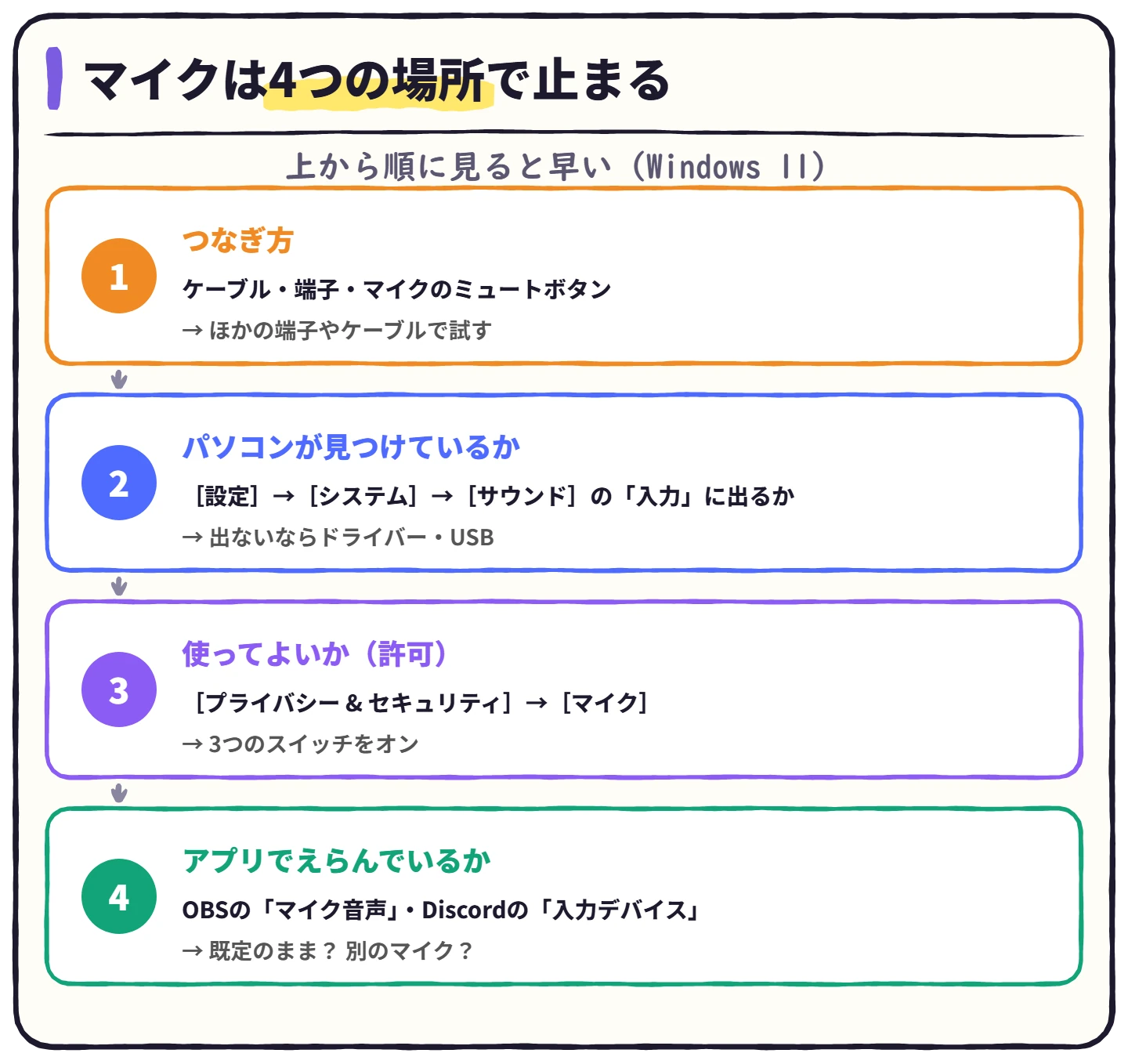
マイクは「つなぎ方 → パソコン → 許可 → アプリ」の順に見る
- まず、マイクやヘッドセットのミュートボタンと、ケーブル・端子を見る
- [設定]→[システム]→[サウンド]の「入力」にマイクが出なければ、パソコンが見つけていない(ドライバー・USB)
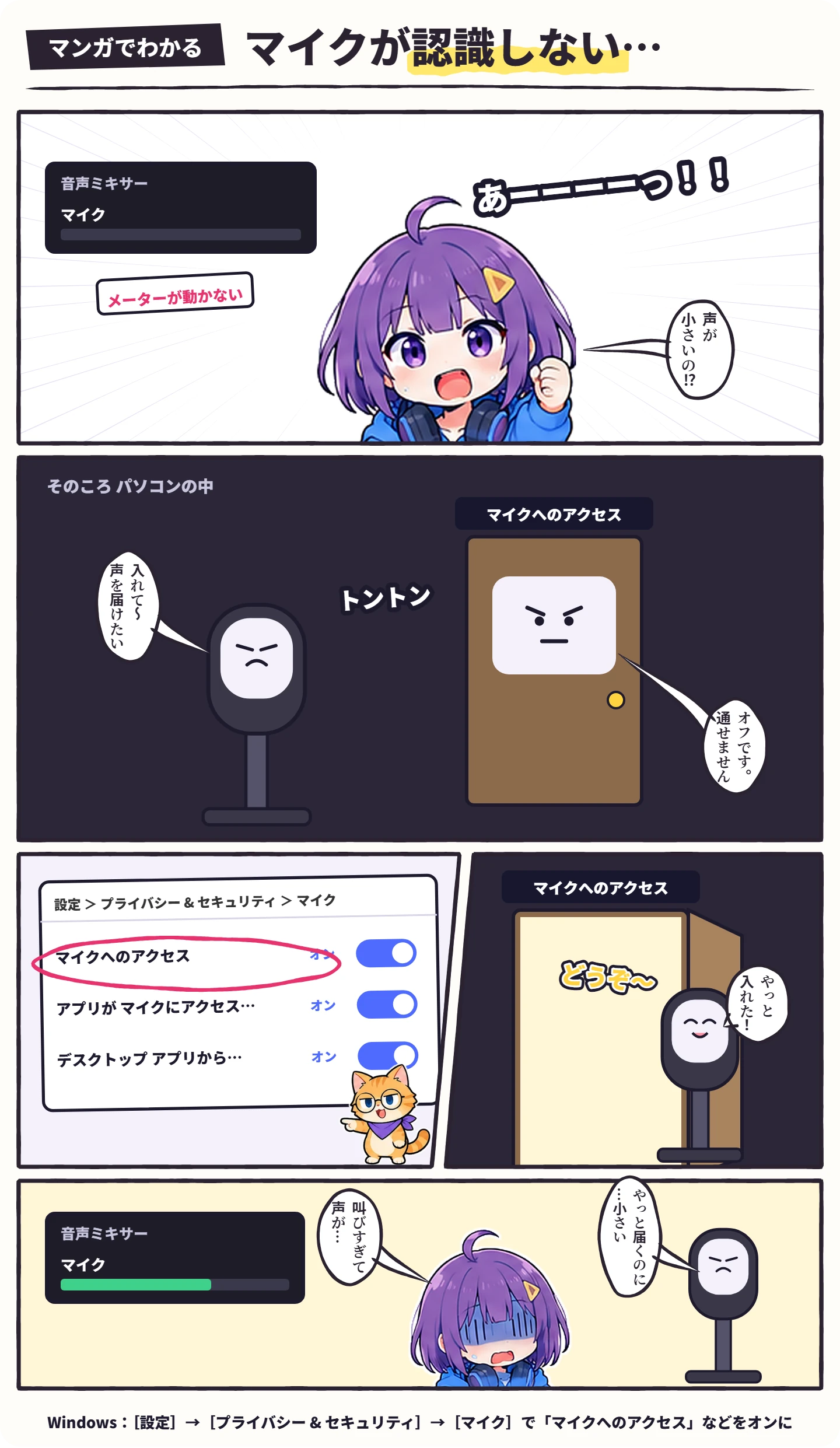
- [設定]→[プライバシー & セキュリティ]→[マイク]の3つのスイッチをオンにする
- OBSは[設定]→[音声]の「マイク音声」、Discordは「音声・ビデオ」の「入力デバイス」でマイクを選ぶ
まず、どこで止まっているかを見分ける
マイクの声は、「マイク → ケーブル → パソコン → Windowsの許可 → アプリ」と順に通っていきます。どこか1か所で止まると、アプリには届きません。上から順に確かめるのが、いちばんの近道です。
1. つなぎ方を確かめる
ヘッドセットは「3極」と「4極」に注意
3.5mm のミニプラグのヘッドセットは、プラグの区切りの線の数で2種類に分かれます。線が2本なら3極(ヘッドホンだけ・マイクだけ)、3本なら4極(ヘッドホンとマイクが1本に)。パソコンの端子と合っていないと、マイクだけが認識されません。
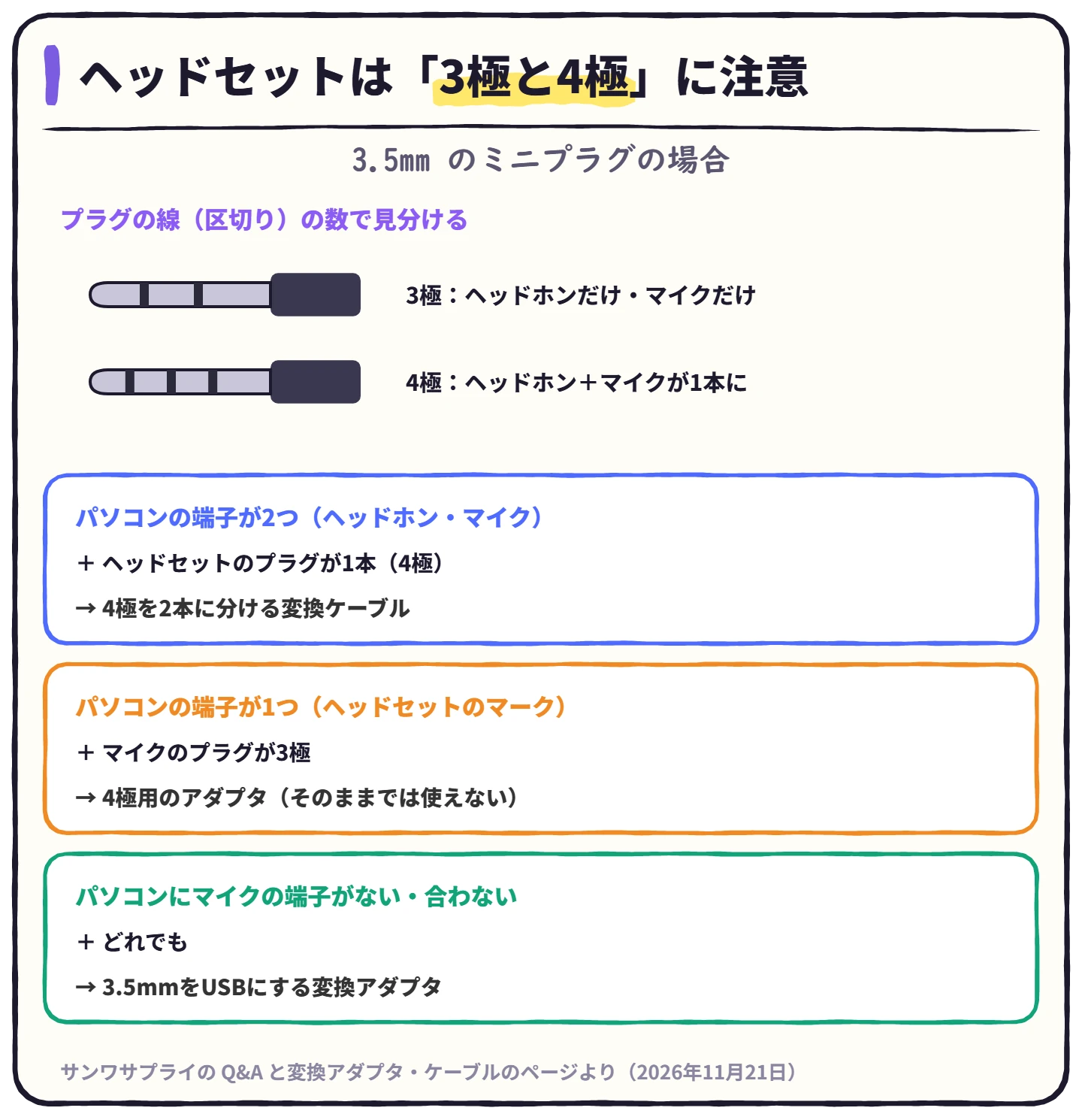
サンワサプライの Q&A でも、ヘッドセットのマークのついた端子に3極のマイクをつないでも使えず、4極用のアダプタが必要と案内されています。変換ケーブルには、4極のプラグをパソコンの2つの端子で使うもの(サンワサプライ KM-A24-005 など)と、その逆向きのもの(KM-A25-005 など)があるので、向きをまちがえないようにしましょう。パソコンにマイクの端子がないときは、3.5mm のヘッドホン・マイクをUSBにつなぐ変換アダプタ(MM-ADUSB3N など)もあります。
XLRのマイク(オーディオインターフェースを使うとき)
SHURE SM7B のようなXLR接続のマイクは、パソコンが見つけるのはマイクではなくオーディオインターフェースのほうです。まずオーディオインターフェースが次の「2」の一覧に出るかを確かめます。出ているのに声が入らないなら、マイクのケーブル、入力端子のつまみ(ゲイン)、コンデンサーマイクなら「48V(ファンタム電源)」のスイッチを見ます。
2. Windowsがマイクを見つけているか
一覧に出てこないとき(ドライバーを入れなおす)
Microsoft の案内では、Windows がマイクを見つけないときは、オーディオのドライバーを入れなおすよう書かれています。
USBマイクやオーディオインターフェースに専用のドライバー・ソフトがあるときは、メーカーの公式サイトから入れておきましょう。
3. マイクの許可(プライバシー)をオンにする
Windows には、アプリがマイクを使ってよいかを決めるスイッチがあります。ここがオフだと、マイクはつながっていても、アプリには声が届きません。Windows を更新したあとに急に使えなくなったときも、まずここを見ます。
4. アプリでマイクを選ぶ
OBSの場合
マイクをソースとして足したいときは、[ソース]の[+]→「音声入力キャプチャ」で、「デバイス」にマイクを選びます。OBSを開いたあとにマイクをつないで一覧に出ないときは、OBSを起動しなおしましょう。
Discordの場合
Zoomやゲームのボイスチャットでも、考え方は同じです。アプリの音声(マイク)の設定で、使うマイクを選んでください。ほかのアプリがマイクを使っていると、うまく取れないことがあります。いったんマイクを使うアプリをすべて閉じて、使うアプリだけを開きなおしてみましょう。
声は入るけど、小さい・聞こえにくいとき
マイクは認識されていて、声も入るけれど小さい・こもる・ノイズがのる、というときは、設定を整える段階です。OBSでの声の整え方はOBSのマイク設定、全体の音量の目安は配信の音量バランスの目安、聞こえ方からの見分け方は配信の音声トラブルの直し方で解説しています。ノイズを手軽に消すならNVIDIA Broadcastの使い方もどうぞ。
よくある質問
 ハル
 ビットハル
 ビットハルビット
まとめ:マイクが認識しないときのチェック
- ミュートボタン・ケーブル・端子(3極と4極)を確かめた
- [システム]→[サウンド]の「入力」に、マイクが出ている
- [プライバシー & セキュリティ]→[マイク]の3つのスイッチがオン
- OBSの「マイク音声」・Discordの「入力デバイス」で、使うマイクを選んだ
- 出てこないときは、ドライバーを入れなおした
※2026年11月21日:Windows 11 の手順はMicrosoft サポート「マイクの問題を解決する」、プラグの話はサンワサプライの Q&A と製品ページ、Discord は Discord ヘルプ「Discordの音声・ビデオのトラブルシューティング」、OBS は OBS Studio 33.0.1 の画面の名前で確かめて、全体を書き直しました。