NVIDIA Broadcastの使い方|OBS・Discordでマイクのノイズを無料で消す設定

NVIDIA Broadcastの使い方|マイクのノイズ除去を無料で入れる手順と注意点 配信のはじめ方

キーボードのタタタッという音や、パソコンのファンのブーンという音が、配信のマイクに入ってしまう。マイクを買いかえる前に試したいのが、NVIDIAの無料のアプリNVIDIA Broadcastです。

GeForce RTXのパソコンなら、AIで声以外の音をおさえ、きれいになった声を「NVIDIA Broadcast」のマイクとして、OBSやDiscordに渡せます。この記事では、使える条件から、OBSでの選び方、うまくいかないときの直し方までを順番に見ていきます。

※本記事はPR・広告(アフィリエイト)を含みます。商品の選定基準・調査方法については運営者情報をご覧ください。

この記事の結論

アプリでノイズを消して、OBSのマイクを切りかえる

  • NVIDIA Broadcastは、GeForce RTX 2060以上などのパソコンで使える無料のアプリ(Windows)
  • アプリで使っているマイクを選び、エフェクトの[ノイズ除去]をオンにする
  • OBS・Discordのマイクを「NVIDIA Broadcast」のものに切りかえて、はじめて効く
  • OBSだけで消すなら、[ノイズ抑制](RNNoise・Speex)か[NVIDIA オーディオ エフェクト]のフィルタ
  • 二重がけと、強すぎる設定に気をつける
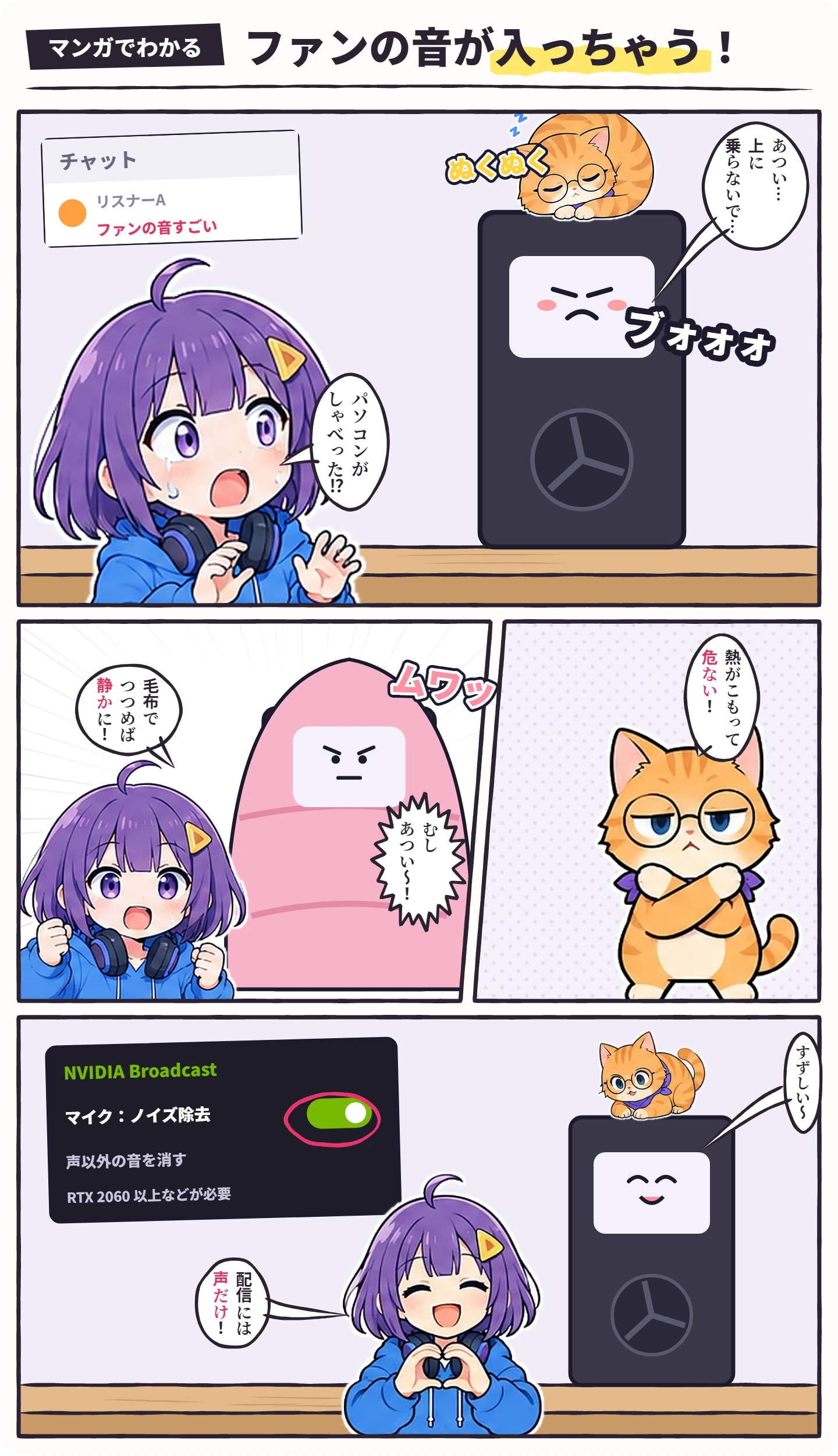
マンガ(3コマ):チャットに「ファンの音すごい」。顔のあるパソコンがブォォと鳴りながら「あつい…上に乗らないで…」とぼやき、上ではビットがぬくぬくと丸まって寝ている。ハルが毛布でパソコンをつつむと、パソコンが「むしあつい〜!」、ビットが腕を組んで「熱がこもって危ない!」。最後に、NVIDIA Broadcastのマイクの「ノイズ除去」(声以外の音を消す、RTX 2060以上などが必要)をオンにして、ハルが「配信には声だけ!」、にっこりしたパソコンが「すずしい〜」

NVIDIA Broadcastでできること

NVIDIAが無料で配っている、AIで音と映像を整えるアプリです。配信でいちばん使われるのは、マイクのノイズ除去でしょう。

できること
ノイズ除去キーボードの音やファンの音など、声以外の音をおさえる
ルーム エコー除去部屋の反響をおさえる
Studio VoiceAIで声の質を上げる
バーチャル背景カメラの背景を消す・置きかえる・ぼかす
バーチャル キー ライト顔への光の当たり方を自動で整える
Eye Contactカメラを見ているように見せる
オート フレーム動きを追って、自動で切りぬき・ズームする

NVIDIA公式「NVIDIA Broadcast」の日本語ページから作成(2026年11月18日に確認)。このほか、ベータ版の機能もあります。

使える条件

NVIDIAの公式ページ(2026年11月18日に確認)にある、おもな条件です。

NVIDIA Broadcastの動作要件
  • GPU:GeForce RTX 2060、Quadro RTX 3000、TITAN RTX、RTX Spark、またはそれ以上
  • OS:Windows 10(64ビット)・Windows 11(64ビット)・Windows 11 on Arm
  • ドライバー:572.61以上(Windows)
  • メモリ:8GB以上
  • CPU:Intel Core i5 8600、AMD Ryzen 5 2600以上がおすすめ
  • インストールの間は、インターネットにつながっていること

GeForce GTXのシリーズや、NVIDIA以外のGPUのパソコンは、条件に入っていません。自分のGPUは、Windowsの[タスクマネージャー]の[パフォーマンス]で確かめられます。

ノイズ除去を使う手順
1
NVIDIAの公式ページから、NVIDIA Broadcastを入れる
インストールの間は、インターネットにつないでおきます。
2
アプリで、使っているマイクを選ぶ
ヘッドセットのマイクなら、ヘッドセットを選びます。
3
エフェクトに[ノイズ除去]を入れる
部屋の響きも気になるなら、[ルーム エコー除去]も足します。
4
OBSの[音声入力キャプチャ]で、デバイスを「NVIDIA Broadcast」のマイクにする
ソース›音声入力キャプチャ›デバイス
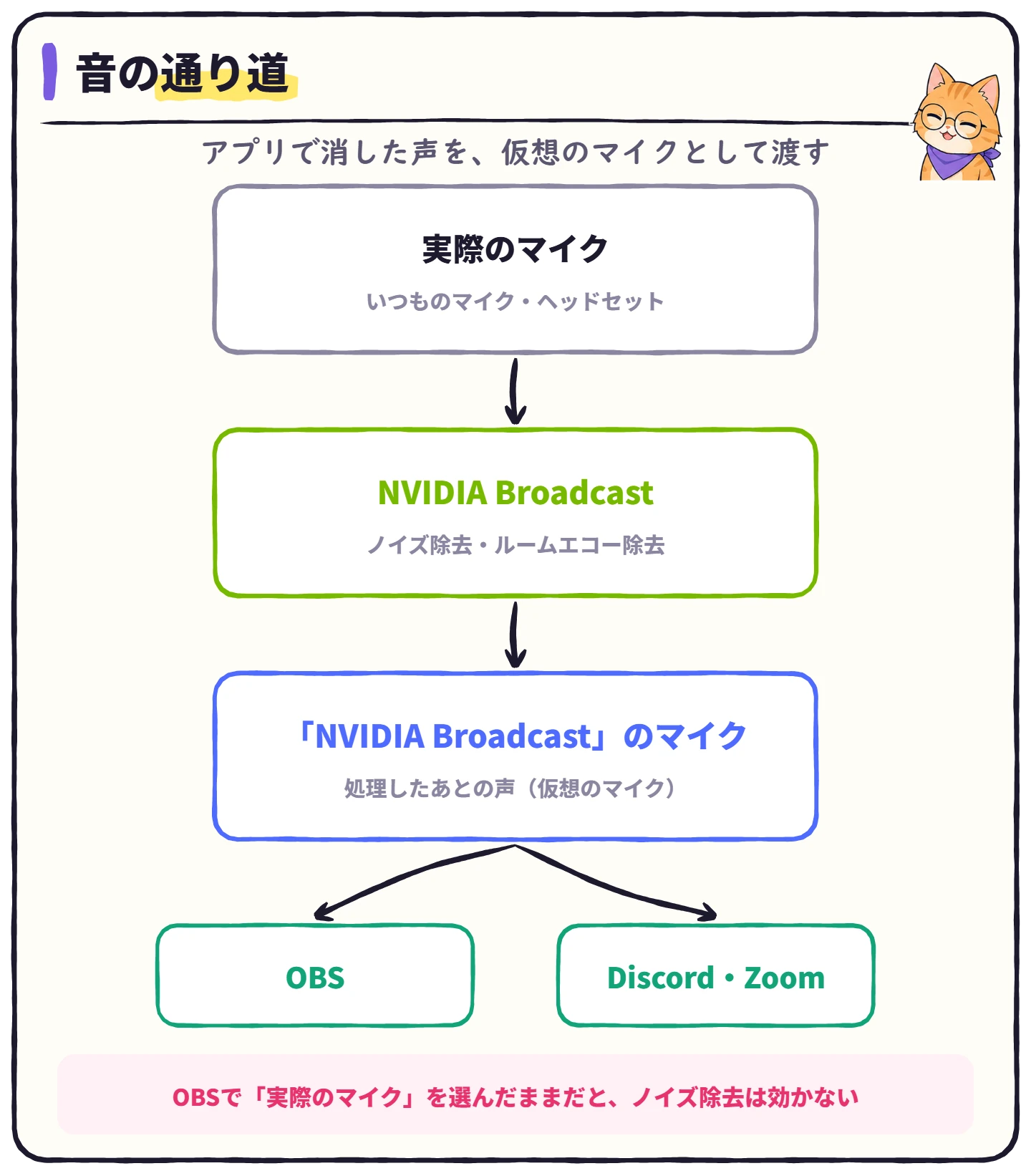
ここを元のマイクのままにしていると、ノイズ除去は効きません。
5
Discordも使うなら、入力デバイスを同じように切りかえる
ユーザー設定›音声・ビデオ›入力デバイス
図解:音の通り道。実際のマイク(いつものマイク・ヘッドセット)の音を、NVIDIA Broadcastがノイズ除去・ルームエコー除去して、「NVIDIA Broadcast」のマイク(処理したあとの声=仮想のマイク)としてOBSやDiscord・Zoomに渡す。OBSで実際のマイクを選んだままだと、ノイズ除去は効かない
ハルハル
切りかえたのに、OBSのメーターが動かない…
ビットビット
NVIDIA Broadcastのアプリが動いているか、まず確かめてね。それでも動かないときは、マイクが認識しない・声が入らない時の対処法も見てみて。

OBSだけで消す方法とのちがい

OBSにも、音声のソースに足すノイズのフィルタがあります。NVIDIAのGPUがなくても使える[ノイズ抑制]と、OBS 33に入っている[NVIDIA オーディオ エフェクト]です。

必要なもの効くところ
OBSの[ノイズ抑制](Speex)なしOBSの配信・録画
OBSの[ノイズ抑制](RNNoise)なしOBSの配信・録画
OBSの[NVIDIA オーディオ エフェクト]NVIDIAのGPU+NVIDIAの部品(SDK)OBSの配信・録画
NVIDIA Broadcast(アプリ)RTX 2060などのGPUOBS・Discord・Zoomなど

OBS Studio 33 の日本語表示:[ノイズ抑制]の方式は「Speex (CPU使用率低め、低品質)」「RNNoise (高品質、CPU使用率高め)」。[NVIDIA オーディオ エフェクト]の方式は「NVIDIA ノイズ除去」「NVIDIA ルームエコー除去」とその両方。

いちばんの差は、効くところ。OBSのフィルタはOBSの配信と録画にだけ効き、NVIDIA Broadcastは仮想のマイクとして動くので、DiscordやZoomにも効きます。フィルタの足し方はOBSのマイク設定で解説しています。

うまくいかないとき

1
声が途切れる・かすれる → 強さを下げる
ノイズ除去を強くしすぎると、声まで削れることがあります。気にならないぎりぎりまで下げましょう。
2
二重にかけていないか確かめる
NVIDIA Broadcastと、OBSやDiscordのノイズのフィルタを両方オンにすると、声が不自然になりやすくなります。どちらか片方にします。
3
ゲームが重くなる → 映像のエフェクトを止める
AIの処理はGPUを使います。重いときは音のノイズ除去だけにして、背景などの映像のエフェクトは止めましょう(配信すると重い・ゲームがカクつく時の対処法)。

ソフトで消す前に、マイクと置き方も

雑音が大きいなら、元の音を小さくするのがいちばんです。マイクを口に近づけ、キーボードから離すだけでも変わります(配信でキーボードの音が入る時の消し方)。まわりの音を拾いにくいダイナミック型のマイクにする手もあります。

マイクでノイズを減らすなら

まわりの音を拾いにくいマイク
SHURE MV6
声に焦点を当てるダイナミック型。USB-Cでつなぐだけで、ノイズを抑える機能も入っています。
手ごろなダイナミックマイク
FIFINE AM8
USBとXLRの両方でつなげるダイナミック型。マイクアーム付きのセットです。

※価格は2026年11月18日に楽天市場で確認した表示価格です。在庫と価格は変わるため、リンク先でご確認ください。「Amazonで探す」は、Amazonの検索結果を開きます。

よくある質問

ハルハル
GTXのグラフィックボードでも使える?
ビットビット
公式の条件は、GeForce RTX 2060などのRTXのGPUからなんだ。GTXなら、OBSの[ノイズ抑制](RNNoise)を試してみよう。
ハルハル
Macでも使える?お金はかかる?
ビットビット
公式の条件はWindowsだけだから、Macでは使えないよ。アプリは無料。ただ、条件に合うGPUのパソコンが必要なんだ。

まとめ:NVIDIA Broadcastのチェック

ノイズ除去のチェックリスト
  • 自分のGPUがRTX 2060以上などの条件に入るか確かめた
  • アプリでマイクを選び、[ノイズ除去]をオンにした
  • OBS・Discordのマイクを「NVIDIA Broadcast」のものに切りかえた
  • OBSやDiscordのノイズのフィルタと二重にかけていない
  • 強さは、声が削れないところまでにした

※2026年11月18日:動作要件と機能を NVIDIA 公式の情報で確かめ直し、OBS Studio 33 の画面の名前に合わせて、全体を書き直しました。参考:NVIDIA「NVIDIA Broadcast」
タイトルとURLをコピーしました