配信していないときはサクサク動くのに、配信を始めたとたんにゲームがカクカクする——。これは、ゲームとOBSが、パソコンの同じ力(CPUとGPU)を取り合っているからです。
この記事では、CPUとGPUのどちらが足りないかを見分ける方法と、それぞれの軽くし方を説明します。OBSの公式ガイドがすすめている方法を中心にまとめました。
この記事の結論
足りないのはCPUかGPUかを見分けて、そちらの負担を減らす
- タスク マネージャー(Ctrl+Shift+Esc)の「パフォーマンス」で、配信中のCPUとGPUの使用率を見る
- GPUが100%近いなら、ゲームのフレームレートに上限をつけ、OBSを管理者として実行する
- CPUが100%近いなら、映像エンコーダをハードウェア(NVENC・AMD・QSV)にする
- ノートパソコンは電源につなぎ、電源モードと熱も見直す
なぜ配信すると重くなるのか
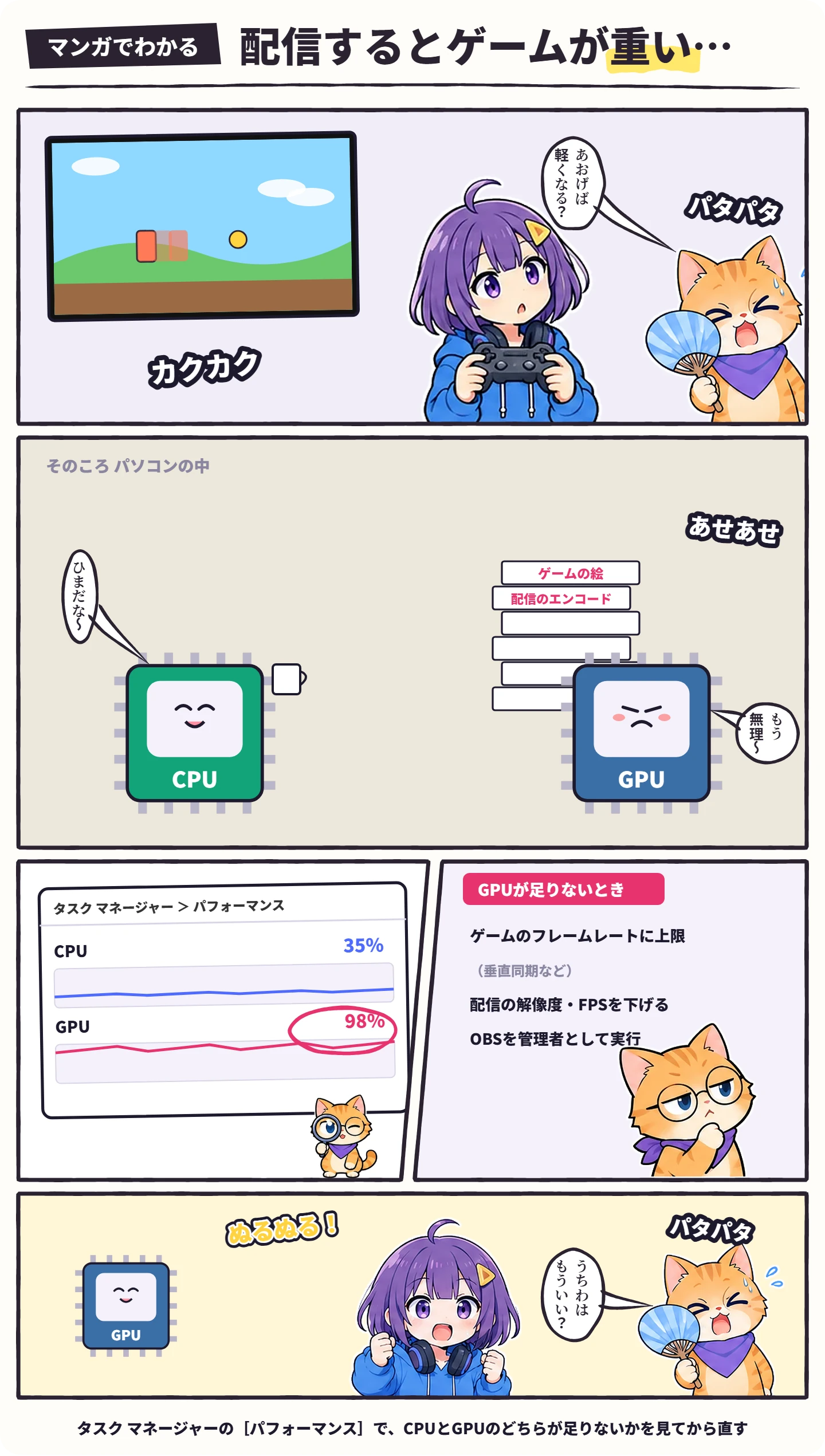
ゲームは、CPUとGPUを使って画面を作ります。配信中は、そこにOBSの仕事——ゲームやカメラの映像を組み立てる(主にGPU)、配信用に圧縮する(CPUかGPU)——が加わります。どちらかが100%近くまで使われると、ゲームもOBSも待たされて、カクつきが出ます。
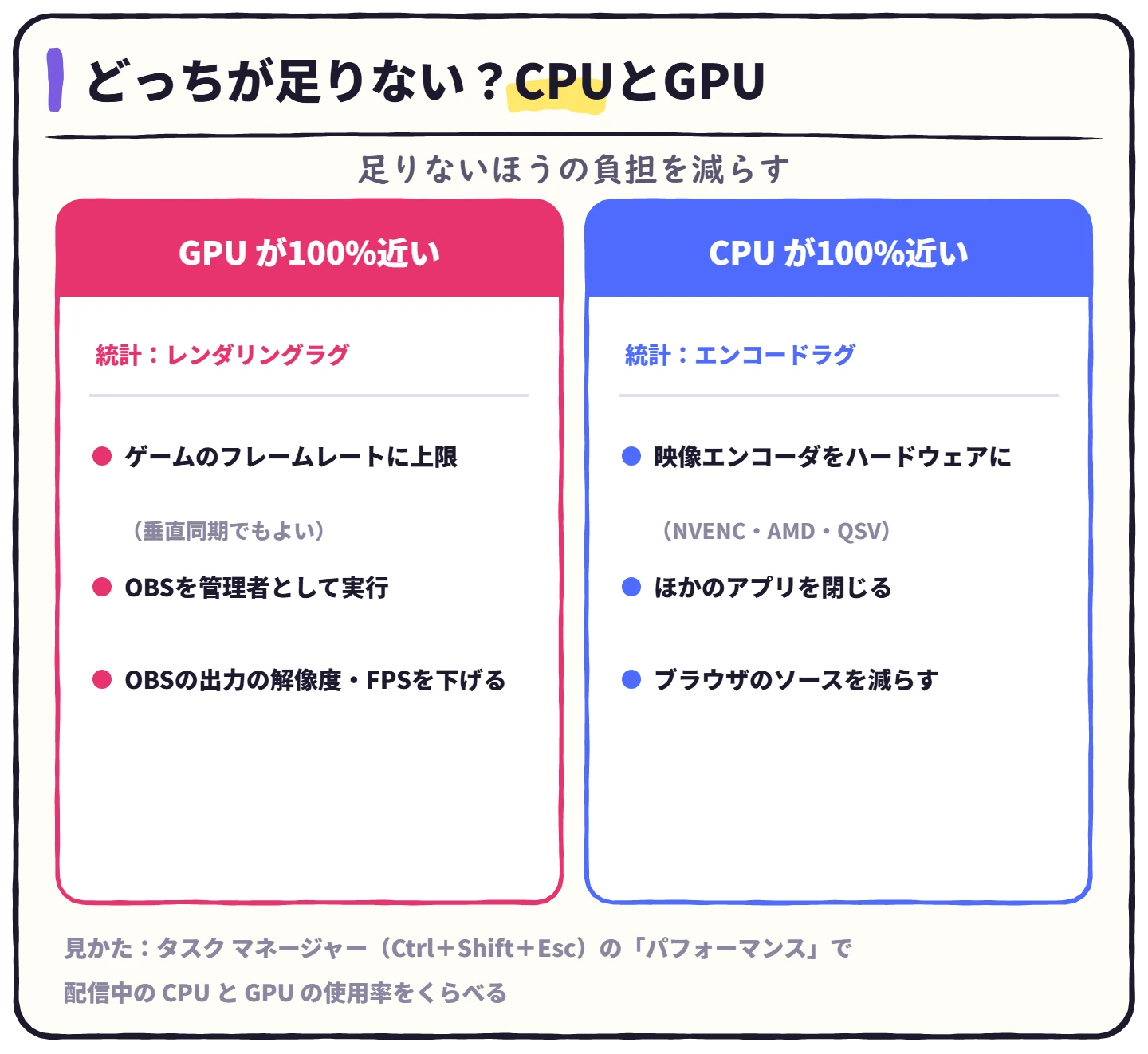
CPUとGPUのどちらが足りないかを見分ける
1
配信しながら、タスク マネージャーを開く
Ctrl+Shift+Esc で開けます。「パフォーマンス」のタブを見ます。
2
CPUとGPUの使用率をくらべる
100%近くに張りついているほうが、足りていません。
3
OBSの[表示]→[統計]も見る
「レンダリングラグにより逃したフレーム」が増えるならGPU、「エンコードラグによりスキップされたフレーム」ならエンコードが追いついていません(OBSの統計ドックの見方)。
GPUが足りないとき
1
ゲームのフレームレートに上限をつける
ゲームの設定で、上限のFPSを決めるか、垂直同期をオンにします。OBSの公式ガイドでも、まずこれがすすめられています。
2
OBSを「管理者として実行」で起動する
OBSのアイコンを右クリック →「管理者として実行」。Windowsでは、これだけで改善することも多いと案内されています。
3
OBSの出力の解像度とFPSを下げる
[設定]→[映像]の「出力 (スケーリング) 解像度」と「FPS 共通値」。
4
ソースや映像のフィルタを減らす
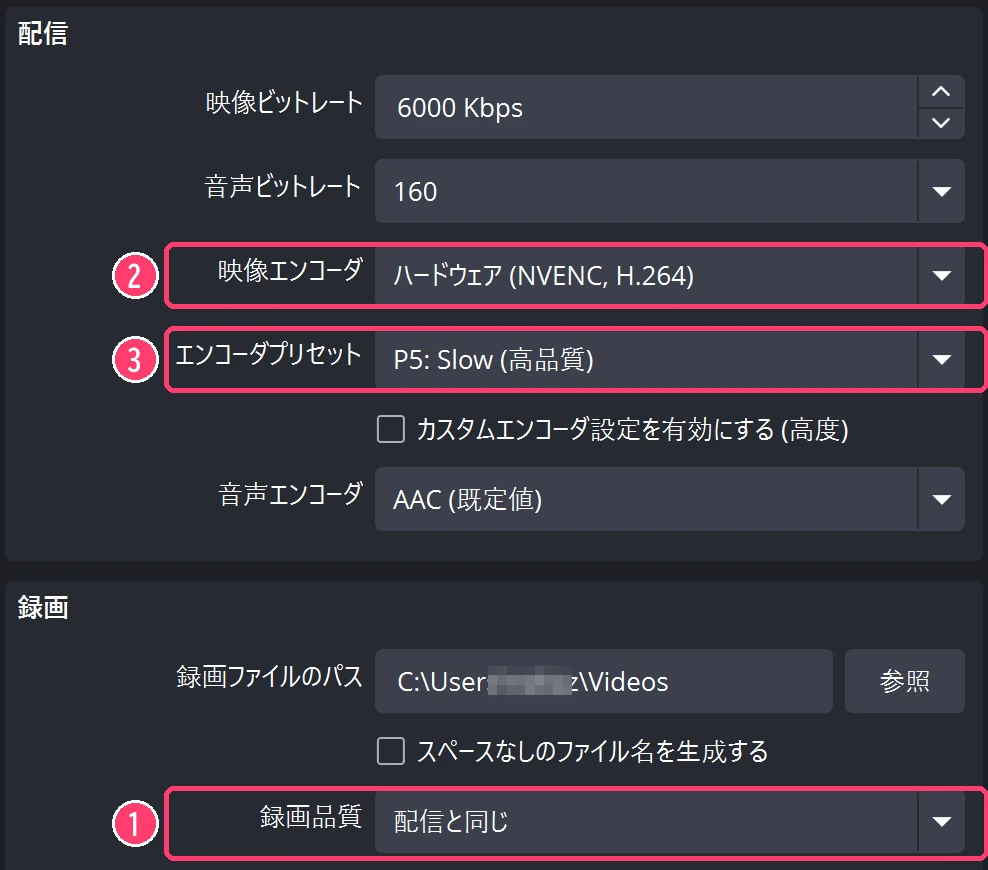
CPUが足りないとき
1
映像エンコーダをハードウェアにする
NVIDIAなら「ハードウェア (NVENC, H.264)」、AMDなら「ハードウェア (AMD, H.264)」、Intelなら「ハードウェア (QSV, H.264)」。圧縮をGPUの専用の回路にまかせて、CPUの手を空けます。
2
「ソフトウェア (x264)」のままなら、エンコーダプリセットを速いほうへ
3
ブラウザや録画ソフトなど、ほかの重いアプリを閉じる
OBSの「ブラウザ」のソースも、たくさん置くとCPUを使います。
ノートパソコンで重いとき
1
電源アダプターにつなぐ
バッテリーで動いていると、性能を落として動くことがあります。
2
Windowsの電源モードを見直す
[設定]→[システム]→[電源とバッテリー]の「電源モード」を「最適なパフォーマンス」にします。
3
OBSとゲームを同じGPUで動かす
OBSが真っ黒・映らない時の対処法の「GPUが2つある」もあわせて見てください。
長く遊んでいると重くなるなら、熱が原因かもしれません(配信用PCの熱対策)。
Discordの配信が重いとき
Discordの画面共有が重いときは、配信の画質とフレームレートを下げるのがいちばん効きます(Discordの画面共有のやり方)。
よくある質問
 ハル
パソコンの性能が足りないのかな?
 ビット
設定を見直してもCPUかGPUが100%に張りつくなら、性能が足りていないのかも。配信用PCの選び方で、ゲーム配信の目安を確かめてね。
ハルゲームは重くないのに、配信だけカクカクする
 ビット
それは回線や圧縮の問題かもしれないね。配信がカクカクする原因と直し方で見分けよう。
配信はなめらかなのに録画だけ重いときは、OBSの録画がカクカクする・重い時の対処法を見てください。
まとめ:配信で重いときのチェック
配信でゲームが重いときのチェックリスト
- タスク マネージャーで、CPUとGPUのどちらが張りついているか見た
- GPUなら、ゲームのFPSに上限をつけ、OBSを管理者として実行した
- CPUなら、映像エンコーダをハードウェアにした
- OBSの出力の解像度・FPSを、必要なら下げた
- ノートパソコンは電源につなぎ、電源モードと熱を見直した
※2026年11月20日:OBSの公式ガイドの内容(当サイトの474で確認ずみ)とOBS Studio 33.0.1 の画面の名前で確かめて、全体を書き直しました。