配信がカクカクする原因と直し方|OBSの統計で見分ける3つの原因(回線・エンコード・GPU)と、見る人だけカクつく時

配信がカクカクする原因と直し方(OBSの統計で見分ける回線・エンコード・GPU) 機材ガイド

「カクカクしてる」「止まって見える」——配信中にこう言われると、何を直せばいいのか迷いますよね。カクカクの原因は、パソコンの中なのか、回線なのか、それとも見ている人の側なのかで、直し方がまったくちがいます。

この記事では、OBSの統計の3つの数字で原因を見分ける方法と、それぞれの直し方を説明します。くわしい手順は、当サイトのそれぞれの記事へ案内します。

この記事の結論

カクカクは、OBSの「統計」で原因を見分ける

  • [表示]→[統計]を開いて、配信中に増えていく数字を見る
  • 「ドロップしたフレーム (ネットワーク)」なら回線。有線LANにして、ビットレートを上りの75%くらいまで下げる
  • 「エンコードラグ」なら映像の圧縮、「レンダリングラグ」ならGPU。エンコーダや解像度、ゲームのFPSを見直す
  • どれも0なのに見る人だけカクつくなら、見る人の回線や画質の設定を確かめてもらう
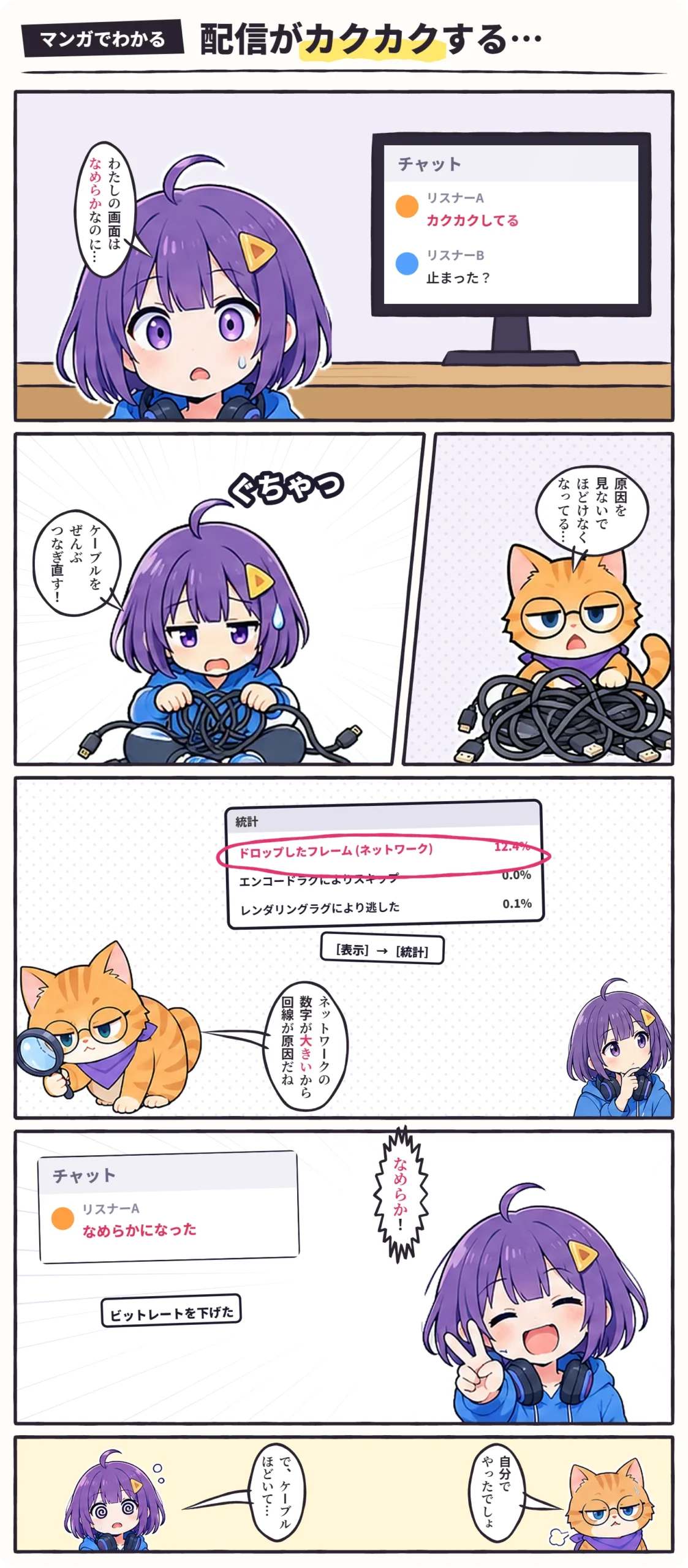
マンガ:チャットに「カクカクしてる」「止まった?」と書かれ、ハルは「わたしの画面はなめらかなのに…」。ハルがケーブルをぜんぶつなぎ直そうとして、からまったケーブルの山の中に。ビットが「原因を見ないでほどけなくなってる…」。ビットが虫めがねで[表示]→[統計]を見て、「ドロップしたフレーム (ネットワーク)」が12.4%と大きいので回線が原因だと見分ける。ビットレートを下げて、チャットに「なめらかになった」と出てハルが「なめらか!」。最後にハルが「で、ケーブルほどいて…」、ビットが「自分でやったでしょ」

OBSの統計で、原因を見分ける

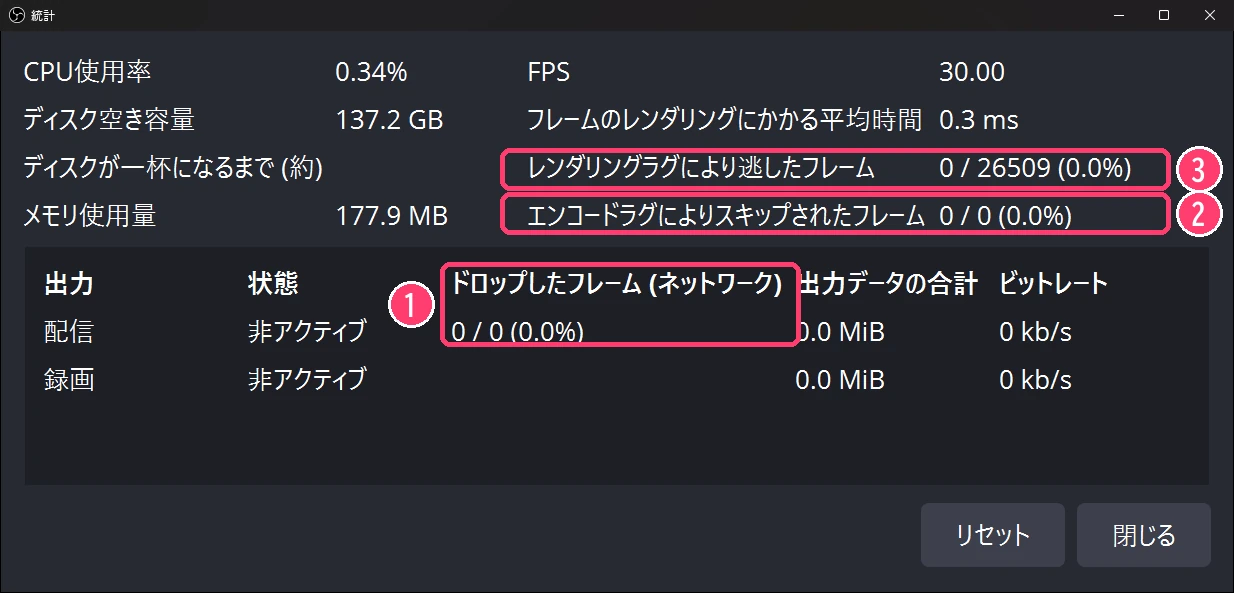
OBS Studio 33.0.1 の統計(表示メニューの「統計」)の実際の画面:1「ドロップしたフレーム (ネットワーク)」が増えていれば回線、2「エンコードラグによりスキップされたフレーム」なら映像の圧縮、3「レンダリングラグにより逃したフレーム」ならGPUの処理が追いついていない
[表示]→[統計]。1 ドロップしたフレーム (ネットワーク)、2 エンコードラグによりスキップされたフレーム、3 レンダリングラグにより逃したフレーム(OBS Studio 33.0.1 の実際の画面)
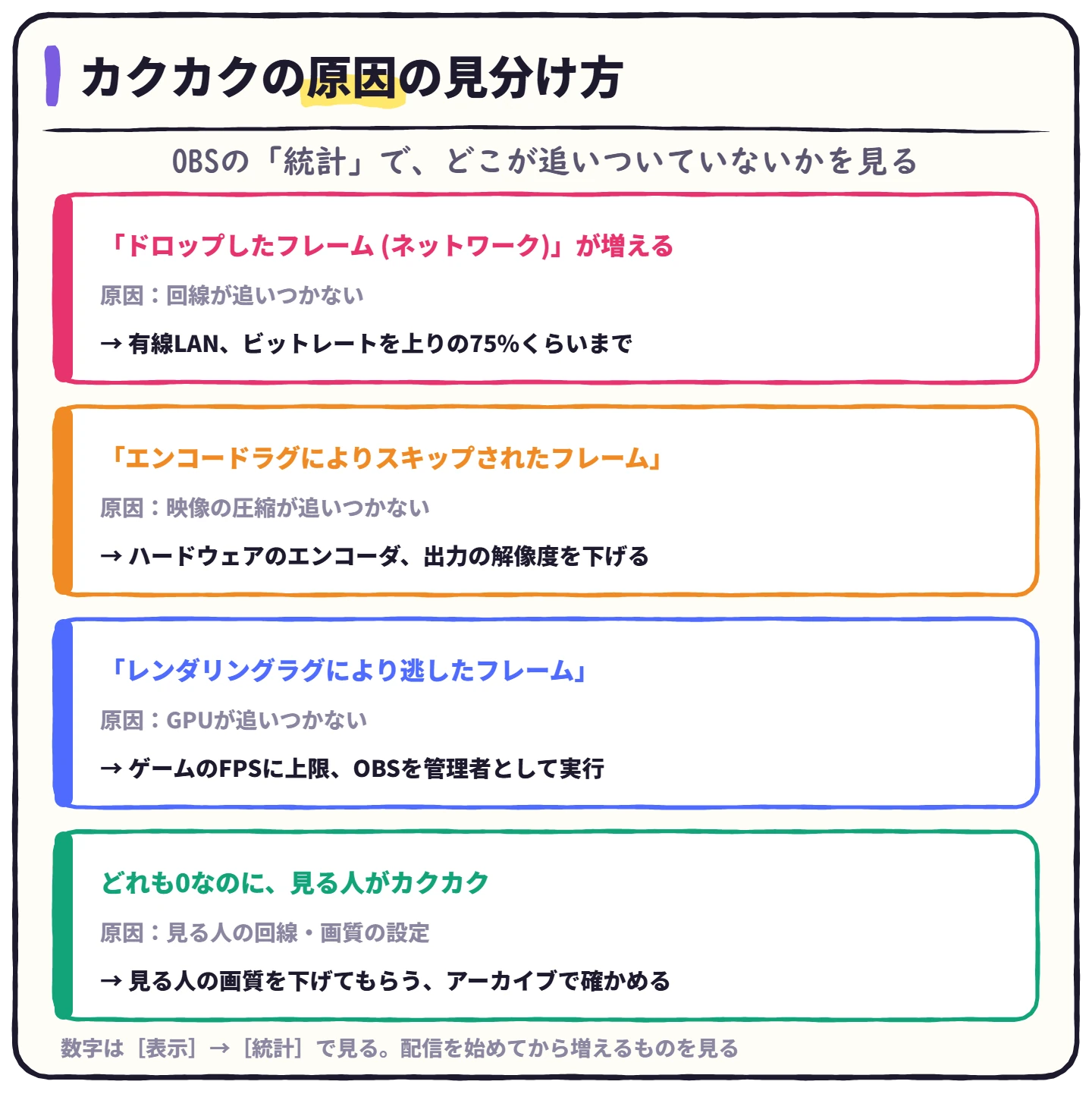
図解:配信がカクカクする原因の見分け方(OBSの「統計」で、どこが追いついていないかを見る)。「ドロップしたフレーム (ネットワーク)」が増える=回線が追いつかない、有線LANとビットレートを上りの75%くらいまで。「エンコードラグによりスキップされたフレーム」=映像の圧縮が追いつかない、ハードウェアのエンコーダと出力の解像度を下げる。「レンダリングラグにより逃したフレーム」=GPUが追いつかない、ゲームのFPSに上限とOBSを管理者として実行。どれも0なのに見る人がカクカク=見る人の回線・画質の設定、見る人の画質を下げてもらいアーカイブで確かめる。数字は[表示]→[統計]で見る

数字の意味は、OBSの統計ドックの見方でくわしく解説しています。配信を始める前に「統計をリセット」を押しておくと、配信中に増えた分だけを見られます。

回線が原因のとき(ドロップしたフレーム)

1
Wi-Fiをやめて、有線のLANでつなぐ
2
映像ビットレートを、上りの速さの75%くらいまで下げる
上りの速さの測り方は配信に必要なネット回線の速度の目安で。
3
ほかの機器のアップロード(クラウドへの保存など)を止める

回線が原因で配信が止まったり切れたりするときは、配信が途中で止まる・切れる原因と対策で、自動の再接続などの設定も確かめてください。

映像の圧縮が原因のとき(エンコードラグ)

1
映像エンコーダを、ハードウェアのものにする
NVIDIAなら「ハードウェア (NVENC, H.264)」、AMDなら「ハードウェア (AMD, H.264)」、Intelなら「ハードウェア (QSV, H.264)」。
2
出力の解像度やFPSを下げる
1920×1080・60fpsで重いなら、1280×720・60fps や 30fps を試します。

画質を落とさずに軽くする考え方は、OBSの画質の上げ方にまとめています。

GPUが原因のとき(レンダリングラグ)

1
ゲームのフレームレートに上限をつける
ゲームがGPUを使い切ると、OBSが画面を組み立てる余力がなくなります。
2
OBSを「管理者として実行」で起動する
3
ソースやフィルタを減らす
使っていないソースや、重い映像のフィルタを見直します。

ゲームそのものが重くなるときは配信すると重い・ゲームがカクつく時の対処法、パソコンが熱くなっているなら配信用PCの熱対策もどうぞ。

自分の画面は大丈夫なのに、見る人だけカクつくとき

統計の3つの数字がどれも0に近いなら、OBSから配信サイトまでは、ちゃんと届いています。この場合は、見ている人の回線や、プレーヤーの画質の設定が原因のことが多いです。画質を下げてもらうか、アプリの読みこみ直しをお願いしてみましょう。自分の配信のアーカイブを見て、なめらかなら、配信そのものは問題ありません。

録画だけカクカクするとき

配信はなめらかなのに録画だけカクつくときは、録画の設定や保存先の速さが原因のことがあります。OBSの録画がカクカクする・重い時の対処法を見てください。

Discordの配信(画面共有)がカクカクするとき

Discordの画面共有は、OBSとは別のしくみです。配信する側の画質とフレームレートを下げ、ハードウェア アクセラレーションの設定も見直します(Discordの画面共有のやり方)。

よくある質問

ハルハル
パソコンを買いかえないと、だめかな?
ビットビット
まずは設定で軽くできるか試そう。それでもレンダリングラグやエンコードラグが減らないなら、配信用PCの選び方で、必要な性能を確かめてね。
ハルハル
何フレーム落ちたら、だめなの?
ビットビット
数字そのものより、配信中にどんどん増えていくかを見てね。増えつづけるなら、その原因を直そう。

映像ではなく音がおかしいときは配信の音声トラブルの直し方、ゲーム機の映像がカクつくならキャプチャーボードの選び方も見てください。

まとめ:カクカクのチェック

配信がカクカクするときのチェックリスト
  • [表示]→[統計]で、増えている数字を見た
  • ネットワークなら、有線LANとビットレートを見直した
  • エンコードラグなら、ハードウェアのエンコーダと解像度を見直した
  • レンダリングラグなら、ゲームのFPSの上限と管理者として実行を試した
  • どれも0なら、見る人の画質の設定とアーカイブを確かめた

※2026年11月20日:OBS Studio 33.0.1 の統計の名前と、当サイトの記事(OBS公式ガイドの内容を確認ずみ)にそって、全体を書き直しました。
配信機材診断(無料)

機材をまとめて見直すなら、用途と予算からセットを組めます

マイク・カメラ・照明・キャプチャーボードから配信用PCまで、17種類のパーツを5つの質問で組み合わせます。入門機からプロ仕様まで、候補を入れ替えながら合計を見られます。

診断をはじめる →
機材ガイド
STREAM BASE編集部をフォローする
タイトルとURLをコピーしました