Discordの画面共有のやり方|PC・スマホ・Macの手順と、できない・真っ暗・音が出ない時の直し方

Discordの画面共有のやり方(PC・スマホ・Mac、できない・真っ暗・音が出ない時) 配信のはじめ方

「いまの画面、見せて!」——Discordで通話しているとき、ゲームやブラウザの画面をそのまま見せられたら便利ですよね。Discordには、そのための画面共有(Go Live)があります。

この記事では、パソコン・Mac・スマホでの画面共有のやり方と、画質の上限、そして「できない」「真っ暗」「音が出ない」といったトラブルの直し方を、Discord公式ヘルプにそって説明します。

この記事の結論

画面共有は、通話中に左下のアイコンから

  • ボイスチャンネル(またはDMの通話)に入り、左下の画面共有のアイコン →「Go Live」
  • 画質は、無料なら720p/30fpsまで。Nitroなら最大4K/60fps
  • 真っ暗になるときは「ハードウェア アクセラレーション」を切る・画面の権限・画質を下げる
  • 1つの配信を見られるのは最大50人(配信する人もふくむ)
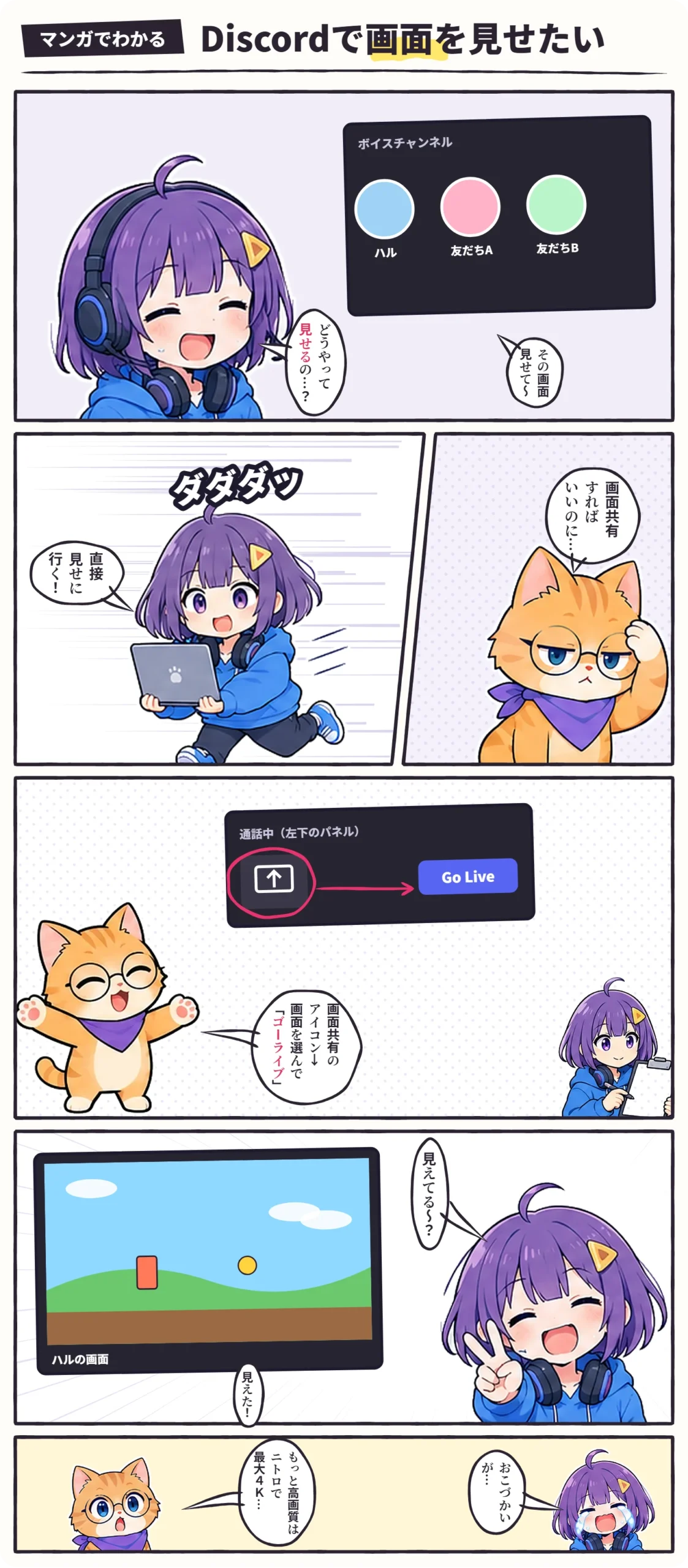
マンガ:Discordのボイスチャンネルで友だちに「その画面見せて〜」と言われ、ハルは「どうやって見せるの…?」。ハルがノートPCを抱えて「直接見せに行く!」と走り出し、ビットが「画面共有すればいいのに…」。ビットが、通話中の左下のパネルの画面共有のアイコン→画面を選んで「Go Live」と説明する。友だちにハルの画面が映って「見えた!」、ハルが「見えてる〜?」。最後にビットが「もっと高画質はニトロで最大4K…」、ハルが「おこづかいが…」

パソコン(Windows)での画面共有のやり方

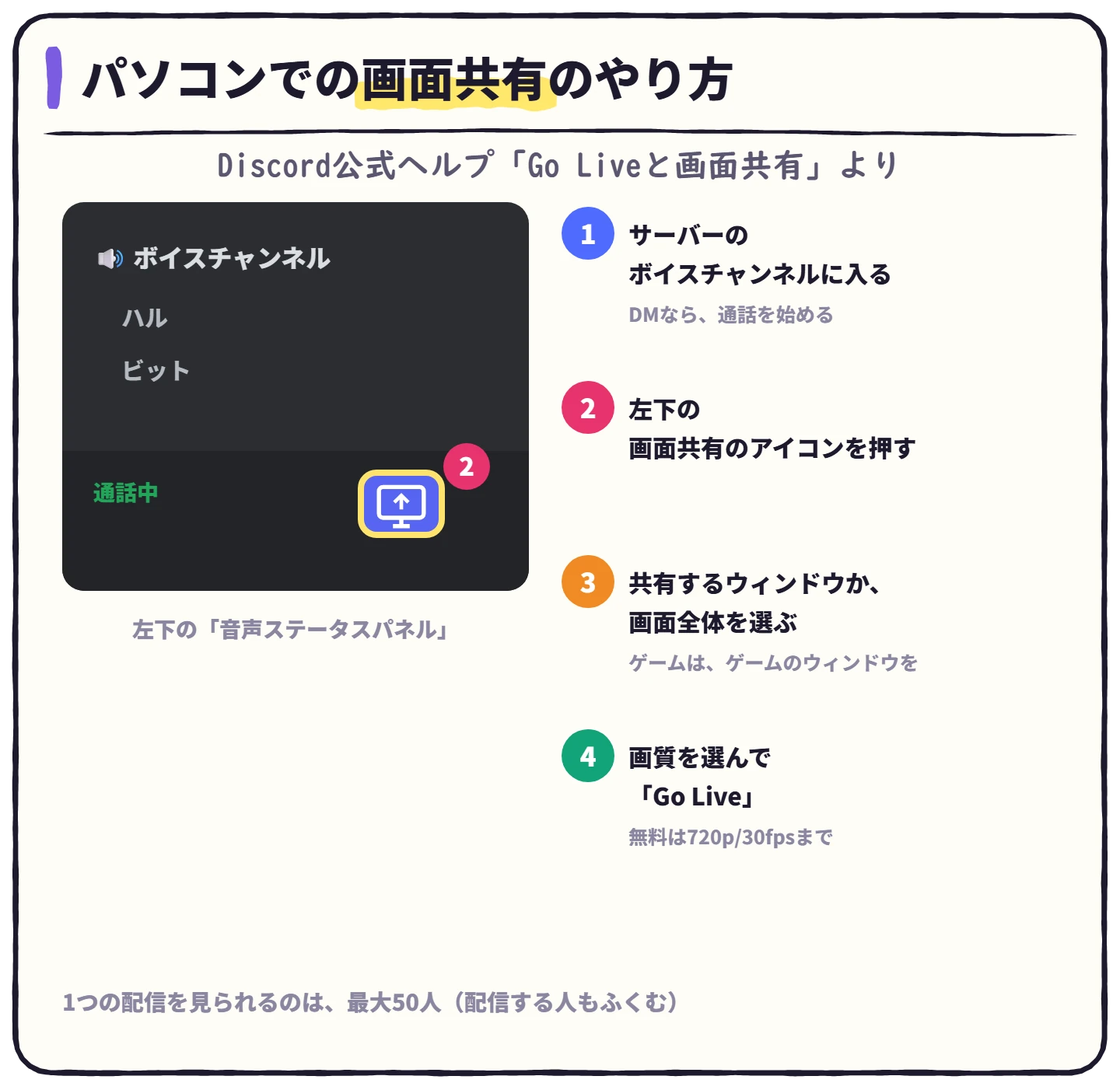
図解:パソコンでのDiscordの画面共有のやり方(Discord公式ヘルプ「Go Liveと画面共有」より)。左下の「音声ステータスパネル」に画面共有のアイコンがある。1:サーバーのボイスチャンネルに入る(DMなら通話を始める)、2:左下の画面共有のアイコンを押す、3:共有するウィンドウか画面全体を選ぶ(ゲームはゲームのウィンドウを)、4:画質を選んで「Go Live」(無料は720p/30fpsまで)。1つの配信を見られるのは最大50人(配信する人もふくむ)
1
画面共有ができるサーバーのボイスチャンネルに入る
DMなら、上の電話かビデオのアイコンで通話を始めます。
2
左下の「音声ステータスパネル」にある、画面共有のアイコンを押す
3
共有したいアプリのウィンドウか、画面全体を選ぶ
4
画質を選び、「Go Live」を押す
配信中のアプリを切りかえたいときは「ウィンドウを変更」が使えます。

ゲームを共有するとき

ゲームを遊んでいるときは、ゲームのウィンドウを選ぶか、ボイスチャンネルに出る配信のアイコンから共有できます。Discordがゲームを見つけられないときは、[ユーザー設定]→[ゲームアクティビティ]の「追加」から、ゲームを手動で足します(Discord公式ヘルプ:Go Liveと画面共有)。

Macでの画面共有のやり方

1
ボイスチャンネルに入り、画面共有のアイコンを押す
2
全画面・ウィンドウ・アプリ・デバイスのどれを共有するかを選ぶ
3
画質・解像度・フレームレートを選んで「次へ」
4
Macの画面で、共有するものを選ぶ
はじめてのときは、Macの[システム設定]→[プライバシーとセキュリティ]で、Discordに画面の収録を許可します。

スマホ(iPhone・Android)での画面共有のやり方

1
DM・グループDM・ボイスチャンネルのどれかで通話に入る
2
画面の下から上にスワイプして、画面共有のボタンを押す
ビデオ通話なら、下のボタンの列に画面共有のアイコンがあります。
3
確認の画面で「今すぐ開始」を押す
3秒数えたあと、共有が始まります。
4
やめるときは「共有を停止」
通知の「配信を中止」からも止められます。
⚠️
スマホの画面はそのまま相手に見えるので、共有する前にほかのアプリを閉じ、通知を切っておきましょう(Discord公式ヘルプのおすすめ)。Androidは5以上で画面、10以上で音も共有できます。

画質(解像度・フレームレート)の上限

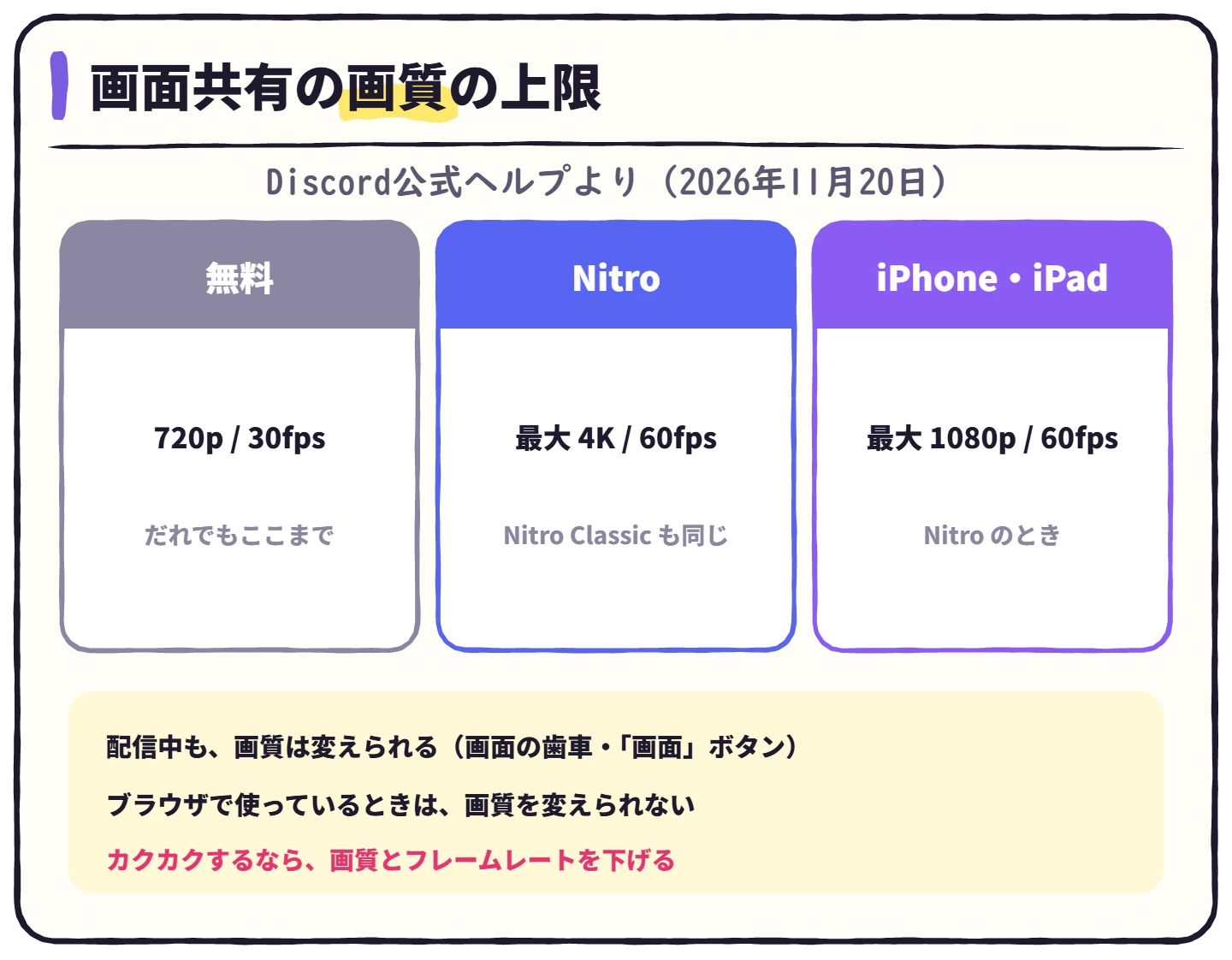
図解:Discordの画面共有の画質の上限(Discord公式ヘルプより、2026年11月20日)。無料はだれでも720p/30fpsまで、Nitro(Nitro Classicも同じ)は最大4K/60fps、iPhone・iPadはNitroのとき最大1080p/60fps。配信中も画質は変えられる(画面の歯車・「画面」ボタン)、ブラウザで使っているときは画質を変えられない、カクカクするなら画質とフレームレートを下げる

無料のままでも、720p・30fpsまでは共有できます。文字を読ませたい、動きの速いゲームを見せたいときは、Nitroにすると最大4K・60fpsまで上げられます。逆に、相手の画面がカクカクするときは、画質とフレームレートを下げると安定します。

画面共有ができない・ボタンが押せない

1
サーバーの「ビデオ」の権限があるかを確かめる
ボイスチャンネルで画面を共有するには、ロールかチャンネルで「ビデオ」の権限が必要です。ないときは、サーバーの管理者にお願いします。
2
アプリを最新にする
スマホは、App Store・Google Playで更新します。
3
スマホの機種を確かめる
Discord公式ヘルプでは、MIUI の Xiaomi(シャオミ)の機種は、いまはスマホの画面共有を使えないとされています。

真っ暗・黒い画面になる

1
Discordに、画面を見る権限があるかを確かめる
Macやスマホでは、OSの設定でDiscordに画面の収録を許可します。
2
グラフィックのドライバとOSを最新にする
3
[ユーザー設定]→[音声・ビデオ]の「動画」で、「ハードウェア アクセラレーション」を切る
4
画質とフレームレートを下げる

ここまでは、Discord公式ヘルプ(音声・ビデオのトラブルシューティング)の手順です。Netflix などの動画配信サービスは、コピーを防ぐしくみで黒くなることがあり、スマホではNetflix・Spotifyなどは共有できないとされています。共有する前に、それぞれのサービスの利用規約も確かめましょう。

カクカクする・重い

見ている側がカクカクするときは、配信する側の画質とフレームレートを下げるのがいちばん効きます。画面共有には安定した回線が必要なので、Wi-Fiが弱いときは有線のLANにするのも手です。パソコンが重いなら、ほかの重いアプリを閉じましょう。

音が出ない・ゲームの音が聞こえない

共有する側

音もいっしょに共有できるのは、Windows・macOSのアプリ、Chrome、スマホのアプリです。Linuxや、Chrome以外のブラウザでは音を共有できません。ゲームの音が入らないときは、画面全体ではなくゲームのウィンドウを選んでみてください。OBSで配信しながらDiscordの音も扱いたいときは、OBSでDiscordの音声を配信に乗せる・乗せない設定で解説しています。

見る側

配信の画面を右クリックして、「ミュート」にチェックが入っていたら外します。入っていなければ、配信の音量のスライダーを上げてみましょう(Discord公式ヘルプ)。

Switch・PS5の画面を共有したいとき

ゲーム機の画面は、そのままではDiscordで共有できません。キャプチャーボードでパソコンのOBSに取りこみ、OBSのプロジェクターのウィンドウを共有するか、OBSの仮想カメラをDiscordのカメラとして使います(OBSのプロジェクターの使い方・OBSの仮想カメラの使い方・キャプチャーボードの選び方)。

よくある質問

ハルハル
何人まで見られるの?
ビットビット
1つの配信を見られるのは、配信する人もふくめて50人までだよ。
ハルハル
ほかのボイスチャンネルに移ったら、どうなる?
ビットビット
見ていた配信から抜けちゃうんだ。1つのボイスチャンネルで見られる配信は、1つずつだよ。
ハルハル
配信のプレビューを、ほかの人に見せたくない
ビットビット
[ユーザー設定]→[音声・ビデオ]の「配信プレビュー」で切りかえられるよ。始めるときに「ストリームプレビューを隠す」を選ぶこともできる。

まとめ:画面共有のチェック

Discordの画面共有チェックリスト
  • ボイスチャンネル(またはDMの通話)に入った
  • 左下の画面共有のアイコンから、ウィンドウか画面全体を選んで「Go Live」
  • 画質は、無料なら720p/30fpsまでと知っている
  • 真っ暗なら、権限・ドライバ・ハードウェア アクセラレーション・画質の順に確かめた
  • スマホは、ほかのアプリを閉じて通知を切ってから共有した

※2026年11月20日公開。Discord公式ヘルプ(Go Liveと画面共有・モバイル画面共有についてのFAQ・MacOS上で画面共有をする方法・音声・ビデオのトラブルシューティング)で確かめています。

タイトルとURLをコピーしました