配信中、OBSの小さなプレビューだけでは、コメント欄が見切れていないか、字がつぶれていないかまでは確かめにくいものです。
そこで便利なのが、OBSのプロジェクター。配信と同じ画面を、サブモニターいっぱいに映す機能です。右クリックして選ぶだけで開けます。どれを開けばいいか、閉じ方、つまずきやすいところまで、OBS 33の画面の名前で見ていきます。
※本記事はPR・広告(アフィリエイト)を含みます。商品の選定基準・調査方法については運営者情報をご覧ください。
この記事の結論
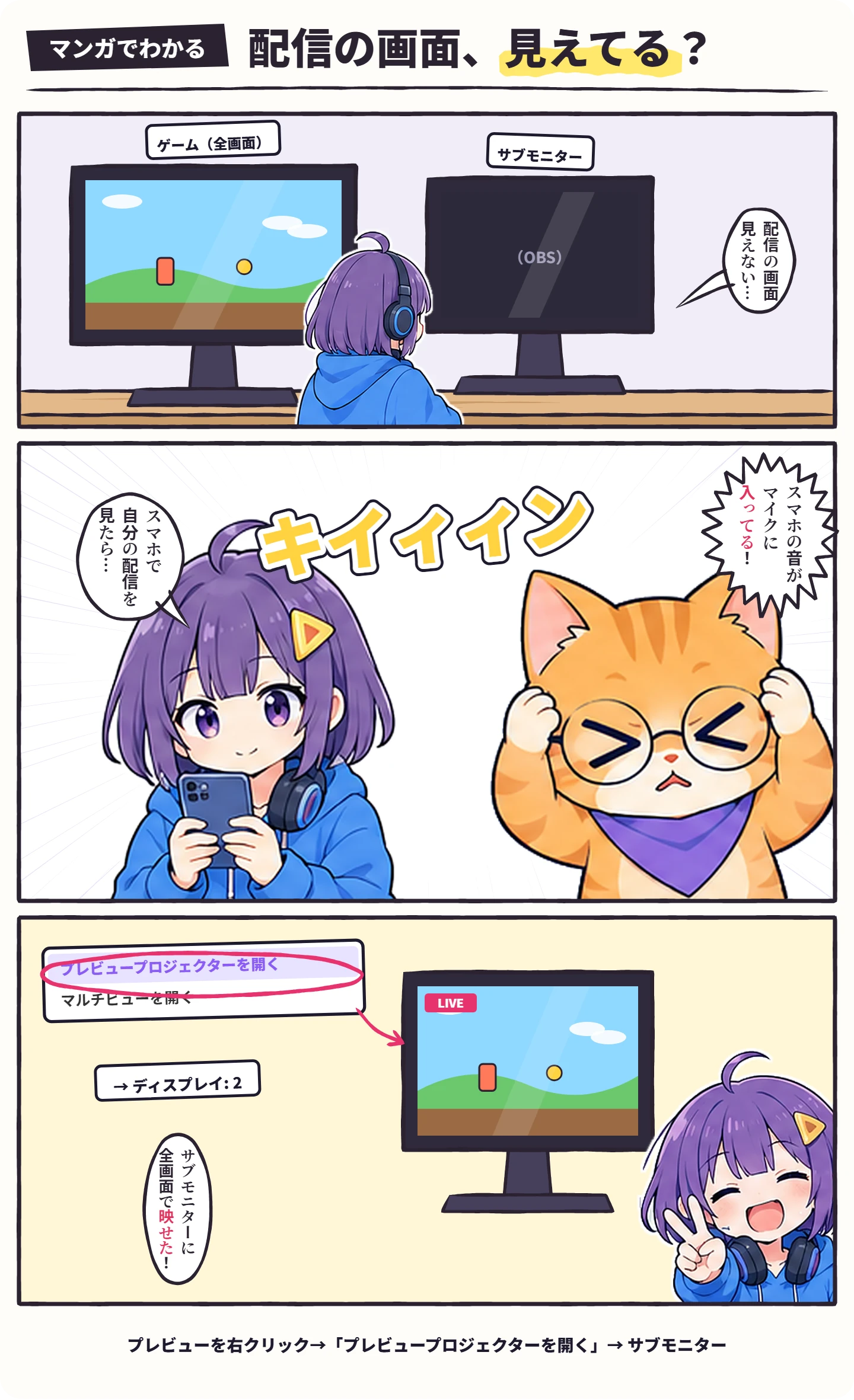
サブモニターに映すなら、プレビューを右クリック→「プレビュープロジェクターを開く」
- 一覧からサブモニターを選ぶと、全画面で映る(ウィンドウで開くなら「新しいウィンドウ」)
- スタジオモードのときのプレビューは「次に出す画面」。本番は「プログラム」を右クリック→「プログラムプロジェクターを開く」
- シーンだけ・ソースだけを映すことも、[表示]メニューからマルチビューを開くこともできる
- 閉じるときは Esc キー、またはプロジェクターを右クリック→「閉じる」
OBSのプロジェクターとは
OBSの画面を、別のモニターやウィンドウに大きく映す機能です。映るのは自分のパソコンのモニターだけで、配信には入りません。
古い解説に出てくる「全画面プロジェクター」「ウィンドウプロジェクター」は、いまのOBSでは「〇〇プロジェクターを開く」にまとまりました。開くときに、全画面にするモニターか「新しいウィンドウ」かを選ぶ形です。
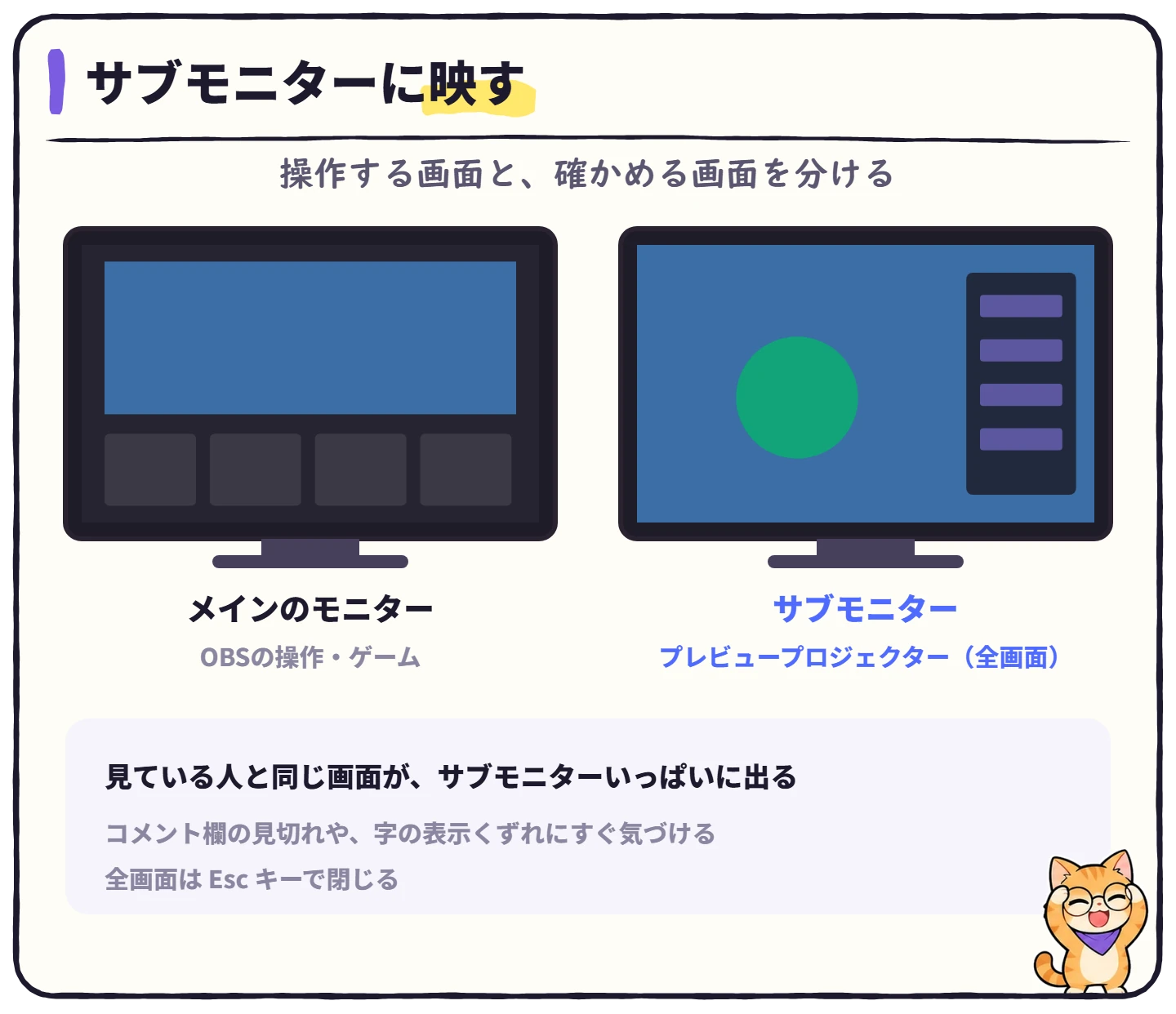
サブモニターに全画面で映す手順
 ハル
 ビット
どのプロジェクターを開けばいい?
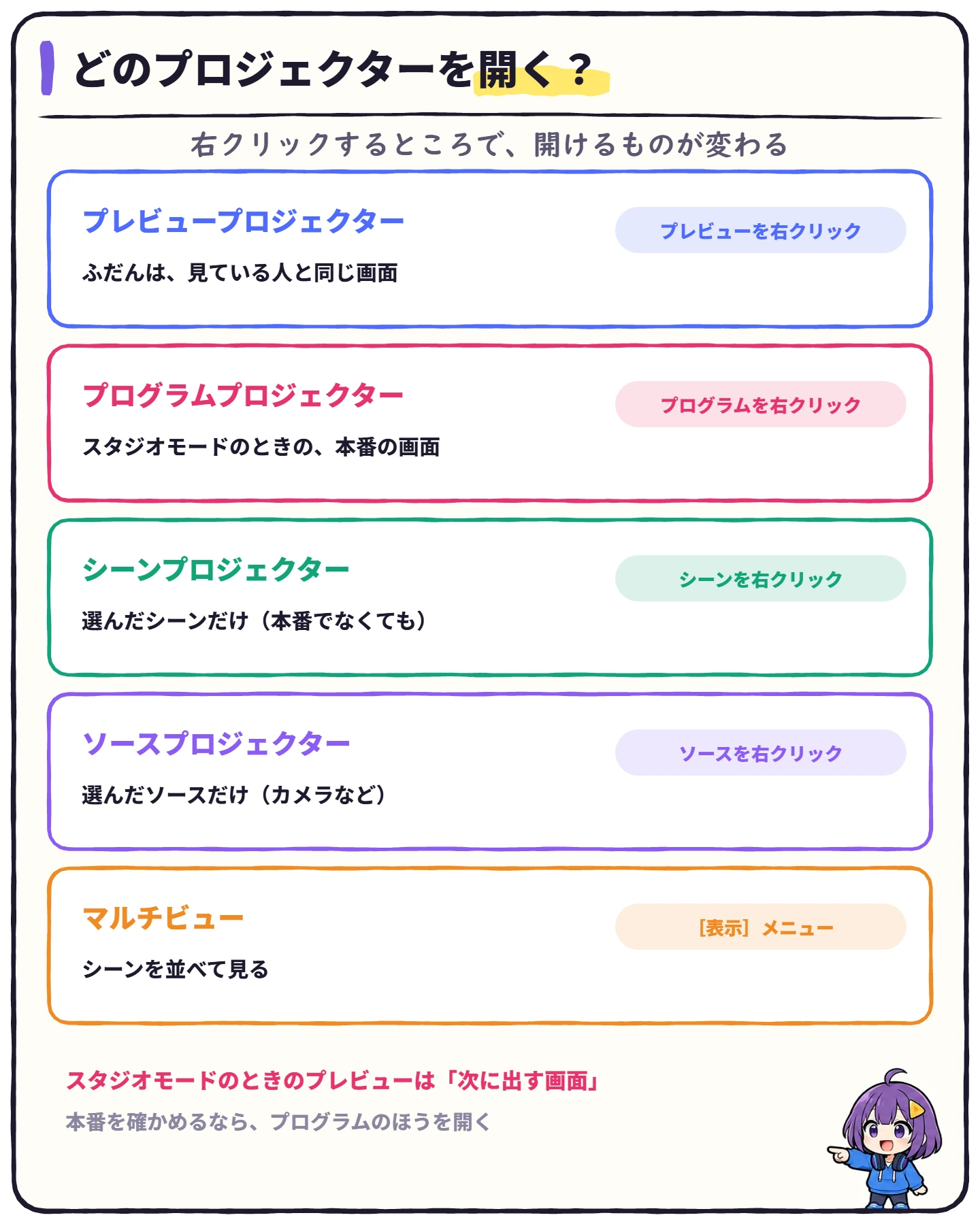
ふだん(スタジオモードでないとき)は、プレビューに映っているものが、そのまま配信に出ています。だから「プレビュープロジェクター」で、見ている人と同じ画面になります。
気をつけたいのは、スタジオモードにしているときです。左のプレビューは「次に出す画面」に変わるので、本番を映すなら、右の「プログラム」を右クリック→「プログラムプロジェクターを開く」を選びます。スタジオモードの使い方はOBSでシーン切り替えを自動化する方法で解説しています。
シーンの一覧でシーンを右クリックすると「シーンプロジェクターを開く」、ソースを右クリックすると「ソースプロジェクターを開く」が出ます。カメラだけを大きく映して、写り方を確かめたいときに使えます。
ウィンドウで開いて、OBSの横に置く
モニターが1台なら、モニターの代わりに「新しいウィンドウ」を選びましょう。好きな大きさのウィンドウで開けます。ウィンドウの上で右クリックすると、次のような項目が出てきます。
マルチビューで、シーンを並べて見る
[表示]メニューの「マルチビューを開く」では、プレビューとプログラム、それにシーンの一覧を、1つの画面に並べて見られます。シーンの多い配信で、次に何を出すか迷わないための画面です。
[設定]→[一般]の「マルチビュー」で、並べ方(「水平上側 (8 シーン)」など)や、「クリックするとシーンを切り替える」「シーン名を表示する」を選べます。マルチビューに出したくないシーンは、シーンを右クリックして「マルチビューで表示」のチェックを外します。
[設定]で変えておくと便利なところ
[設定]→[一般]を下へ進むと、「プロジェクター」の欄があります。気になるところだけ、チェックを入れておきましょう。
左が[設定]→[一般]→「プロジェクター」の項目名(OBS 33の表示)です。
うまく映らないとき
ハル ビット
 ハル
 ビット
サブモニターがまだないなら
プロジェクターがいちばん役に立つのは、モニターが2台あるときです。配信の画面を映すだけなら、大きさは21〜24型、フルHDで足ります。選び方はサブモニターの選び方で解説しています。
サブモニターがまだないなら
※価格は2026年11月19日に楽天市場で確認した表示価格です。在庫と価格は変わるため、リンク先でご確認ください。「Amazonで探す」は、Amazonの検索結果を開きます。
よくある質問
ハルビットハルビットハルビットまとめ:プロジェクターのチェック
- Windowsで、サブモニターを「拡張」にした
- プレビューを右クリック→「プレビュープロジェクターを開く」で、サブモニターを選んだ
- スタジオモードのときは「プログラムプロジェクターを開く」を使うと覚えた
- 閉じるのは Esc キー(または右クリック→「閉じる」)
※2026年11月19日:OBS Studio 33 の実際の画面の名前に合わせて、全体を書き直しました。