ほかの人の配信で、フォローや投げ銭のたびに派手な通知(アラート)が出るのを見て、「自分の配信にも出したい」と思ったことはありませんか。そんなときに名前が挙がるのが、Streamlabsです。
この記事では、配信ソフトのStreamlabs Desktop(以前の名前は Streamlabs OBS)の始め方と、いまのOBSのまま使えるStreamlabs Plugin for OBSを、公式の情報に沿って整理します。
この記事の結論
Streamlabsは「ソフトごと」でも「OBSに足す」でも使える
- Streamlabs Desktop は、OBSのしくみで作られた無料の配信ソフト。テーマ・アラート・ウィジェットが最初から入っている
- 動くのは Windows 10以降と macOS 12以降。メモリは8GB以上(おすすめは16GB以上)
- いくつかのサイトへの同時配信や、多くのテーマは、有料の Ultra
- いまのOBSのまま使いたいなら Streamlabs Plugin for OBS(無料・Windowsのみ)。OBSのシーンや設定は変わらない
Streamlabs Desktopでできること
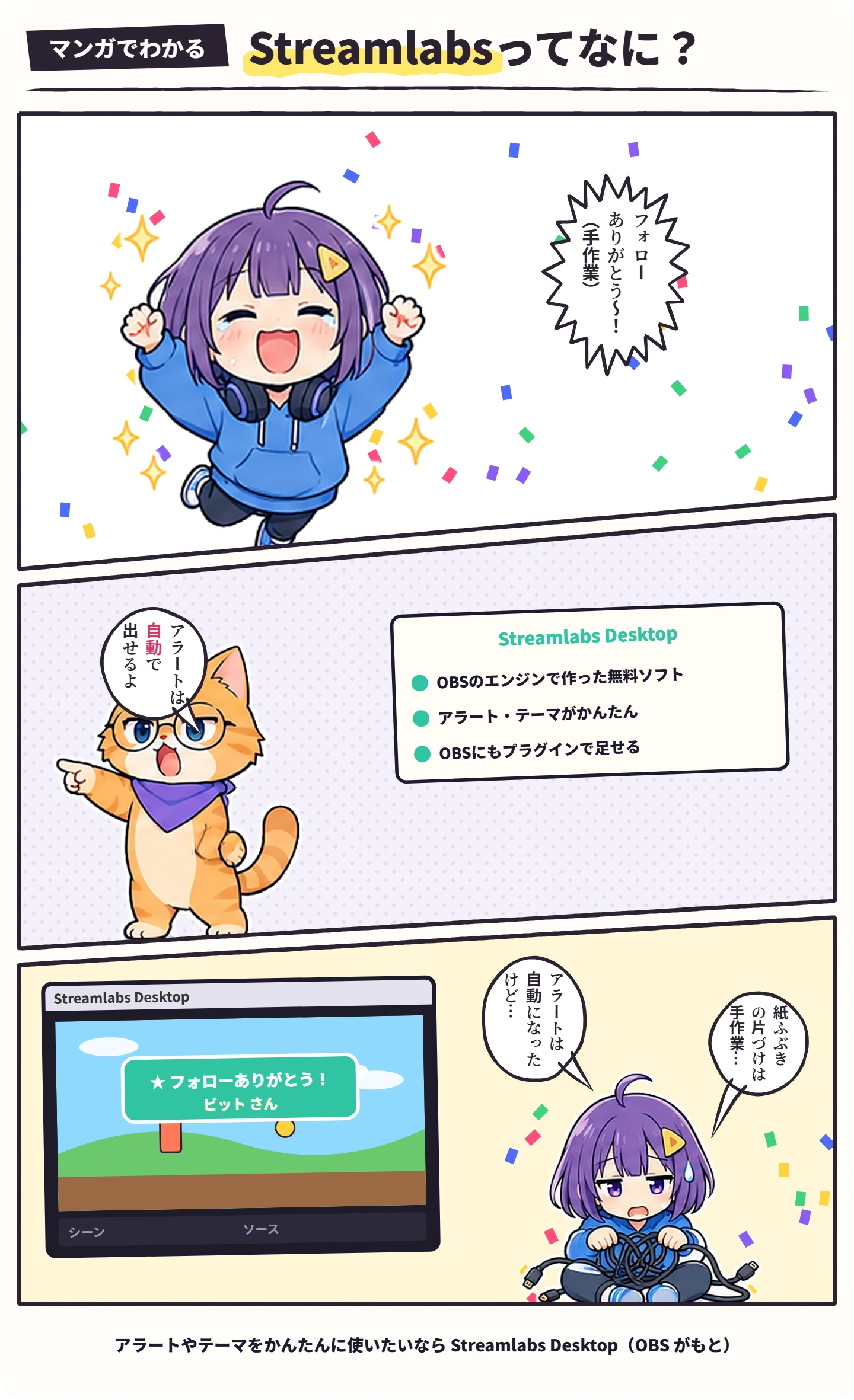
Streamlabsの公式ページによると、Streamlabs DesktopはOBSのエンジンで作られた、無料の配信ソフトです。画面の飾り(テーマ)、フォローや投げ銭の通知(アラート)、投票やゴールなどのウィジェットが、最初からそろっています。
Streamlabs公式ページ「Streamlabs Desktop」から作成(2026年11月19日に確認)。料金とプランは変わることがあるので、公式ページで確かめてください。
動く環境は、Windows 10以降と macOS 12以降。メモリは8GB以上が必要で、16GB以上がすすめられています。
始めるまでの流れ
シーンとソースの考え方は、OBS Studioの使い方の内容がそのまま役に立ちます。
アラートを出す
アラートは、フォローや投げ銭があったときに、配信の画面に通知を出す機能です。Streamlabs Desktopでは、ソースを足す画面からアラートのウィジェット(Alert Box)を選び、画面の上で場所と大きさを決めます。本番の前に、テストの通知を出して、見え方と音の大きさを確かめておきましょう。
 ハル
 ビット
OBSで、Streamlabs以外のサービス(StreamElementsなど)を使ってアラートを出す方法は、アラート・コメント読み上げの設定で解説しています。
いまのOBSのまま使う:Streamlabs Plugin for OBS
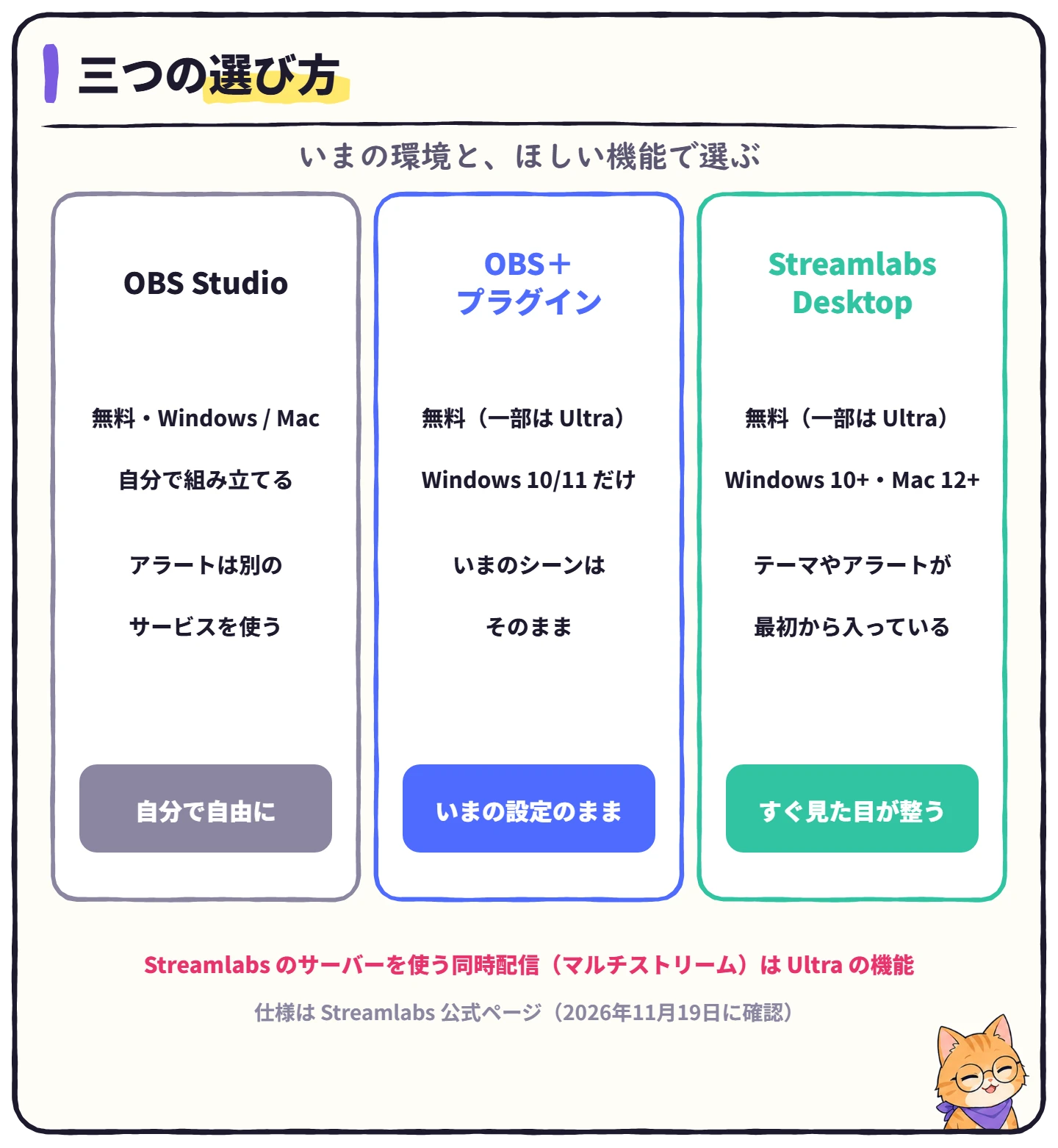
OBS Studioで作りこんだ画面を、作り直したくない——。そんなときは、OBSに足すアドオンStreamlabs Plugin for OBSがあります。公式ページによると、オーバーレイ・ウィジェット・アラート・同時配信など、Streamlabsの一部の機能をOBSの中で使えます。
- 無料で使える(同時配信をStreamlabsのサーバーで行うなど、一部はUltra)
- いまのOBSのシーン・ソース・設定は変えない
- 動くのは Windows 10/11 だけ(Macは対応していない)
OBS Studioとどっちがいい?
すぐに見た目を整えたいなら Streamlabs Desktop、自分で自由に組み立てたいなら OBS Studio、いまのOBSを生かしたいならプラグイン、という分け方が分かりやすいでしょう。くわしいくらべ方は、OBS StudioとStreamlabs、配信ソフトはどっちを使うべきかにまとめています。
 ハル
 ビット
よくある質問
ハル ビットハルビット
まとめ:Streamlabsの使い方のチェック
- ソフトごと使うか(Desktop)、OBSに足すか(プラグイン)を決めた
- パソコンが Windows 10以降・macOS 12以降で、メモリが足りるか確かめた
- アラートは、本番の前にテストの通知で確かめた
- 同時配信やテーマを増やしたいときだけ、Ultraを考えると決めた
※2026年11月19日:Streamlabsの公式ページで確かめ直して、全体を書き直しました。参考:Streamlabs「Streamlabs Desktop」、Streamlabs「Streamlabs Plugin for OBS」