Twitch配信ソフトの選び方|Twitch Studio終了後はOBSが定番、Enhanced Broadcastingで縦横同時配信も

Twitch配信のソフトの選び方|Twitch Studio終了後はOBSかStreamlabsか 配信のはじめ方

むかしは「Twitchなら、公式の無料ソフト『Twitch Studio』で始めるのがかんたん」と言われていました。ところが、Twitch Studioはすでにサポートが終わっています。

これからTwitchで配信を始めるなら、別のソフトを選ぶことになります。選び方と、OBSでTwitchにつなぐ手順、OBS 30.2から使えるようになった「Enhanced Broadcasting」までまとめました。

この記事の結論

Twitchで配信するなら、まずはOBS Studio

  • Twitch Studioは2024年5月30日にサポート終了。古い解説の手順は、そのままでは使えない
  • OBS Studioは無料。[設定]→[配信]で「アカウント接続 (推奨)」を押せば、Twitchとつながる
  • OBS 30.2以降なら「Enhanced Broadcasting」で、いくつかの画質や縦横の同時配信を送れる
  • アラートやテーマを手軽に使いたいなら、Streamlabs Desktopも選べる
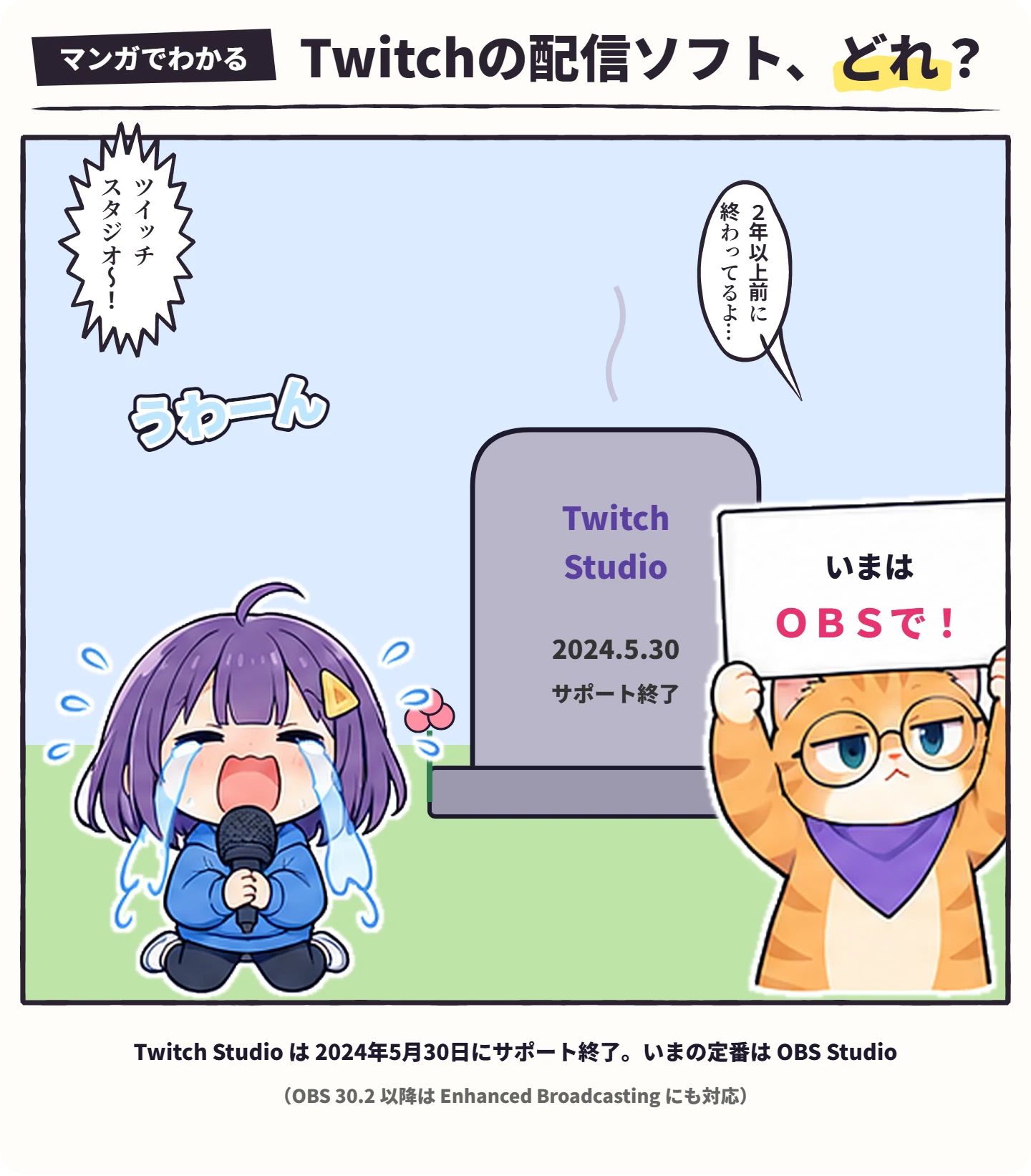
ひとコマ漫画:「Twitch Studio 2024.5.30 サポート終了」と書かれたお墓の前で、マイクを持ったちびのハルが「ツイッチスタジオ〜!」と大泣きしている。横でビットが「いまはOBSで!」と書いた看板を持ち、「2年以上前に終わってるよ…」。下に、Twitch Studioは2024年5月30日にサポート終了、いまの定番はOBS Studio(OBS 30.2以降はEnhanced Broadcastingにも対応)と説明

Twitch Studioはサポートが終わった

Twitchは2024年5月、自社の配信ソフト「Twitch Studio」のサポートを5月30日で終えると発表しました(Tubefilterなどの報道より)。代わりのソフトとして、OBS、Streamlabs Desktop、XSplit、vMix、Elgato Game Capture、Live Gamer Extreme、Lightstreamが案内されたと報じられています。

💡
古い解説記事や動画には、Twitch Studioの手順がいまも出てくることがあります。公開された日付を見て、いまのソフトの手順に読みかえてください。

これから選ぶなら

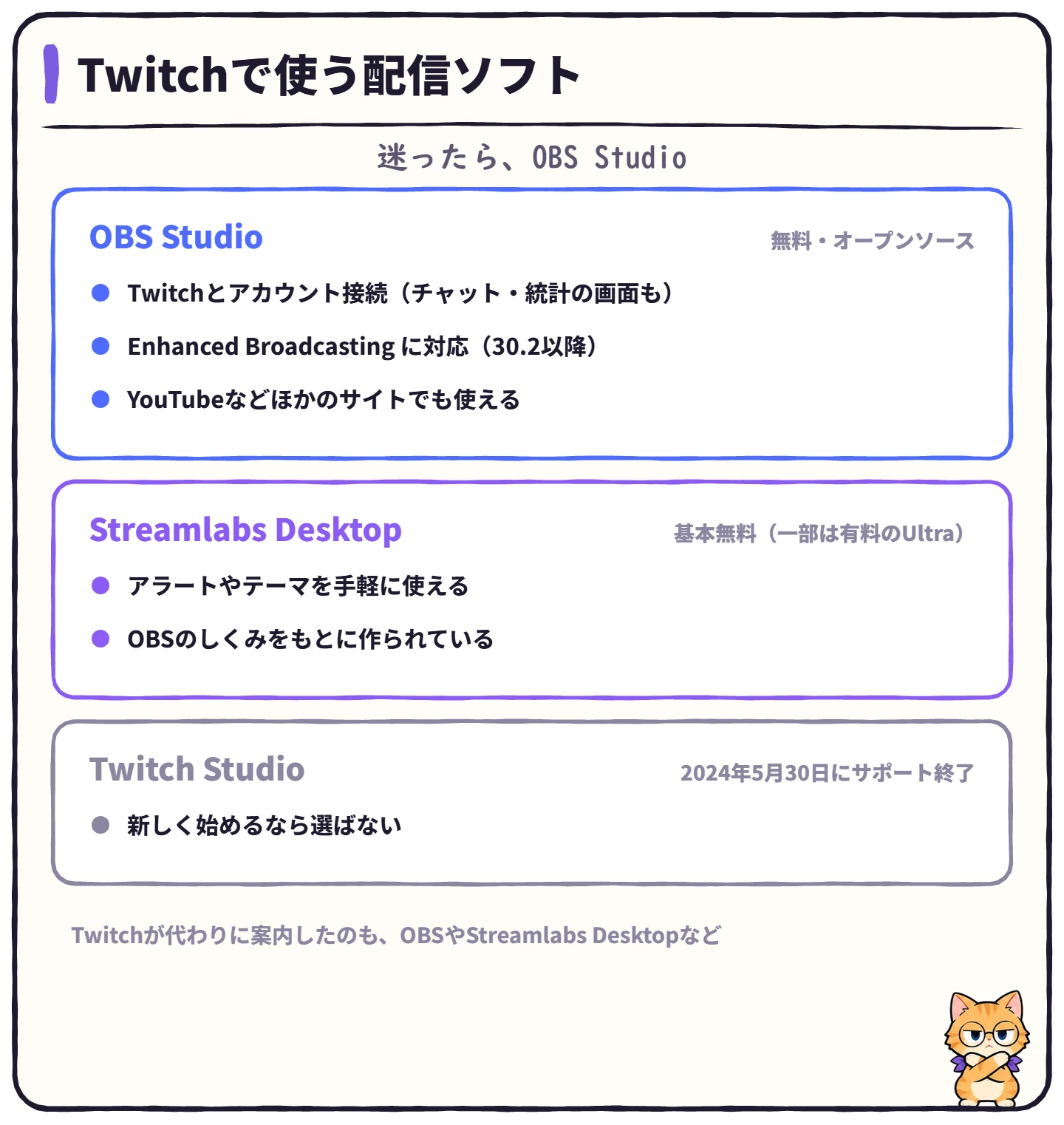
図解:Twitchで使う配信ソフト。OBS Studioは無料・オープンソースで、Twitchとアカウント接続(チャット・統計の画面も)、Enhanced Broadcastingに対応(30.2以降)、YouTubeなどほかのサイトでも使える。Streamlabs Desktopは基本無料(一部は有料のUltra)で、アラートやテーマを手軽に使え、OBSのしくみをもとに作られている。Twitch Studioは2024年5月30日にサポート終了で、新しく始めるなら選ばない。迷ったらOBS Studio

OBS Studioは無料で、Twitch・YouTubeなど、ほとんどの配信サイトで使える定番のソフトです。解説やトラブルの情報も多く、困ったときに調べやすいのが強みです。始め方はOBS Studioの使い方で解説しています。

Streamlabs Desktopは、OBSのしくみをもとに、アラート(フォローや投げ銭の通知)やテーマを使いやすくしたソフトです。基本は無料で、一部の機能は有料のUltraです。くらべ方はOBS StudioとStreamlabs、どっちを使うべきか、使い方はStreamlabs Desktopの使い方にまとめています。

OBSでTwitchにつなぐ手順

1
[設定]→[配信]で、「サービス」を「Twitch」にする
設定›配信
2
「アカウント接続 (推奨)」を押して、Twitchにログインする
つなぐと、Twitchのチャットや「Twitch統計」「Twitchアクティビティフィード」などの画面を、OBSの中に出せます。
3
[適用]を押して、録画や短い配信で試す
映り方と音を、本番の前に確かめておきましょう。
⚠️
つないだときに「ストリームキーを照会できませんでした」と出たら、Twitchのセキュリティ設定で、2段階認証が有効か確かめます(OBSの表示より)。アフィリエイトやパートナーになるにも、2段階認証が必要です(Twitchヘルプより)。

Enhanced Broadcasting(縦横の同時配信・2K)

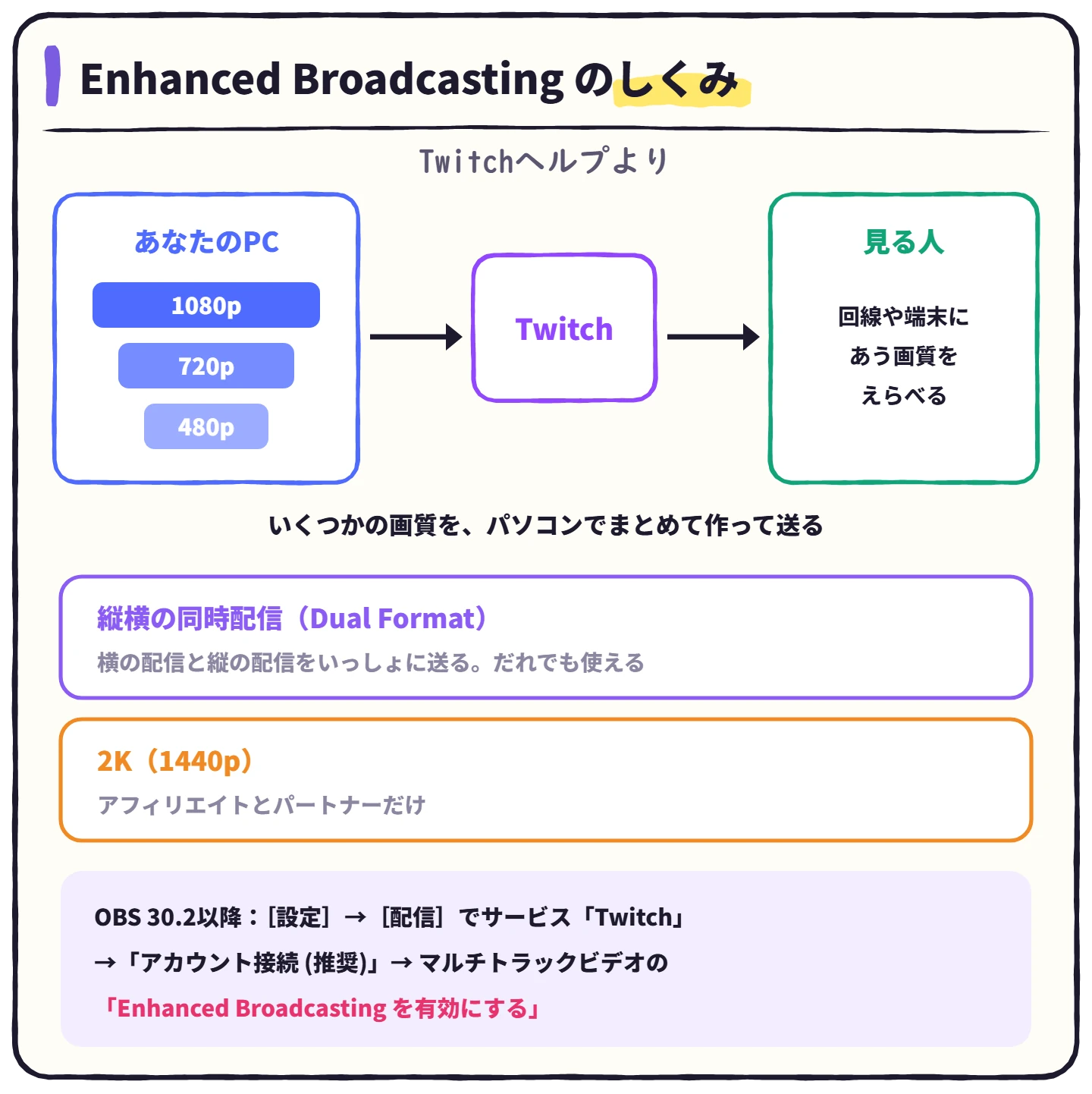
図解:Enhanced Broadcastingのしくみ(Twitchヘルプより)。あなたのPCが1080p・720p・480pなどいくつかの画質をまとめて作ってTwitchに送り、見る人は回線や端末にあう画質をえらべる。縦横の同時配信(Dual Format)はだれでも使え、2K(1440p)はアフィリエイトとパートナーだけ。OBS 30.2以降で、設定の配信でサービスをTwitchにし、アカウント接続をして、マルチトラックビデオのEnhanced Broadcastingを有効にする

Twitchには、配信ソフトの側でいくつかの画質を作って送る「Enhanced Broadcasting」があります。見る人は、自分の回線や端末にあう画質を選べるようになります。だれでも使えます(Twitchヘルプより)。

1
OBSを30.2以降にする
ヘルプ›更新を確認
[ヘルプ]→「更新を確認」か、公式サイトから入れなおします。
2
[設定]→[映像]で、解像度とFPSを確かめる
設定›映像
「基本 (キャンバス) 解像度」と「出力 (スケーリング) 解像度」を、どちらも1920×1080か1280×720の60fpsにするのが、Twitchのおすすめです。
3
[設定]→[配信]で「Twitch」を選び、「アカウント接続 (推奨)」
設定›配信
4
マルチトラックビデオの「Enhanced Broadcasting を有効にする」にチェック
「最大配信帯域幅」「最大ビデオトラック数」は、ふつうは「自動」のままで大丈夫です。

縦と横の配信をいっしょに送る「Dual Format」も、だれでも使えます。スマホを縦に持って見ている人には、縦の画面で届きます。2K(1440p)の配信は、いまはアフィリエイトとパートナーだけです。使えるかどうかは、クリエイターダッシュボードの配信の設定で確かめられます(Twitchヘルプより)。

⚠️
いくつもの画質を自分のパソコンで作るぶん、パソコンの負担は増えます。重いと感じたら、チェックを外すか、「最大ビデオトラック数」で減らしましょう。

Twitch Studioから移るときのポイント

1
シーンやソースの構成を、メモや画面の写真で残す
Twitch Studioの設定は、OBSなどのソフトにそのままは引きつげません。
2
OBSに移るなら、シーンを作りなおす
「ゲーム」「雑談」「休憩」などのシーンを先に作っておくと楽です(配信の待機画面の作り方)。
3
Streamlabsに移るなら、読みこみの機能を試す
Streamlabsは、Twitch Studioのシーンなどを読みこむ実験的な機能を用意したと案内していました。使えるかは、版によって変わります。

よくある質問

ハルハル
Twitch Studio、いまでも動くなら使っていい?
ビットビット
サポートは終わっているから、不具合が出ても直らないよ。新しく始めるなら、OBSかStreamlabsにしよう。
ハルハル
Twitchだけで配信するなら、Streamlabsのほうがいい?
ビットビット
どちらでもTwitchに配信できるよ。アラートをすぐ使いたいならStreamlabs、情報の多さやEnhanced Broadcastingを使いたいならOBSが向いているね。
ハルハル
PS5やスマホから、Twitchに配信できる?
ビットビット
できるよ。PS5はPS5で配信するやり方、スマホはスマホで配信を始める方法を見てね。

まとめ:Twitchの配信ソフトのチェック

Twitchの配信ソフトのチェックリスト
  • Twitch Studioではなく、OBS Studio(またはStreamlabs Desktop)を入れた
  • [設定]→[配信]で「アカウント接続 (推奨)」から、Twitchにつないだ
  • Twitchの2段階認証を有効にした
  • 使うなら、OBS 30.2以降で「Enhanced Broadcasting」にチェックした
💡
OBSを入れたあと、Twitchで初めて配信するまでの手順はTwitchで配信するやり方にまとめました。
💡
YouTubeで縦に配信するやり方(縦横の同時配信・OBSの 1080×1920)は、縦型配信のやり方で解説しています。

※2026年11月19日:Twitchヘルプの最新の説明と、OBS Studio 33 の画面の名前に合わせて、全体を書き直しました。
タイトルとURLをコピーしました