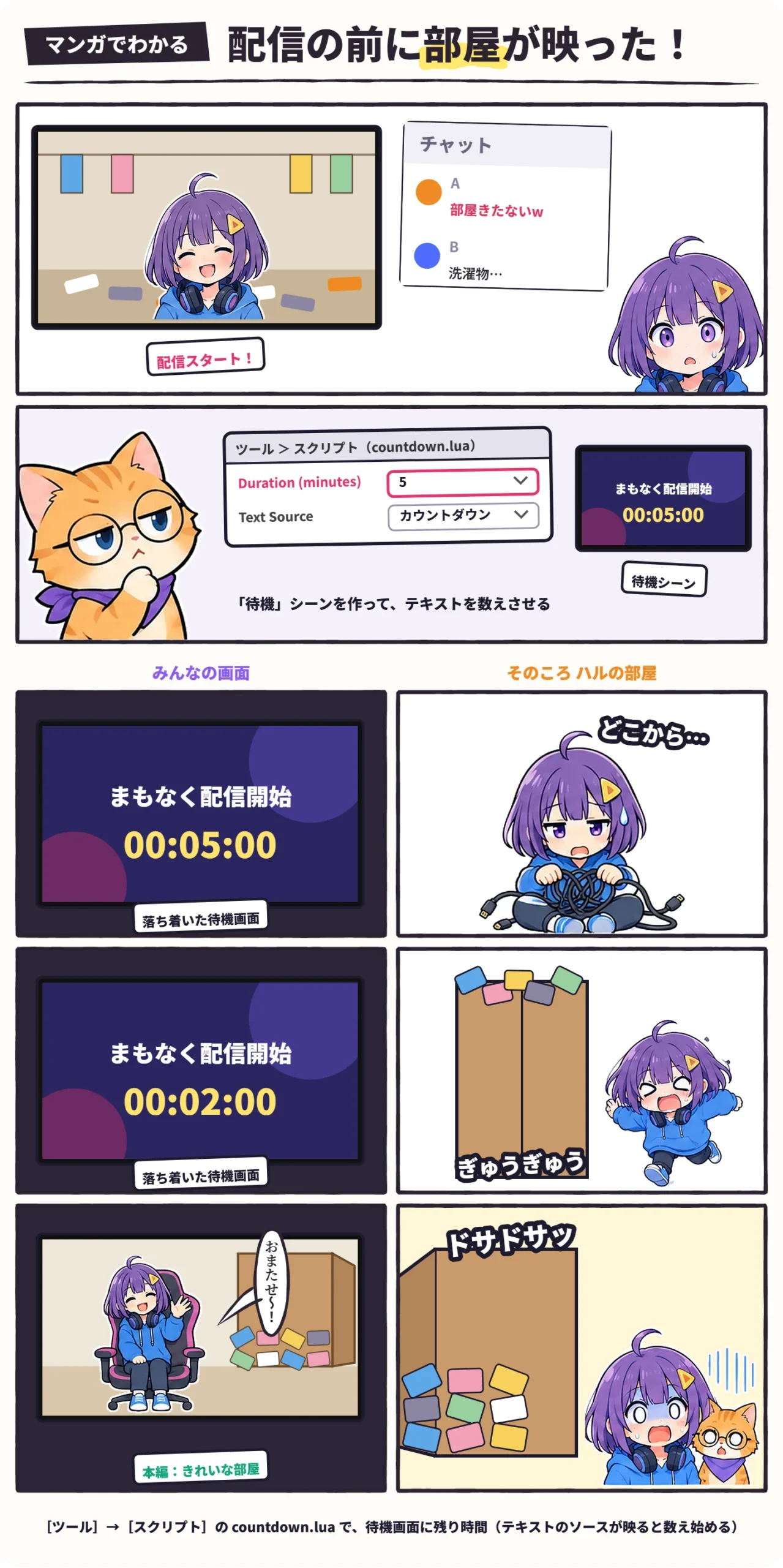
配信を始めたとたん、まだ準備中のデスクトップや、散らかった部屋が映ってしまった——。逆に、席を立った間に画面が止まって見えたり、通知が映りこんだりするのも、避けたい事故です。
そこで用意しておきたいのが、待機画面と休憩画面。OBSでは、シーンを1つ足して、背景と文字を置くだけで作れます。この記事では、動く背景やカウントダウンの出し方まで、OBS Studio 33の画面の名前に合わせて紹介します。
※本記事はPR・広告(アフィリエイト)を含みます。商品の選定基準・調査方法については運営者情報をご覧ください。
この記事の結論
待機画面は「シーンを1つ足す」だけ
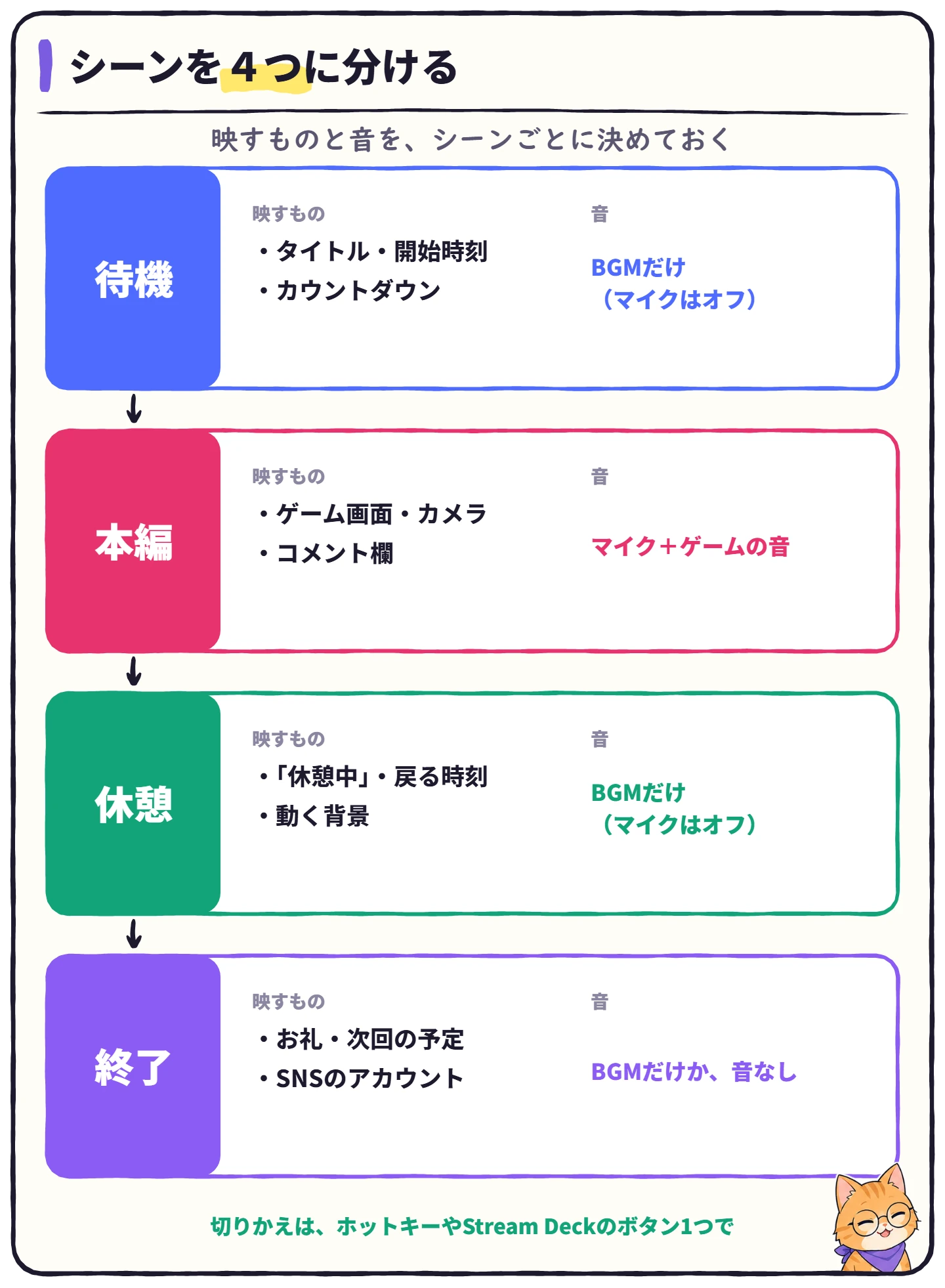
- 待機・本編・休憩・終了の4つのシーンを作り、ボタン1つで切りかえる
- 動く背景は、[メディア]のソースで動画を選び、[ループ (繰り返し)]にチェック
- カウントダウンは、OBSに入っているスクリプトcountdown.luaを[ツール]→[スクリプト]で読みこむ
- 休憩に入るときは、シーンを切りかえてマイクをミュートしてから席を立つ
シーンを4つに分けておく
配信の流れは、だいたい「始まる前・本編・休憩・終わり」の4つに分かれます。それぞれをOBSのシーンにしておけば、切りかえるだけで、映すものと音がまとめて変わります。
シーンの切りかえ方そのものは、OBSでシーン切り替えを自動化する方法でくわしく解説しています。
待機画面を作る手順
1[シーン]の[+]で、新しいシーンを作る
シーン›+›シーン追加
「待機」「休憩中」「終了」のように、役割がひと目で分かる名前にします。
2[ソース]の[+]→[画像]で、背景の画像を置く
ソース›+›画像
画像は、[設定]→[映像]の「基本 (キャンバス) 解像度」と同じ大きさ(1920×1080など)で作ると、ぴったり合います。作り方は
配信サムネイル・バナーの作り方で。
3[ソース]の[+]→[テキスト (GDI+)]で、文字を置く
ソース›+›テキスト (GDI+)
「まもなく配信が始まります」「21時から開始」のように、見ただけで分かる文にします。
4BGMを流すなら、[ソース]の[+]→[メディア]で音楽のファイルを選ぶ
ソース›+›メディア
 ハル
待機画面のマイクは、どうしておけばいい?
 ビット
準備中のひとりごとが入らないように、ミュートしておこう。マイクのソースを本編のシーンにだけ入れておくと、切りかえるだけで声が入らなくなるよ。
動く背景(アニメーション)にするには
止まった画像より、ゆっくり動く背景のほうが「配信は止まっていない」と伝わります。OBSなら、動画のファイルをくり返し流すだけです。
1[ソース]の[+]→[メディア]を選ぶ
ソース›+›メディア
2[ローカルファイル]にチェックして、背景の動画を選ぶ
数十秒の動画を、くり返し流すのがおすすめです。
3[ループ (繰り返し)]にチェックする
最後まで流れたら、また最初から再生されます。
4[ソースがアクティブになったときに再生を再開する]も確かめる
チェックすると、そのシーンに切りかえるたびに、動画が最初から流れます。
💡画像を何枚か順番に見せたいときは、[画像スライドショー]のソースが便利です。[スライド時間間隔]で切りかわる速さを、[ループ (繰り返し)]でくり返しを決められます。大きな動画を長く流すとパソコンの負担になるので、配信が重いときは、短い動画か画像にしましょう。
カウントダウンを出す(OBSに入っているスクリプト)
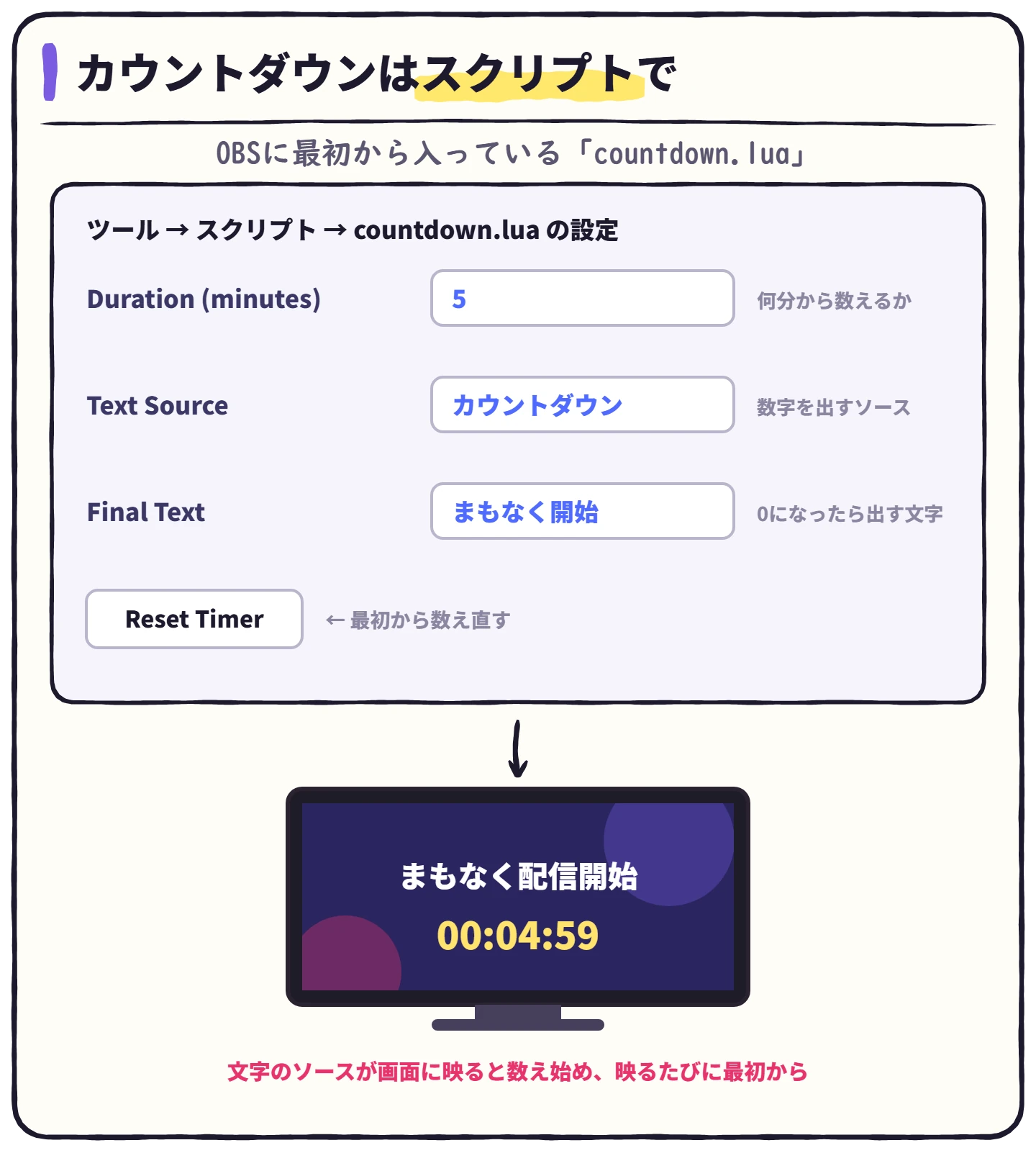
開始までの残り時間を見せるなら、OBSに最初から入っているスクリプトcountdown.luaが使えます。テキストのソースを、残り時間(00:05:00 の形)に書きかえてくれるスクリプトです。
1待機のシーンに、[テキスト (GDI+)]のソースを足す
ソース›+›テキスト (GDI+)
名前は「カウントダウン」など。文字の中身は空でかまいません。
2[ツール]→[スクリプト]を開き、[+](スクリプトを追加)で countdown.lua を選ぶ
ツール›スクリプト›スクリプトを追加
[+]を押して最初に開くフォルダ(OBSに入っているスクリプトのフォルダ)に、countdown.lua があります。
3右側の設定を入れる
「Duration (minutes)」に何分から数えるか、「Text Source」に1で作ったソース、「Final Text」に0になったら出す文字(例:まもなく開始)を入れます。スクリプトの設定は英語のままです。
4待機のシーンに切りかえると、数え始める
文字のソースが画面に映ったときに、最初から数え始めます。
 ハル
一回ほかのシーンにしたら、カウントダウンが最初に戻っちゃった…
 ビット
このスクリプトは、文字が映るたびに最初から数えるしくみなんだ。開始の5分前に待機のシーンにして、そのままにしておくのがコツだよ。途中でやり直したいときは[Reset Timer]を押してね。
休憩画面・終了画面のポイント
休憩画面
席を立つ前に- 休憩のシーンに切りかえた
- マイクをミュートした(ホットキーにしておくと早い)
- ゲームの画面や音を映したままにしていない
- パソコンの通知が映らないようにした
「◯時◯分ごろ戻ります」と戻る時刻を書いておくと、待っている人が安心します。名前や住所が分かるものの映りこみには、特に気をつけてください(VTuber配信の個人情報・特定対策)。
終了画面
お礼のひとことと、次の配信の予定、SNSのアカウントを置いておく場所です。配信を切る前に、数十秒ほど見せておきます(配信告知・SNS運用の基本)。
切りかえは、ボタン1つで
シーンの切りかえとマイクのミュートは、キーボードのキーに割り当てておくと、あわてずにすみます(OBSのホットキー設定)。もっと確実にしたいなら、押すボタンが目に見えるStream Deckが便利。どの機種がいいかは、Stream Deck(ストリームデック)の違いでくらべています。
シーンの切りかえをボタンにするなら
ボタン6つで足りるElgato Stream Deck Mini
待機・本編・休憩・終了とマイクのミュートを、ボタンに1つずつ割り当てられます。
ボタンを増やしたいElgato Stream Deck Neo
ボタン8つと、ページを切りかえるタッチボタン。時計も表示できます。
※価格は2026年11月18日に楽天市場で確認した表示価格です。在庫と価格は変わるため、リンク先でご確認ください。「Amazonで探す」は、Amazonの検索結果を開きます。
よくある質問
ハル 待機画面は、いつから流せばいい?
ビット 開始の数分前から流しておくと、来てくれた人が「もうすぐだ」と分かるよ。カウントダウンを使うなら、その分数に合わせて切りかえよう。
ハル カウントダウンが動かないよ?
 ビット
「Text Source」に、数字を出すテキストのソースを選んでいるか確かめてね。それと、そのソースが映っているシーンに切りかえないと、数え始めないんだ。
まとめ:待機画面のチェック
待機画面・休憩画面のチェックリスト- 待機・本編・休憩・終了の4つのシーンを作った
- 背景の画像は、キャンバスと同じ大きさで作った
- 動く背景は[メディア]の[ループ (繰り返し)]にした
- カウントダウンは countdown.lua で、開始の数分前に切りかえると決めた
- 休憩に入るときは、切りかえてからマイクをミュートすると決めた
※2026年11月18日:OBS Studio 33 の実際の画面と、OBSに入っているスクリプト countdown.lua の中身で確かめて、全体を書き直しました。