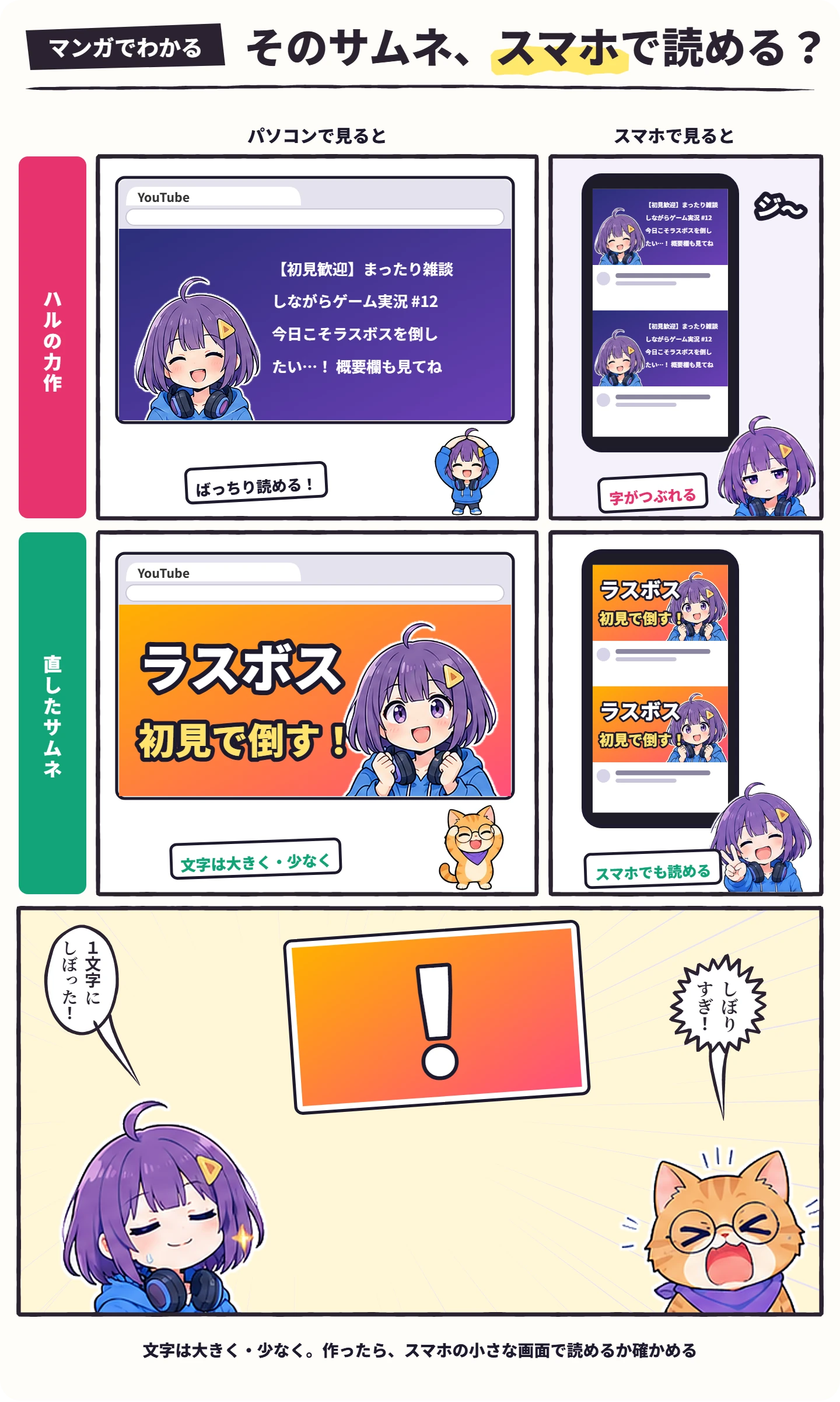
配信の中身がよくても、一覧に並んだサムネが読めなければ、開いてもらえません。とくにスマホでは、サムネは手のひらにおさまる大きさです。
この記事では、無料のCanvaを使って、配信のサムネをパソコンで作る手順をまとめました。大きさや決まりは、YouTubeとTwitchのヘルプで確かめた数字です。
※本記事はPR・広告(アフィリエイト)を含みます。商品の選定基準・調査方法については運営者情報をご覧ください。
この記事の結論
16:9で作って、文字は少なく大きく
- 大きさは横:縦=16:9。Canvaの「YouTubeサムネイル」(1280×720)なら、そのまま使える
- 自分で作ったサムネを使うには、YouTubeのアカウントの確認(youtube.com/verify)が必要
- 文字は8文字前後・2行までを目安に、太い字+ふちどりで。スマホで実際の大きさを見て確かめる
- ライブ配信は、予約するときやOBSの[配信の管理]でも、サムネを設定できる
YouTubeのサムネの決まり
YouTubeヘルプでは、サムネは「できるだけサイズの大きいもの」がおすすめとされ、動画なら 3,840×2,160 ピクセルが挙げられています。いちばん小さい幅は 640 ピクセルです。
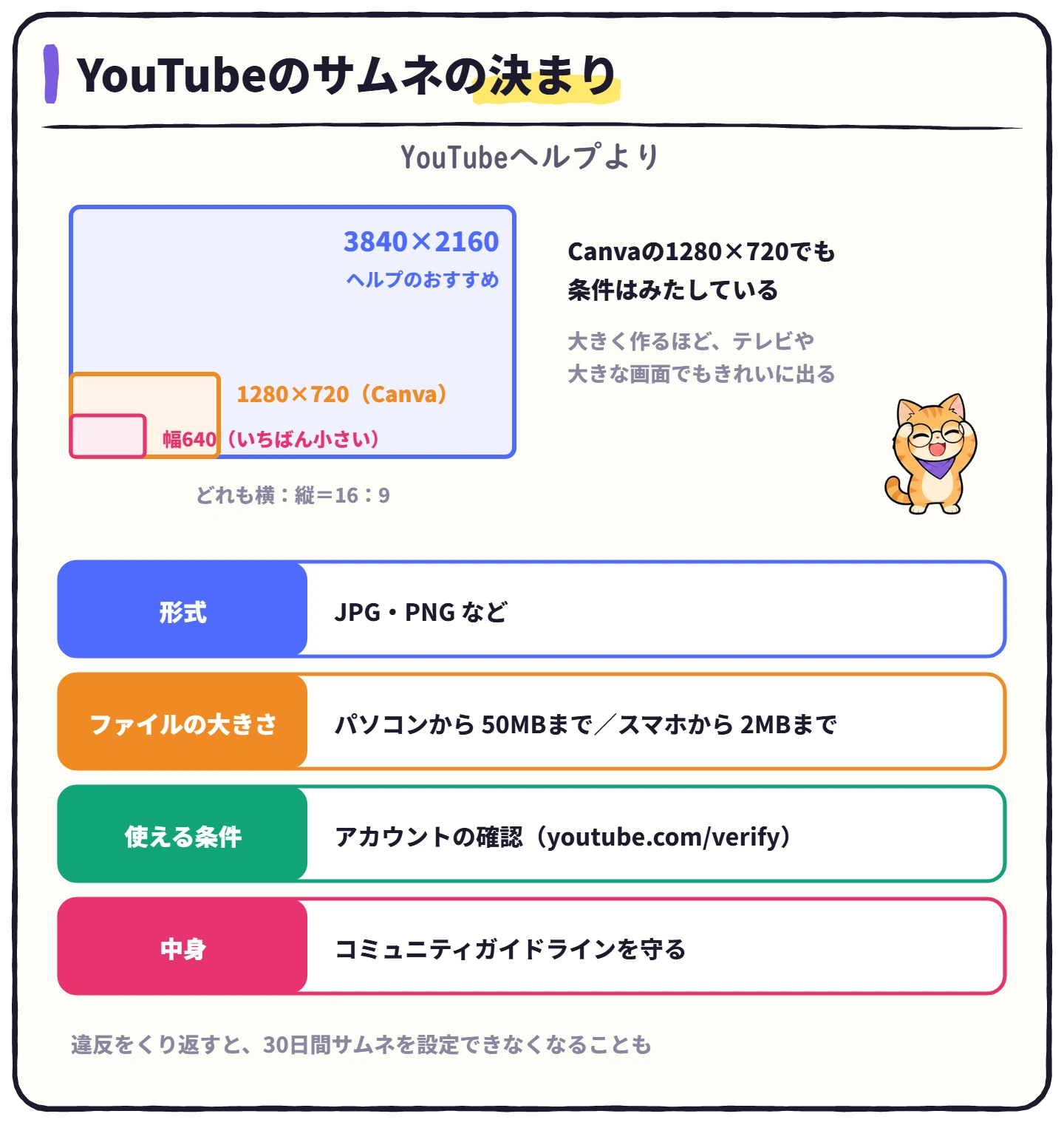
よく見かける「1280×720」は、Canvaの「YouTubeサムネイル」の大きさです。横と縦の比が同じ16:9なので、そのまま使えます。
自分で作ったサムネを使うには、アカウントの確認が必要です。まだなら、youtube.com/verify から電話番号で確認しておきましょう。
Canvaで作る手順(無料)
Canvaは無料のままでも、160万点以上のテンプレートと、470万点以上の写真・イラストなどが使えます(Canvaの料金ページより)。背景を消す「背景透過」などのAI機能は、有料のCanvaプロ(1人 年11,800円)に入っています。
スマホで読めるサムネのコツ
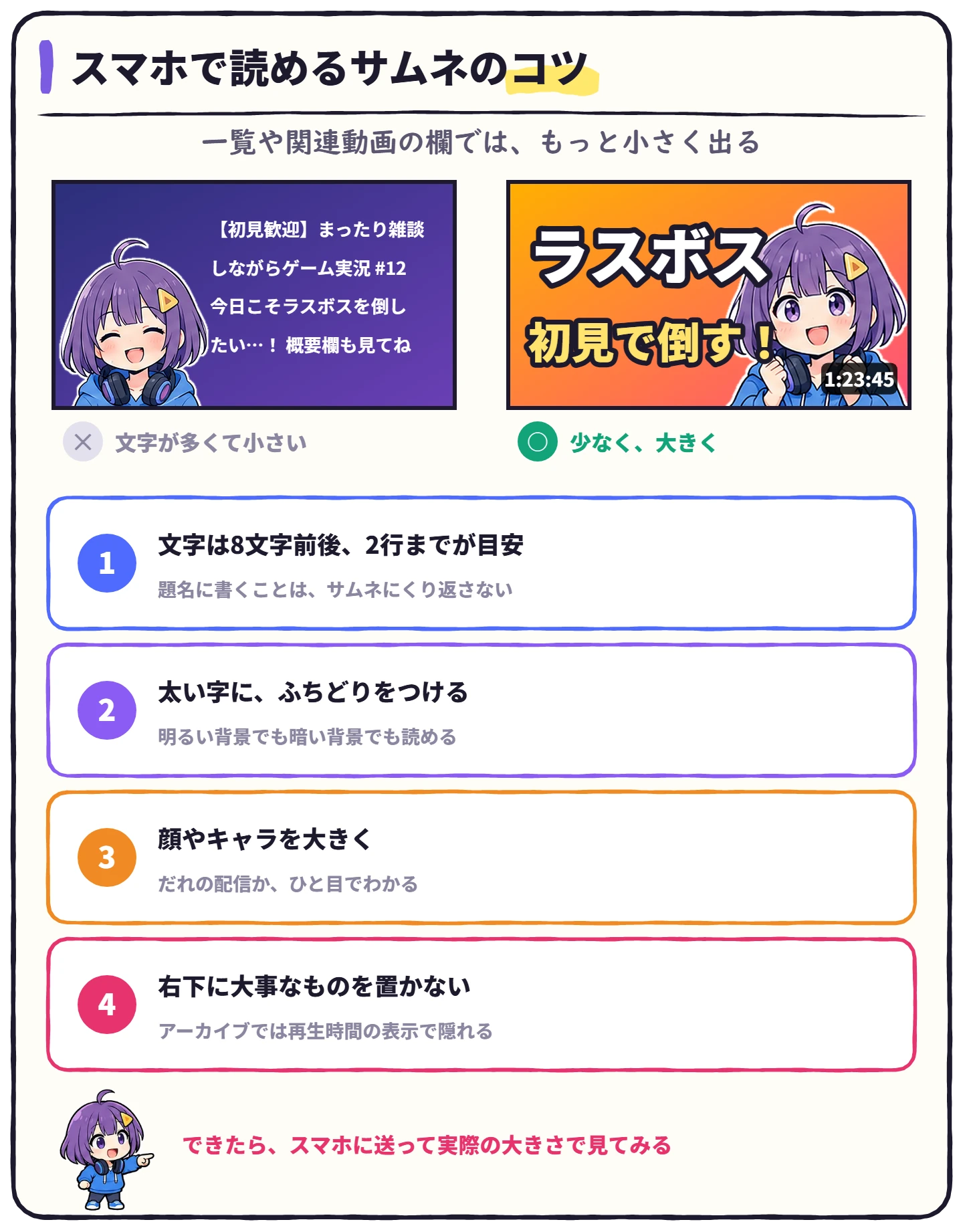
パソコンの大きな画面で作っていると、つい文字を詰めこみがちです。配信のサムネなら、ゲームの名前と、その回の見どころがあれば十分。くわしいことは、題名と概要欄に任せましょう。
概要欄やチャプターの整え方は、配信アーカイブを見返される動画にする方法で解説しています。
 ハル
 ビット
ライブ配信のサムネはどこで設定する?
配信を予約するなら、予約の段階でサムネを入れておくと、配信が始まる前のページにも、そのサムネが出ます。設定できる場所は3つです。
OBSとYouTubeの連携は、YouTubeライブのやり方で解説しています。
チャンネルのバナー・アイコンの大きさ
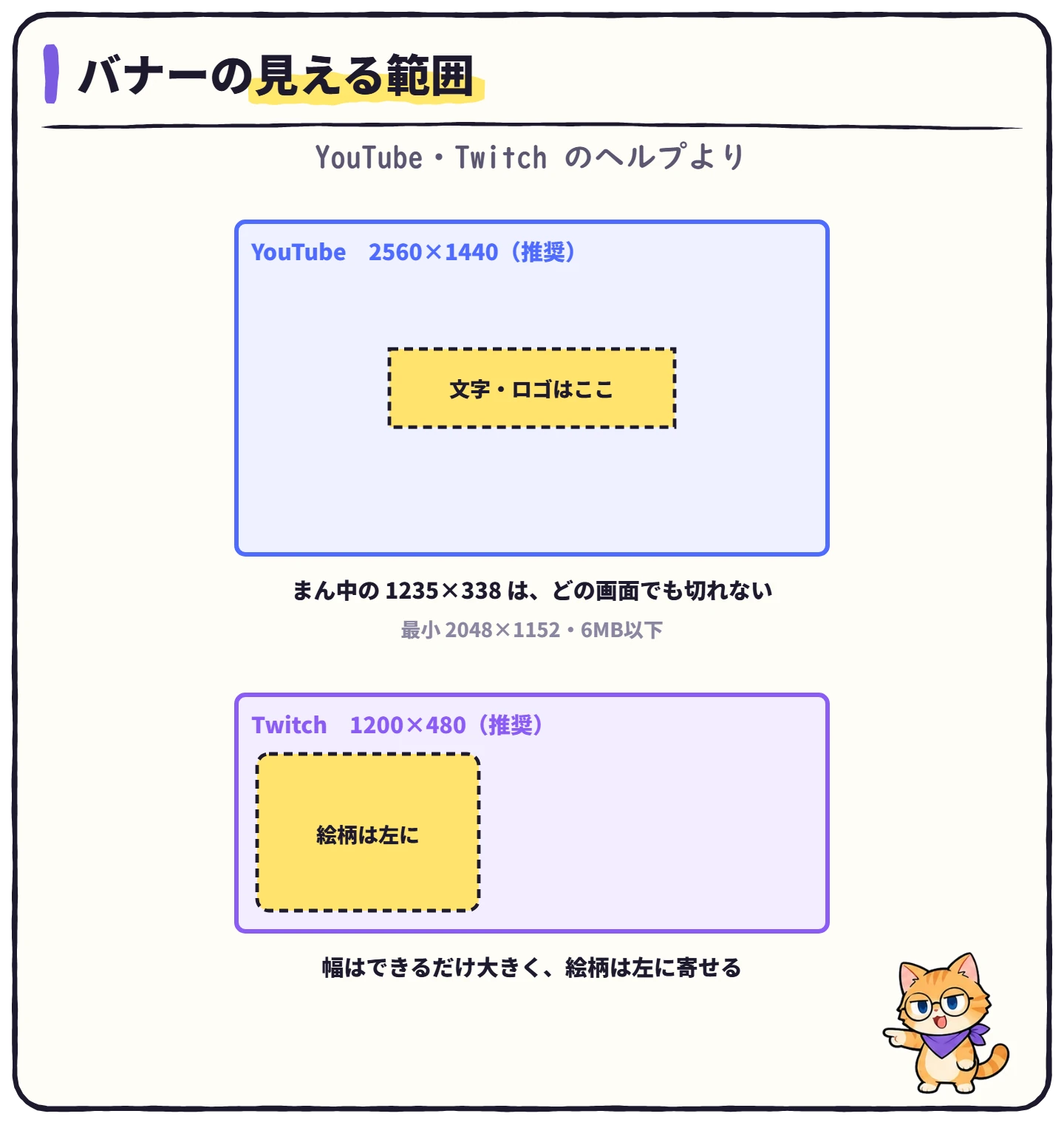
YouTubeのバナーは、パソコン・スマホ・テレビで見える範囲が変わります。文字やロゴは、まん中の 1235×338 におさめましょう。Twitchのプロフィールバナーは、高さが480にそろえられ、広い画面では引き伸ばされます。幅をできるだけ大きくして、絵柄を左に寄せるのがおすすめです(Twitchヘルプより)。
YouTubeヘルプ・Twitchヘルプより(2026年11月19日に確認)。YouTubeのアイコンは JPG・GIF・BMP・PNG(アニメーションGIFは不可)。
ゲームの画面や、ほかの人の絵を使うとき
サムネにゲームの画面を使ってよいかは、ゲームごとのガイドラインで決まります。ゲーム実況・ゲーム配信と著作権もあわせて確かめておきましょう。ファンアートを使うときの注意は、ファンアート・二次創作イラストを配信で使う際の著作権の注意点にまとめています。
手描きを入れたいなら
テンプレートの文字を入れかえるだけなら、マウスで十分です。手描きの文字や、立ち絵の表情を描き足したくなったら、ペンタブレットがあると楽になります。画面を見ながら手もとの板に描く「板タブ」は安く、画面に直接描ける「液タブ」は値段が上がるぶん、紙に近い感覚で描けます。
手描きを入れたいなら
※価格は2026年11月19日に楽天市場(XPPen公式楽天市場店)で確認した表示価格です。Deco Funは大きさで価格が変わります。在庫と価格は変わるため、リンク先でご確認ください。「Amazonで探す」は、Amazonの検索結果を開きます。
よくある質問
 ハル
 ビットハル
 ビット
まとめ:サムネのチェック
- 16:9で作った(Canvaの「YouTubeサムネイル」なら1280×720)
- 文字は8文字前後・2行まで、太い字+ふちどりにした
- 右下に、大事なものを置いていない
- スマホで実際の大きさを見て、読めるか確かめた
- YouTubeのアカウントの確認をすませた
※2026年11月19日:YouTube・Twitch・Canvaの公式の情報に合わせて、全体を書き直しました。