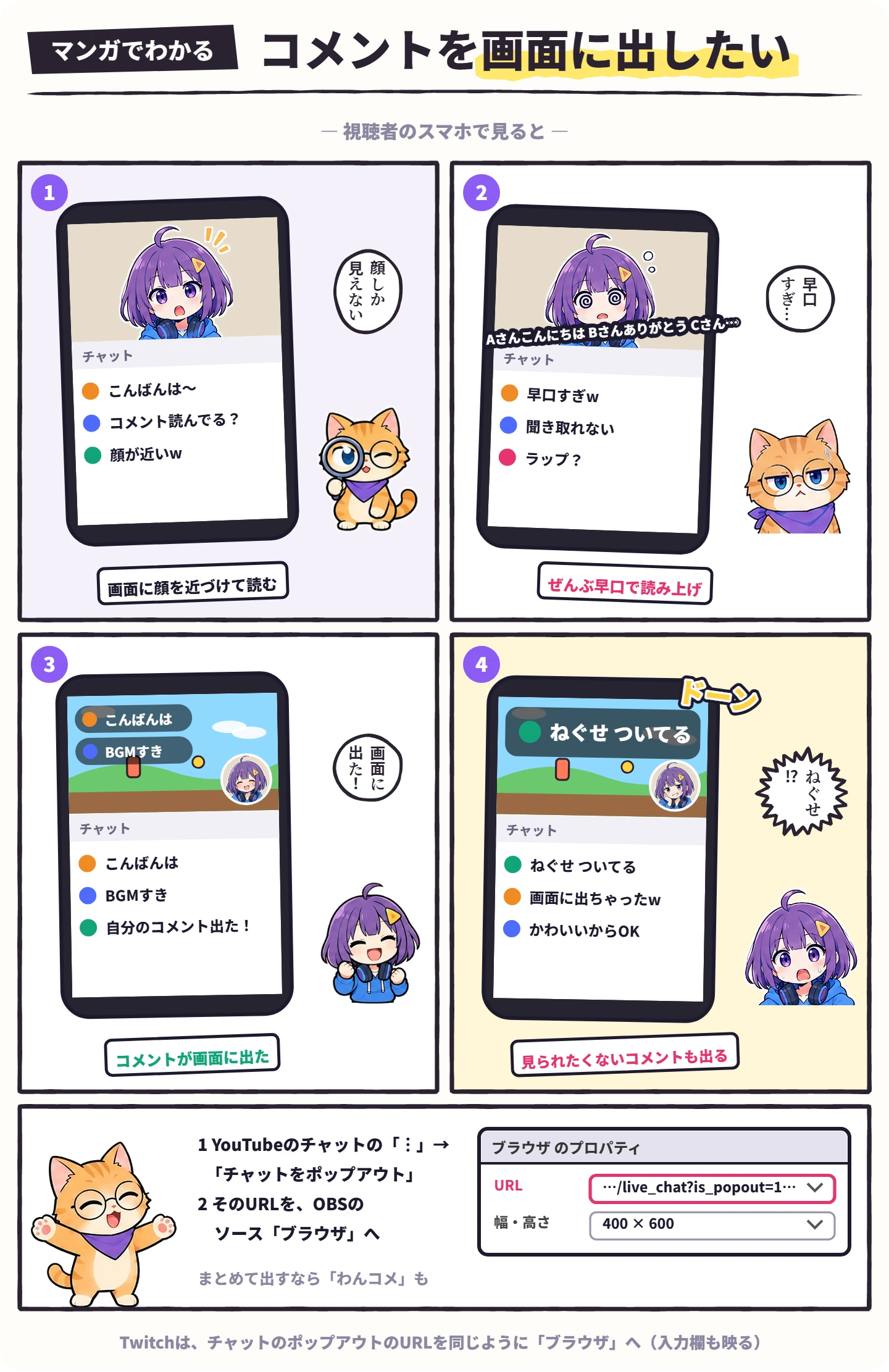
配信中にコメントへ返事をしても、画面にコメントが出ていないと、アーカイブを見た人には何の話かわかりません。見ている人どうしのやり取りも伝わりにくくなります。
この記事では、OBSで配信画面にコメントを表示する方法を、YouTube・わんコメ・Twitchに分けて説明します。どれも、OBSのソース「ブラウザ」にアドレスを貼るだけです。
※本記事はPR・広告(アフィリエイト)を含みます。商品の選定基準・調査方法については運営者情報をご覧ください。
この記事の結論
コメントのアドレスを、OBSのソース「ブラウザ」に貼る
- YouTubeだけなら、チャット欄の「︙」→「チャットをポップアウト」で開くアドレスを使う
- いくつものサイトをまとめたい・見た目を選びたいなら、無料のわんコメ(Windows・macOS)
- わんコメは「・・・」→「テンプレート」の「ここをドラッグしてOBSに入れる」を、OBSへドラッグするだけ
- 出ないときは、アドレスがいまの配信のものか、わんコメの「接続」がONかを確かめる
コメントを出す3つの方法
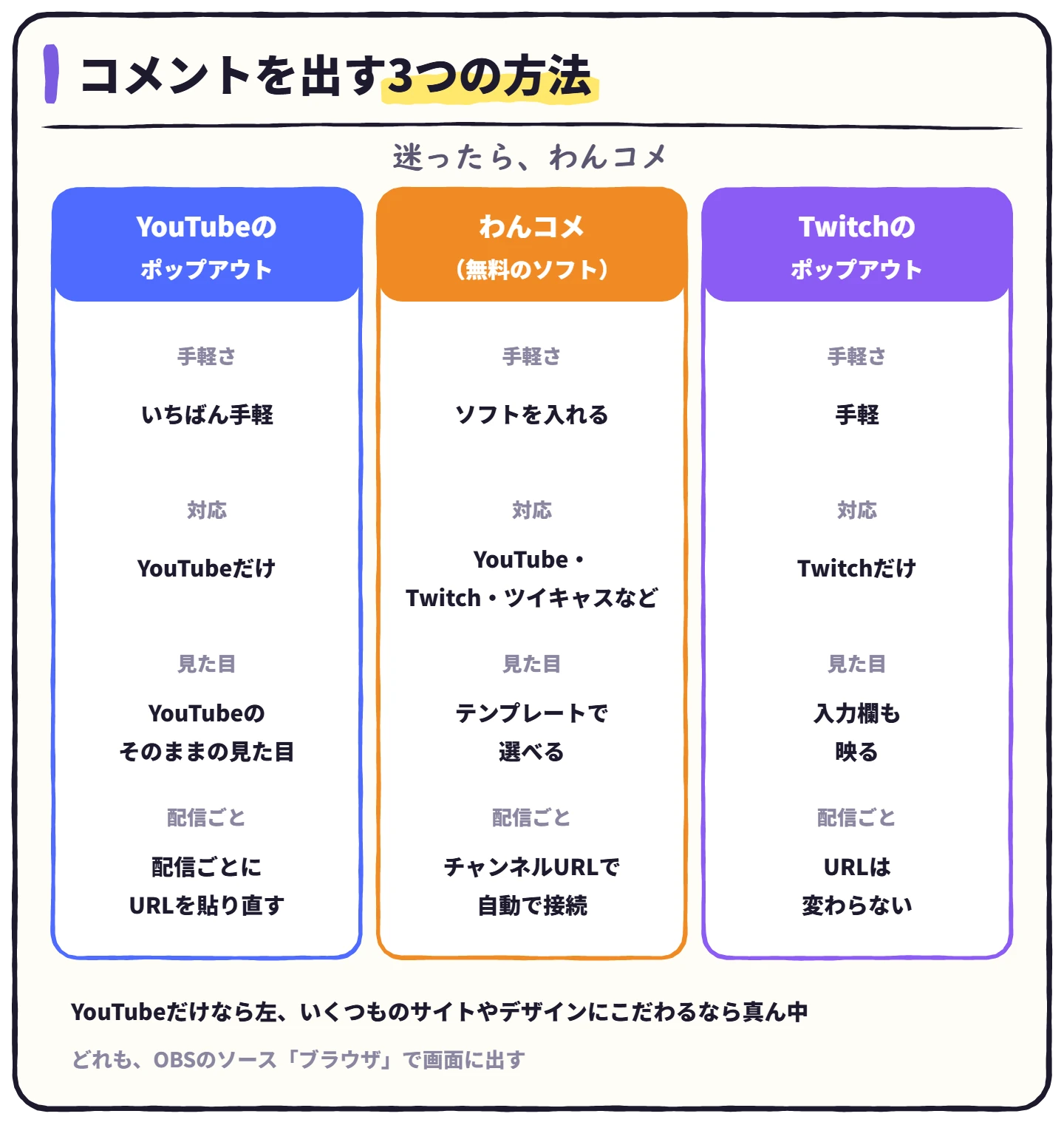
YouTubeだけで配信するなら、いちばん手軽なのはポップアウトのアドレスを使う方法です。TwitchやツイキャスでもOKにしたい、コメントの見た目をかわいくしたい——そんなときは、わんコメを使うと楽になります。
YouTubeのコメントを表示する(ポップアウト)
見た目は、YouTubeのチャットそのままです。ソース「ブラウザ」の「カスタム CSS」で見た目を変える方法もありますが、YouTubeのページの作りが変わると効かなくなることがあります。デザインを選びたいなら、次のわんコメが楽です。
わんコメで表示する(YouTube・Twitch・ツイキャスなどをまとめて)
わんコメは、いくつもの配信サイトのコメントをまとめて取りこめるコメントビューアです。YouTube・Twitch・ツイキャス・ニコニコ生放送・SHOWROOM・ミラティブ・Kickなどに対応し、WindowsとmacOSで使えます。基本は無料で、有料のPRO版もあります(わんコメ公式サイトより)。
大きさは、OBSに入ったソースのプロパティの「幅」「高さ」で変えます。わんコメには読み上げの機能もあり、棒読みちゃんとつなぐこともできます(棒読みちゃんの使い方)。
 ハル
 ビット
Twitchのコメントを表示する
Twitchなら、わんコメがいちばん手軽です。わんコメを使わない場合は、チャットのポップアウトのアドレス(https://www.twitch.tv/popout/チャンネル名/chat?popout=)をソース「ブラウザ」に貼る方法もあります。ただし、この画面にはコメントの入力欄も映ります。
OBSでTwitchのアカウントを接続している場合、OBSの中に「チャット」の画面も出せますが、これは自分が読むためのもので、配信には映りません(Twitch配信ソフトの選び方)。
コメントが表示されないとき
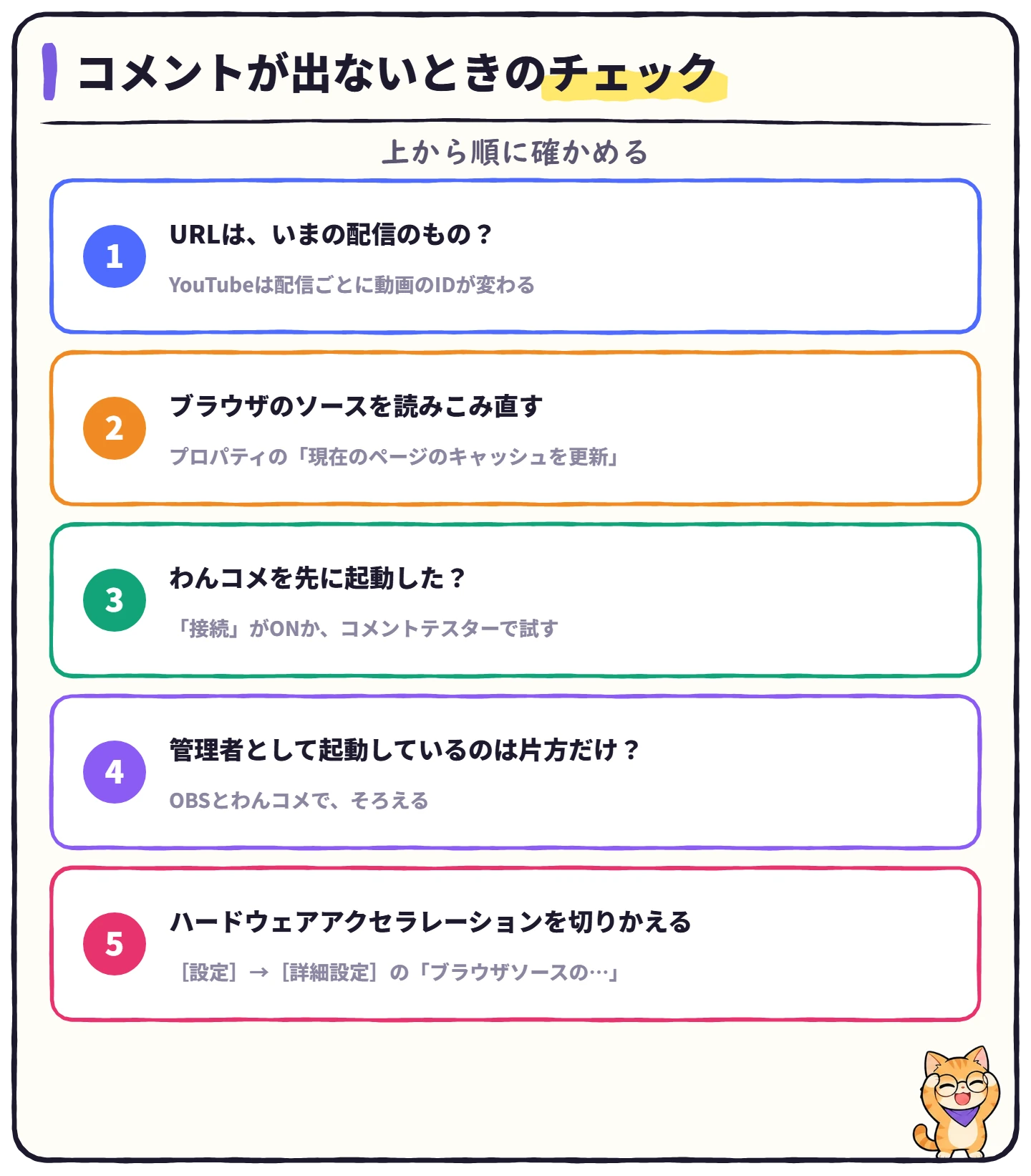
- YouTube:アドレスの動画IDが、いまの配信のものか。前の配信のアドレスのままになっていないか。
- 読みこみ直す:ソース「ブラウザ」のプロパティの「現在のページのキャッシュを更新」を押す。
- わんコメ:わんコメを先に起動し、「接続」がONか。コメントテスターで試す。
- 管理者として起動:OBSとわんコメのどちらか片方だけになっていないか。
- 置き場所の名前:テンプレートのフォルダーの名前に日本語や全角スペースが入っていると、うまく動かないことがある(わんコメ公式の案内)。
- ハードウェアアクセラレーション:[設定]→[詳細設定]の「ブラウザソースのハードウェアアクセラレーションを有効にする」を切りかえて試す(わんコメ公式の案内)。
コメントを読みやすくするなら
配信の画面とは別に、自分がコメントを読むための画面があると、返事がしやすくなります。2台目のモニターにわんコメやチャットを出しておく方法です。配信の画面をサブモニターに映す方法はOBSのプロジェクターの使い方で解説しています。
よくある質問
ハル ビットハル
 ビット
まとめ:コメント表示のチェック
- YouTubeだけならポップアウト、まとめるならわんコメ、と決めた
- OBSのソース「ブラウザ」に、アドレス(またはテンプレート)を入れた
- YouTubeの配信ごとに、アドレスを貼り直すのを忘れない
- コメントテスターや自分のコメントで、表示を確かめた
※2026年11月19日公開。YouTubeとTwitchの画面、わんコメ公式のガイド、OBS Studio 33 の表示で確かめています。