わんコメの使い方|ダウンロード・コメント取得・OBS表示・読み上げの設定と、無料版のクレジット表記

わんコメの使い方(コメント取得・OBS表示・読み上げ) 配信のはじめ方

YouTubeとTwitchで同時に配信していると、コメントの画面が2つになって、どちらかを見落としがちです。読み上げや、配信画面へのコメント表示まで別々に用意すると、手間もふえます。

そんなときに便利なのが、わんコメ。いくつもの配信サイトのコメントを、ひとつの画面にまとめて取りこめるコメントアプリです。この記事では、ダウンロードから読み上げの設定まで、わんコメ公式の説明にそって順に見ていきます。

この記事の結論

わんコメは、配信のコメントをひとつにまとめる無料アプリ

  • YouTube・Twitch・ツイキャスなど10の配信サイトに対応。WindowsとmacOSで使える
  • 「視聴URL」に配信かチャンネルのアドレスを入れ、「書き出し」と「接続」をONにすると取りこめる
  • OBSには、テンプレートの「ここをドラッグしてOBSに入れる」をドラッグするだけ。各枠の「読み上げ」で読み上げも
  • 無料版は、概要欄などに「わんコメ」を使っていることの記載(クレジット表記)が必要
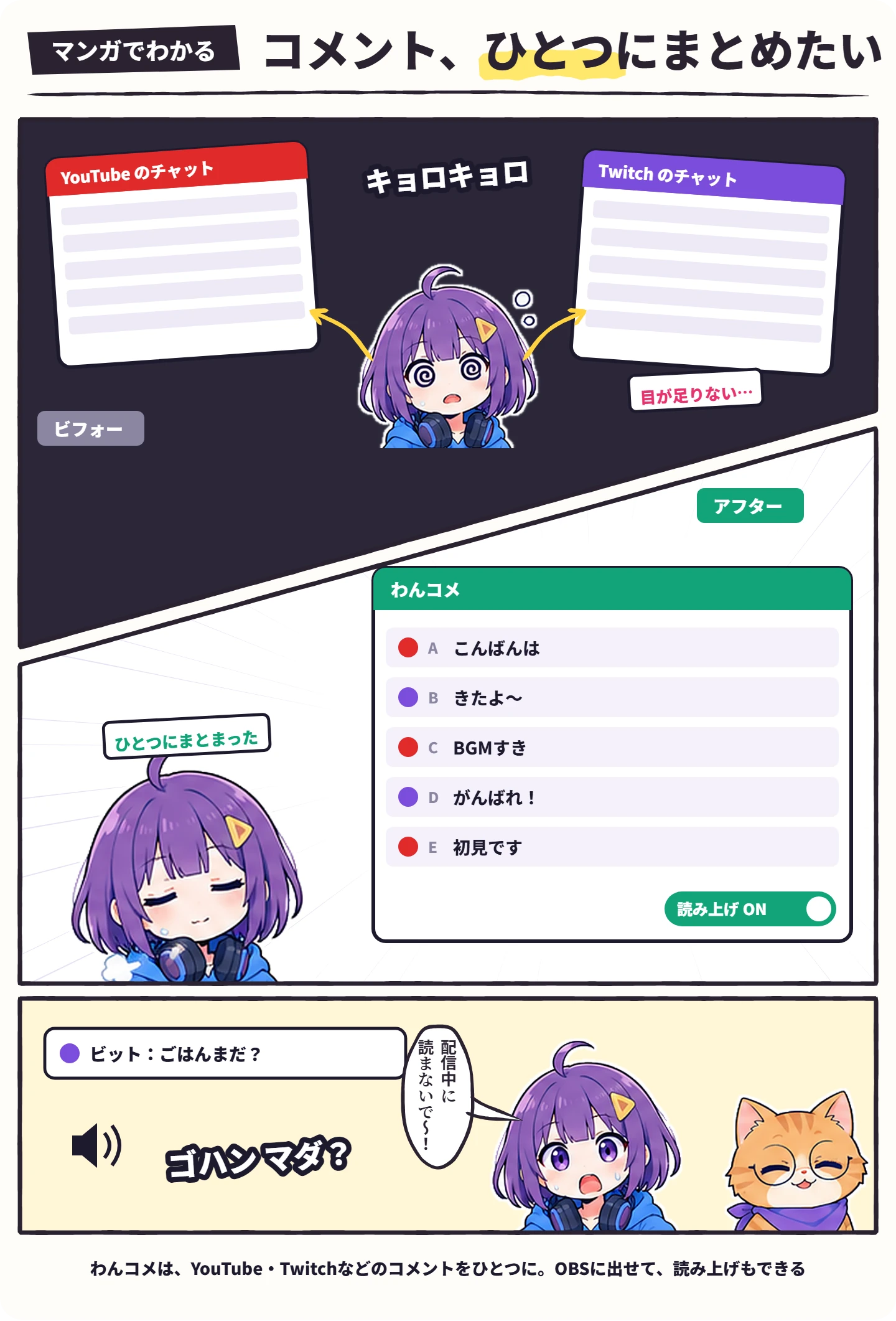
マンガ(ななめに分けたビフォーアフター):YouTubeとTwitchのチャットが別々の窓で、ハルが目を回して「目が足りない…」。わんコメを使うと、両方のコメントがひとつの窓にまとまり、読み上げもオンにできる。オチで、読み上げがビットのコメント「ごはんまだ?」を「ゴハン マダ?」と読み上げ、ハルが「配信中に読まないで〜!」。下に、わんコメはYouTube・Twitchなどのコメントをひとつにまとめ、OBSに出せて読み上げもできると説明

わんコメでできること

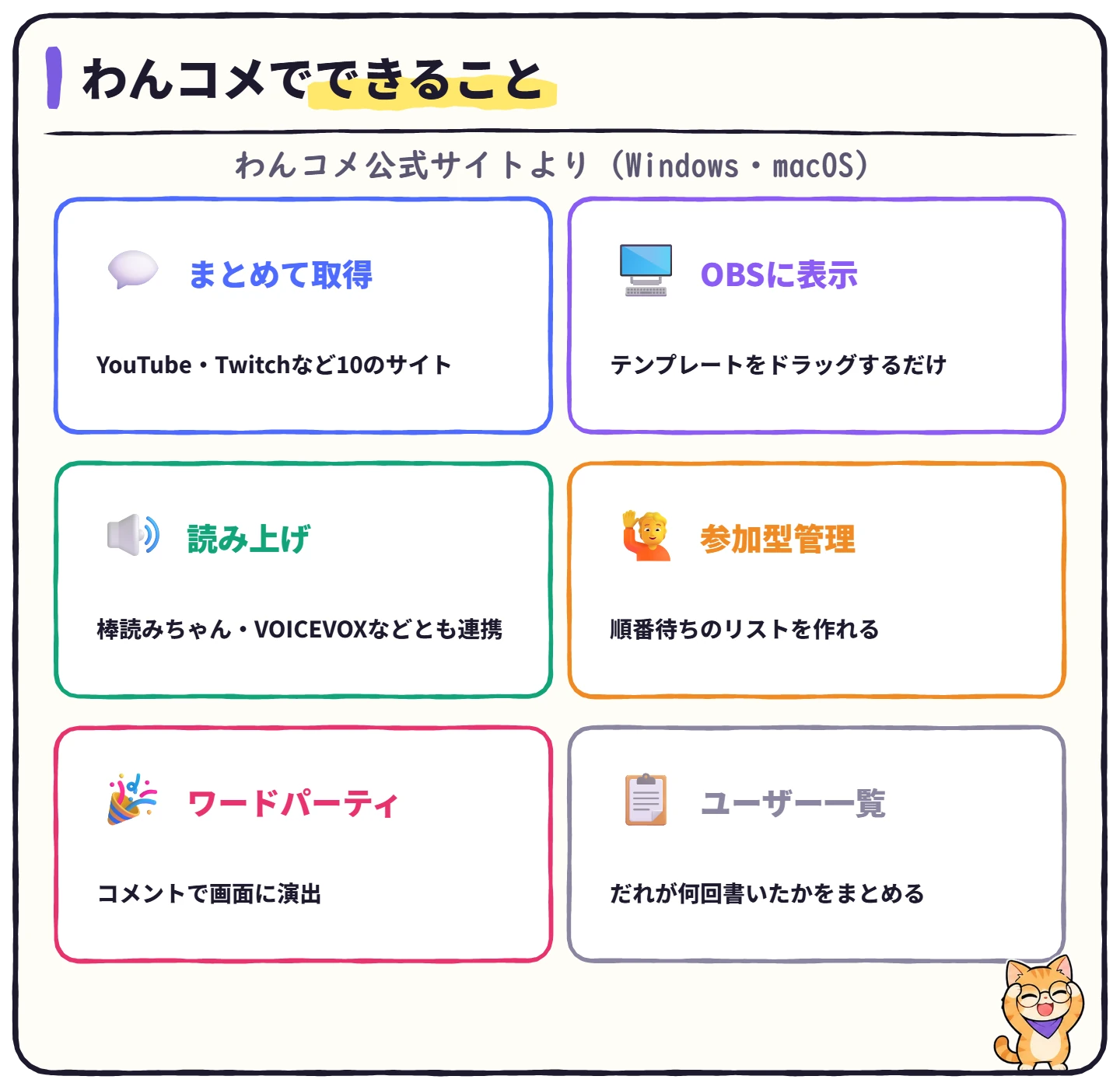
図解:わんコメでできること(わんコメ公式サイトより、Windows・macOS)。まとめて取得(YouTube・Twitchなど10のサイト)、OBSに表示(テンプレートをドラッグするだけ)、読み上げ(棒読みちゃん・VOICEVOXなどとも連携)、参加型管理(順番待ちのリストを作れる)、ワードパーティ(コメントで画面に演出)、ユーザー一覧(だれが何回書いたかをまとめる)

対応している配信サイトは、YouTube・Twitch・ツイキャス・SHOWROOM・bilibili・ミクチャ・ミラティブ・ニコニコ生放送・Kick・ふわっちです(わんコメ公式サイトより)。個人でも法人でも、商用の配信でも、無料で使えます。

ダウンロードとインストール

Windows

1
公式サイト(onecomme.com)のトップページから、最新のわんコメをダウンロード
ファイルの名前は「OneCommeSetup-x64-(バージョン).exe」です。
2
ファイルを開き、警告が出たら「詳細情報」→「実行」
公式の案内どおりの手順です。ダウンロードのときに「一般的にダウンロードされていない」と出ることもあります。
3
インストールが終わったら「完了」
そのまま、わんコメが起動します。

Mac

ダウンロードしたpkgのファイルを開くと、インストーラが起動します。ダブルクリックで開けないときは、副クリック(右クリック)して「開く」を選びます。インストールできたら、Launchpadにわんコメが入ります(わんコメ公式の案内より)。

コメントを取得する

1
「視聴URL」の欄に、配信のアドレスかチャンネルのアドレスを貼る
YouTubeやニコニコ生放送のように配信ごとにアドレスが変わるサイトは、チャンネルのアドレスを入れておくと、いちばん近い配信に自動でつながります。
2
その行の「書き出し」と「接続」をONにする
これで、コメントが流れはじめます。
3
ほかのサイトも同じように、行を足して入れる
無料版は、同じサイトなら同時に2枠まで。プロ版は4枠までです(公式のプランより)。
ハルハル
チャンネルのアドレスで、つながらないときは?
ビットビット
配信のページのアドレスを、そのまま「視聴URL」に貼ってみてね。配信が始まっているかも確かめよう。

OBSにコメントを表示する

1
右上の「・・・」→「テンプレート」を開く
2
使いたいテンプレートの「ここをドラッグしてOBSに入れる」を、OBSのシーンへドラッグ
OBSにソース「ブラウザ」が入ります。大きさは、そのソースの「幅」「高さ」で変えます。
3
「・・・」→「コメントテスター」→「送信」で確かめる
OBSにも同じコメントが出れば成功です。

YouTubeのポップアウトを使う方法とのくらべや、表示されないときのチェックは、OBSで配信画面にコメントを表示する方法でくわしく解説しています。

💡
ドラッグができないときは、OBSとわんコメのどちらか片方だけを管理者として起動しているかもしれません。両方をそろえてから試しましょう(わんコメ公式の案内)。

コメントを読み上げる

コメントを取りこんでいる行の「読み上げ」のスイッチをONにすると、コメントを声で読み上げます。音量や速さ、読み上げる内容は、読み上げの設定で変えられます。急に大きな声が出ないよう、パソコンの音量には気をつけましょう(わんコメ公式の案内)。

声は、わんコメだけでも読み上げられますが、棒読みちゃん・VOICEVOX・COEIROINK・AivisSpeech・ゆかりねっとコネクターNEO(翻訳・読み上げ)とつなぐこともできます。棒読みちゃんの使い方は棒読みちゃんの使い方で解説しています。

そのほかの便利な機能

🙋
参加型管理
参加型の企画で、順番待ちのリストを作れます。だれの番かが、ひと目でわかります。
🎉
ワードパーティ
決めた言葉のコメントが来たときに、配信画面に演出を出せます。
📋
ユーザー一覧
コメントした人ごとに、書いた回数をまとめます。ニックネームやメモも付けられます。

設定やテンプレートは、自動でバックアップされます(わんコメ公式サイトより)。

無料版は、クレジット表記が必要
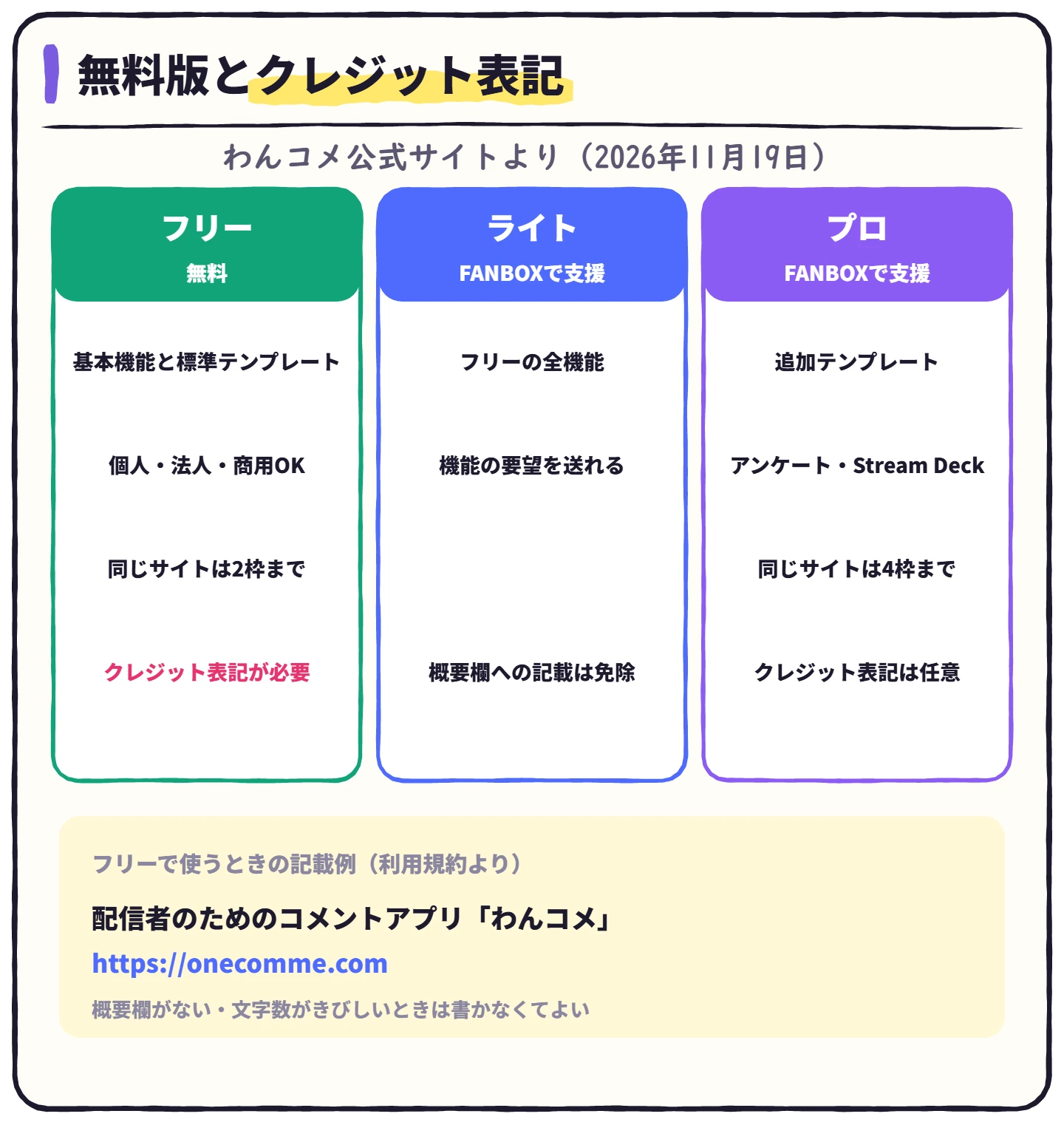
図解:わんコメの無料版とクレジット表記(わんコメ公式サイトより、2026年11月19日)。フリーは無料で、基本機能と標準テンプレート、個人・法人・商用OK、同じサイトは2枠まで、クレジット表記が必要。ライトはFANBOXで支援、フリーの全機能と機能の要望、概要欄への記載は免除。プロはFANBOXで支援、追加テンプレート、アンケート・Stream Deck、同じサイトは4枠まで、クレジット表記は任意。フリーで使うときの記載例は「配信者のためのコメントアプリ「わんコメ」https://onecomme.com」で、概要欄がない・文字数がきびしいときは書かなくてよい

わんコメの基本の機能は無料です。ただし無料版で使うときは、配信の概要欄などに、わんコメを使っていることがわかるように書く決まりです(利用規約の「クレジット表記」)。利用規約の記載例は「配信者のためのコメントアプリ「わんコメ」https://onecomme.com」で、リンクは、できれば載せてほしいとされています。

💡
概要欄のような入力欄がないサイトや、文字数の制限がきびしいときは、書かなくてかまいません。過去の配信までさかのぼって書く必要もありません(わんコメ公式のよくある質問・利用規約より)。FANBOXで支援する「ライト」「プロ」なら、記載は免除・任意になります。

よくある質問

ハルハル
わんコメは、Macでも使える?
ビットビット
使えるよ。WindowsとmacOSの両方に対応しているんだ。
ハルハル
収益化した配信でも、無料版のままでいい?
ビットビット
無料版でも、個人・法人・商用の配信で使えるよ。そのかわり、概要欄などへのクレジット表記を忘れずにね。

まとめ:わんコメのチェック

わんコメのチェックリスト
  • 公式サイト(onecomme.com)から入れた
  • 「視聴URL」に配信かチャンネルのアドレスを入れ、「書き出し」「接続」をONにした
  • テンプレートをOBSへドラッグし、コメントテスターで確かめた
  • 読み上げを使うなら、各枠の「読み上げ」をONにして音量を確かめた
  • 無料版なら、概要欄にクレジット表記を書いた

※2026年11月19日公開。わんコメ公式サイトのガイド・よくある質問・プラン・利用規約で確かめています。
タイトルとURLをコピーしました