長い時間配信していると、気づけば深夜…ということがよくあります。画面のすみに時計があれば、配信する人も見ている人も、いまの時間がひと目でわかりますよね。
ただ、OBSには「時計」という名前のソースはありません。それでも、無料で時計を出す方法はちゃんとあります。この記事では、OBS Studio 33で実際に動かして確かめたやり方を、コードつきで紹介します。
この記事の結論
時計は「ブラウザ」ソースか、OBSに入っているスクリプトで出す
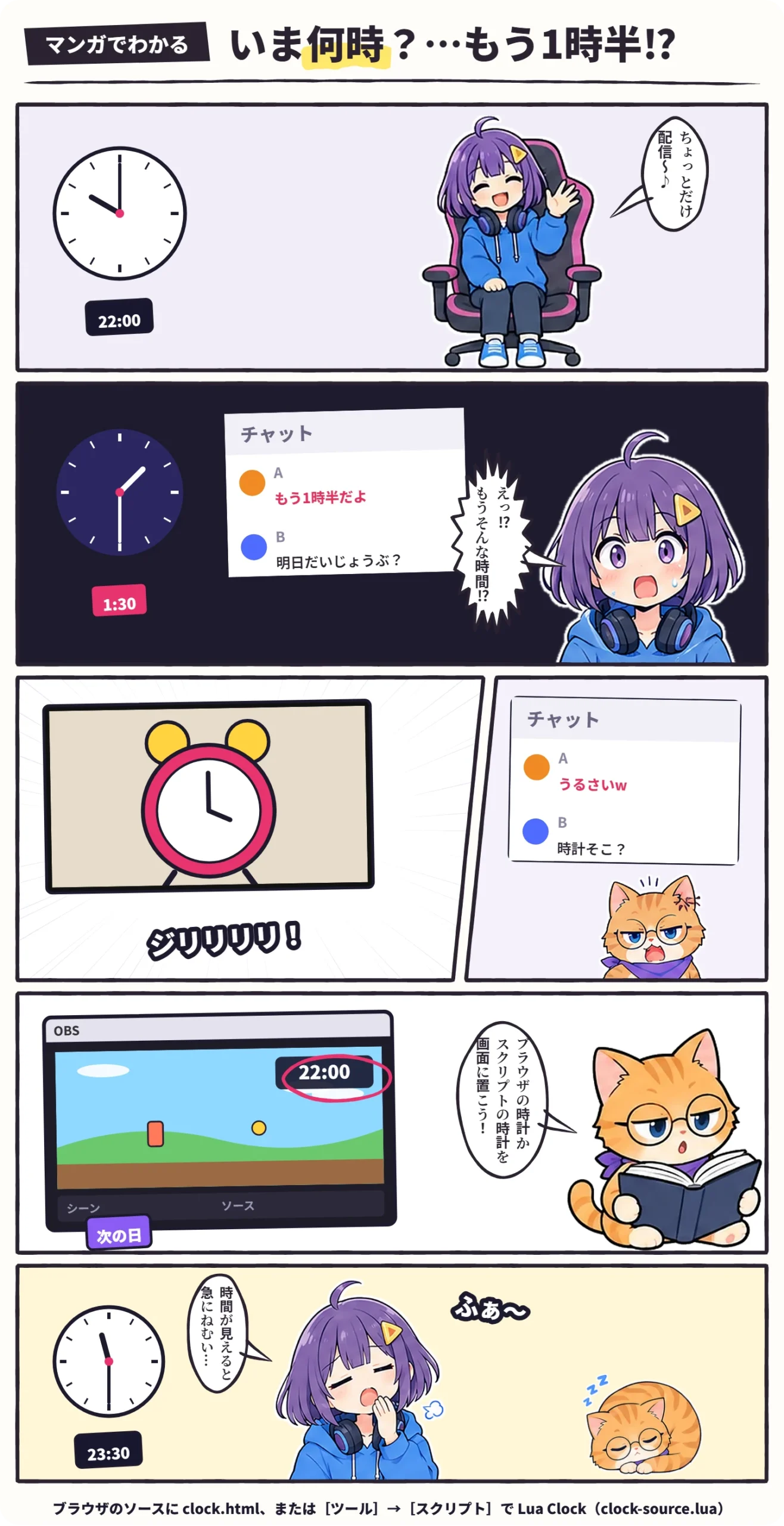
- デジタル時計は、この記事のコードを「clock.html」で保存し、ソースの「ブラウザ」で読みこむ
- 色や形は、ブラウザのプロパティの「カスタム CSS」に見本を足すだけで変えられる
- アナログ時計なら、[ツール]→[スクリプト]で clock-source.lua を足し、ソース「Lua Clock」を出す
- 時刻はパソコンの時計。ずれていたら、Windowsの時刻合わせを確かめる
時計を出す2つの方法
| デジタル時計(ブラウザ) | アナログ時計(Lua Clock) |
|---|
| 見た目 | 数字の時計。日付も出せる | 針の時計 |
| 見た目の変更 | 「カスタム CSS」で自由に | 変えられない |
| 用意するもの | メモ帳で作るファイル1つ | なし(OBSに入っている) |
| おすすめ | 多くの人はこちら | アナログが好きなら |
どちらも無料です。OBS Studio 33(Windows)で確かめています。
ほかに、BOOTHなどで配られている時計(ブラウザソース用の時計や、スクリプト・プラグイン)を使う方法もあります。使うときは配っている人の説明と利用規約を読みましょう。スクリプトやプラグインはパソコンの中で動くプログラムなので、出どころのはっきりしたものだけを入れるのが安心です。
デジタル時計を作る(コピペでOK)
まずは、時計のファイルを作ります。むずかしい作業はありません。下のコードを貼りつけて、保存するだけです。
1メモ帳を開き、下のコードをすべて貼りつける
スタートメニューで「メモ帳」と入力すると出てきます。
2[ファイル]→[名前を付けて保存]
「ファイルの種類」を「すべてのファイル」にして、ファイル名を「clock.html」にします。エンコードは「UTF-8」のまま保存します。
3保存した場所を覚えておく
「ドキュメント」など、あとで消さない場所に置きましょう。OBSは、このファイルを読みこみ続けます。
clock.html(時計のコード)
<!DOCTYPE html>
<html lang="ja">
<head>
<meta charset="UTF-8">
<title>配信用の時計</title>
<style>
  body {
    margin: 0;
    background: transparent;
    font-family: "Segoe UI", "Yu Gothic UI", "Hiragino Sans", sans-serif;
    font-weight: 700;
    color: #FFFFFF;
    text-shadow: 0 0 6px #000000, 0 0 3px #000000;
  }
  #box { display: inline-block; padding: 8px 24px; text-align: center; }
  #date { font-size: 30px; }
  #time { font-size: 80px; line-height: 1.1; font-variant-numeric: tabular-nums; }
</style>
</head>
<body>
<div id="box">
  <div id="date"></div>
  <div id="time"></div>
</div>
<script>
  const SHOW_SECONDS = true;
  const DAYS = ["日", "月", "火", "水", "木", "金", "土"];
  function two(n) { return String(n).padStart(2, "0"); }
  function tick() {
    const now = new Date();
    let t = two(now.getHours()) + ":" + two(now.getMinutes());
    if (SHOW_SECONDS) t += ":" + two(now.getSeconds());
    document.getElementById("time").textContent = t;
    document.getElementById("date").textContent =
      (now.getMonth() + 1) + "月" + now.getDate() + "日(" + DAYS[now.getDay()] + ")";
    setTimeout(tick, 1000 - now.getMilliseconds());
  }
  tick();
</script>
</body>
</html>
✅このコードは、OBS Studio 33のブラウザソースで動くのを確かめています(2026年11月19日)。日付と時刻は、パソコンの時計から1秒ごとに書きかえます。
OBSに時計を足す
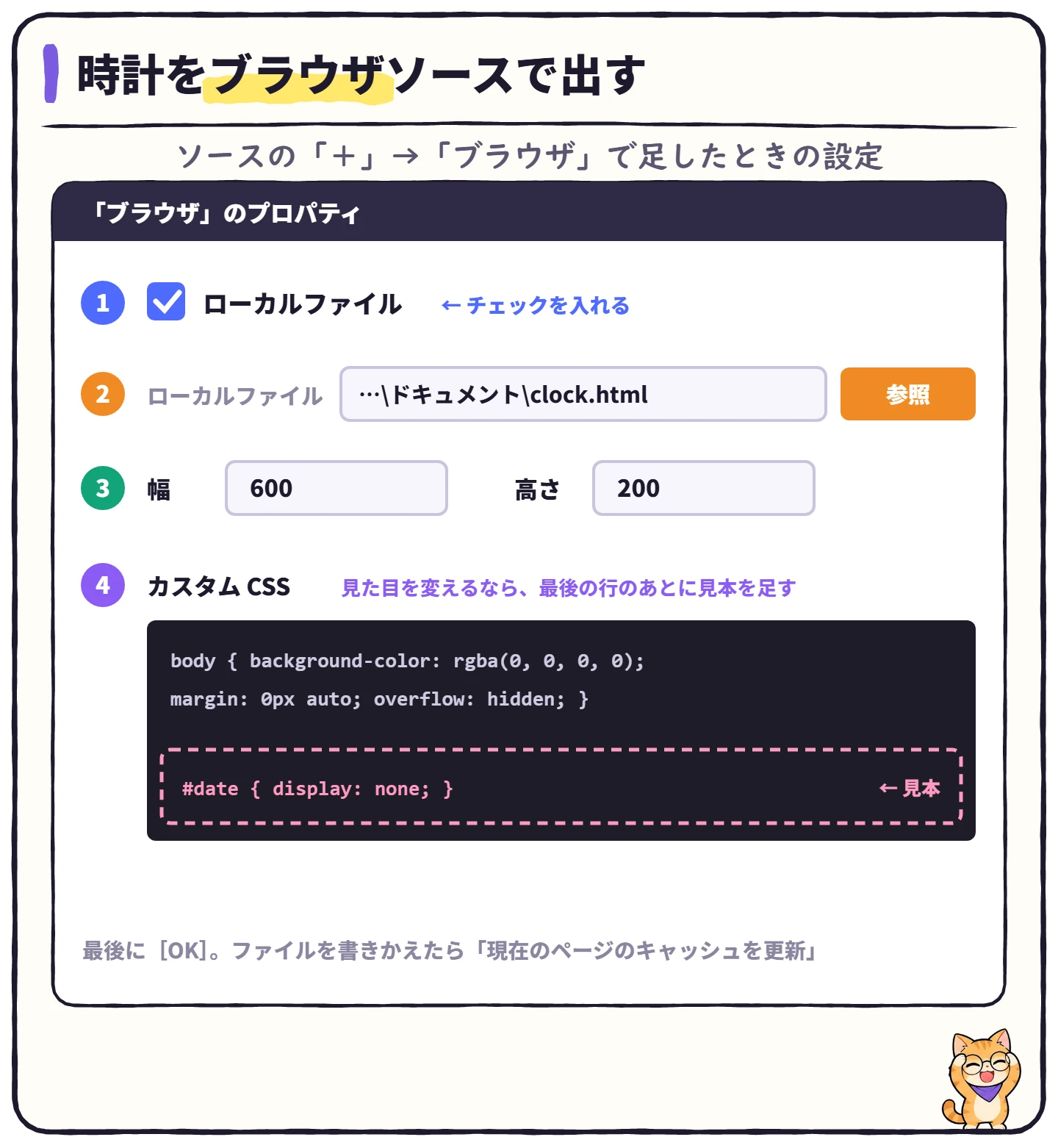
1ソースの「+」→「ブラウザ」
「新しい ブラウザ を追加」で足します。
2「ローカルファイル」にチェックを入れ、「参照」で clock.html を選ぶ
3「幅」を600、「高さ」を200にして[OK]
時計のまわりは透けるので、ゲームの画面に重ねても大丈夫です。
4プレビューで、置きたい場所へドラッグ
大きくしたいときは、ソースを引きのばすと文字がぼやけます。次の「カスタム CSS」で文字の大きさを上げましょう。
見た目を変える(カスタム CSS)
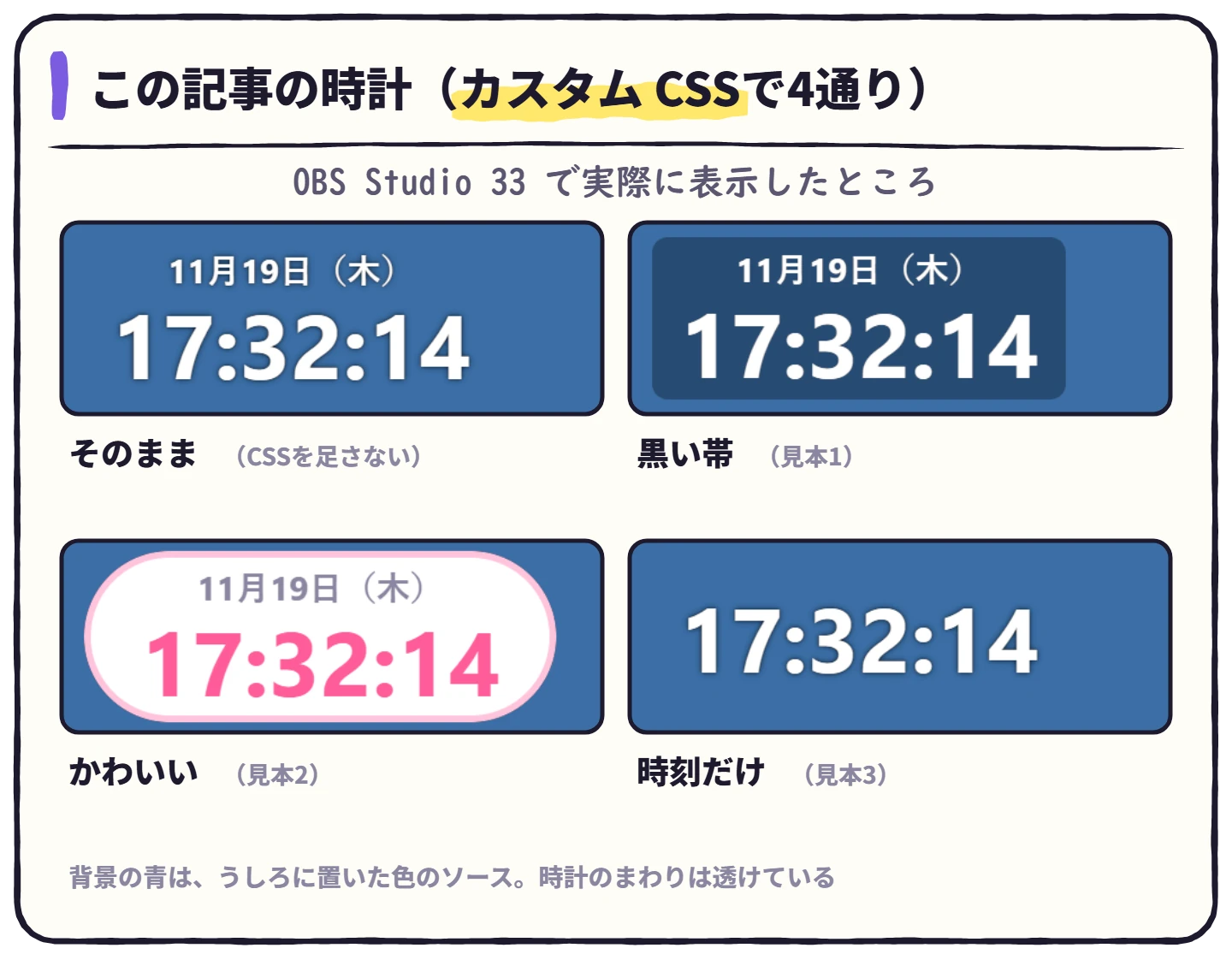
時計の色や形は、ブラウザのプロパティにある「カスタム CSS」で変えられます。もとから入っている「body { background-color: … }」の行は消さずに、そのあとに下の見本を貼って[OK]を押してください。
見本1:黒い帯(どんな画面でも読みやすい)
カスタム CSS に足す
#box { background: rgba(0, 0, 0, 0.55); border-radius: 14px; }
body { text-shadow: none; }
見本2:かわいい(白い丸の枠)
カスタム CSS に足す
body { color: #FF5C9A; text-shadow: none; }
#box { background: #FFFFFF; border: 6px solid #FFC4DC; border-radius: 999px; padding: 6px 44px; }
#date { color: #8A86A0; }
見本3:時刻だけ(日付を消す)
カスタム CSS に足す
#date { display: none; }
文字の大きさ・色・フォントだけ変える
カスタム CSS に足す(使う行だけでOK)
#time { font-size: 60px; }
body { color: #FFE36E; }
body { font-family: "BIZ UDPGothic", sans-serif; }
1行目の「60px」で時刻の大きさ、2行目の「#FFE36E」(黄色)で文字の色が変わります。色は「#」から始まるカラーコードで書きます。3行目はフォントの例で、パソコンに入っているフォントを英語の名前で書きます(BIZ UDPゴシックなら「BIZ UDPGothic」)。
秒を消す
秒を出さないときは、clock.html の const SHOW_SECONDS = true; の「true」を「false」に書きかえて保存します。OBSに反映されないときは、ブラウザのプロパティで「現在のページのキャッシュを更新」を押してください。
 ハル
見本を2つ足したら、どうなるの?
 ビット
同じところを決める行は、あとに書いたほうが使われるよ。たとえば見本2のあとに文字の色の行を足すと、色だけ変わるんだ。
アナログ時計を出す(Lua Clock)
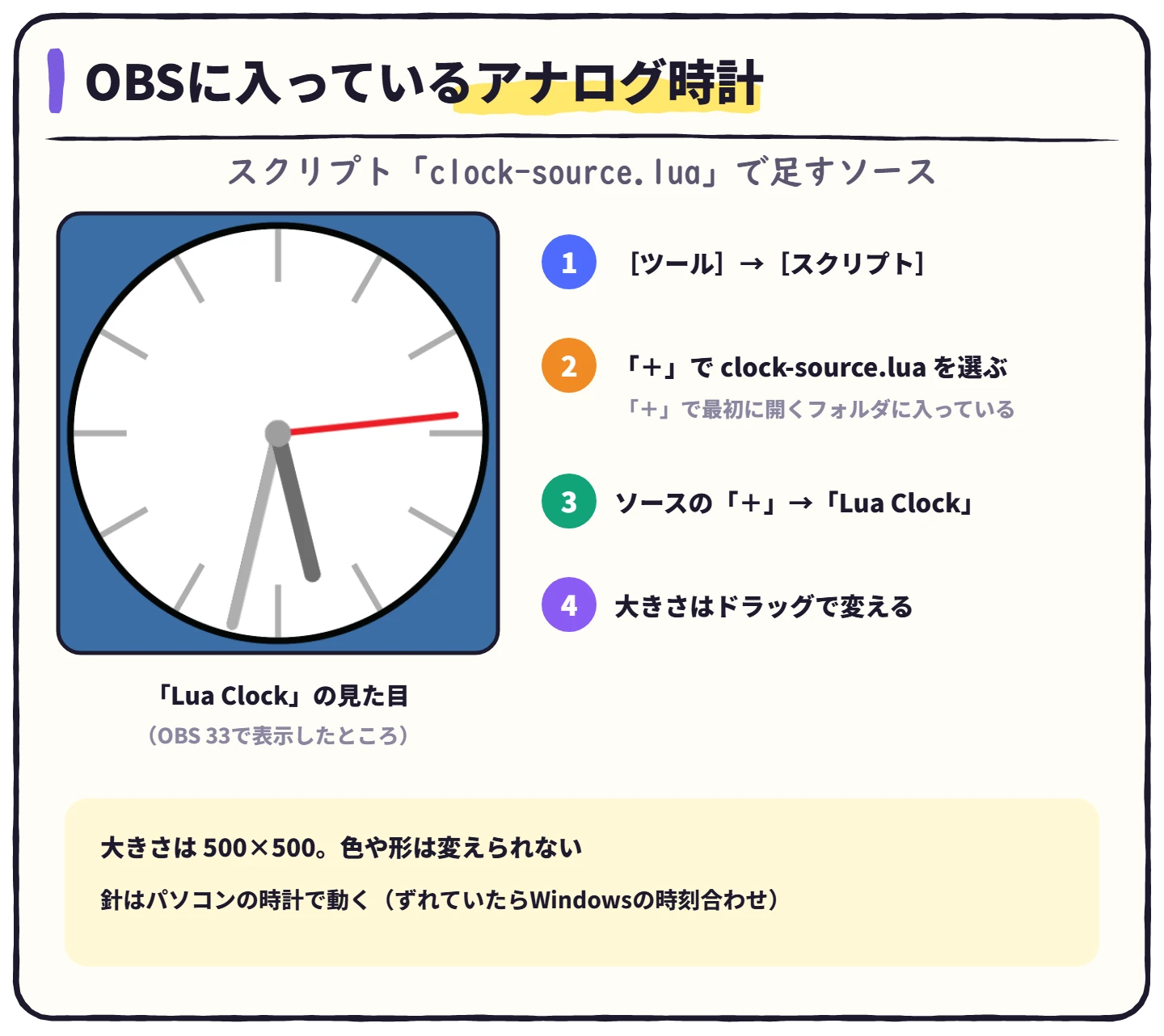
OBSには、アナログ時計を出すスクリプトclock-source.luaが最初から入っています。読みこむと、ソースの一覧に「Lua Clock」がふえます。
2「ロード済みスクリプト」の下の「+」(スクリプトを追加)で clock-source.lua を選ぶ
「+」を押して最初に開くフォルダに、OBSに入っているスクリプトがならんでいます。
4プレビューで大きさを決める
元の大きさは500×500です。角をドラッグして小さくします。
Lua Clockは、白い文字盤に時針・分針と赤い秒針がついた時計です。色や形を変える設定はありません。読みこんだスクリプトは、次にOBSを開いたときも自動で読みこまれます(同じシーンコレクションのとき)。
時計がずれる・出ないとき
ハル 時計の時刻が、少しずれてる…
 ビット
どちらの時計も、パソコンの時計を使っているよ。Windowsの[設定]→[時刻と言語]→[日付と時刻]で、「時刻を自動的に設定する」をオンにしてね。
ハル ブラウザソースに、何も出ない
ビット 「ローカルファイル」にチェックが入っているか見てね。ファイル名が「clock.html.txt」になっていることもあるよ。保存するとき「ファイルの種類」を「すべてのファイル」にしよう。
ハル 曜日が「?」みたいに化ける
 ビット
ファイルを UTF-8 で保存し直そう。メモ帳の[名前を付けて保存]で「エンコード」を選べるよ。
ハル ソースの一覧に「Lua Clock」がない
ビット [ツール]→[スクリプト]の「ロード済みスクリプト」に clock-source.lua があるか確かめてね。シーンコレクションを切りかえたときは、そちらでも読みこみが必要だよ。
残り時間(カウントダウン)を出すなら
配信の開始までの残り時間を出したいときは、OBSに入っているもうひとつのスクリプト countdown.lua が使えます。使い方は配信の待機画面の作り方で解説しています。時計のそばにお知らせの文字を出すなら、OBSでテキスト(文字)を表示する方法もどうぞ。
まとめ:時計表示のチェック
時計表示のチェックリスト- 「clock.html」を UTF-8 で保存した(ファイルの種類は「すべてのファイル」)
- ソース「ブラウザ」で「ローカルファイル」にチェックを入れて読みこんだ
- 見た目は「カスタム CSS」の最後に見本を足して変えた
- アナログ時計なら、[ツール]→[スクリプト]で clock-source.lua を読みこんだ
- 時刻がずれていないか、パソコンの時計を確かめた
※2026年11月19日公開。OBS Studio 33.0.1(Windows)で、この記事のコードとカスタム CSS の見本、clock-source.lua の表示を確かめています。