ゲームに集中しているときに、マウスでOBSの画面を開いてシーンを切りかえるのは大変です。あわてて操作をまちがえると、デスクトップが映る事故にもなります。
そこで使いたいのが、OBSのホットキー。キーボードのキーに、配信の開始やシーンの切りかえを割り当てる機能です。設定は数分で終わります。効かないときの直し方まで、OBS 33の画面の名前で見ていきます。
※本記事はPR・広告(アフィリエイト)を含みます。商品の選定基準・調査方法については運営者情報をご覧ください。
この記事の結論
[設定]→[ホットキー]で、操作ごとにキーを割り当てる
- 配信開始・シーン切り替え・ミュートなど、ほとんどの操作にキーを割り当てられる
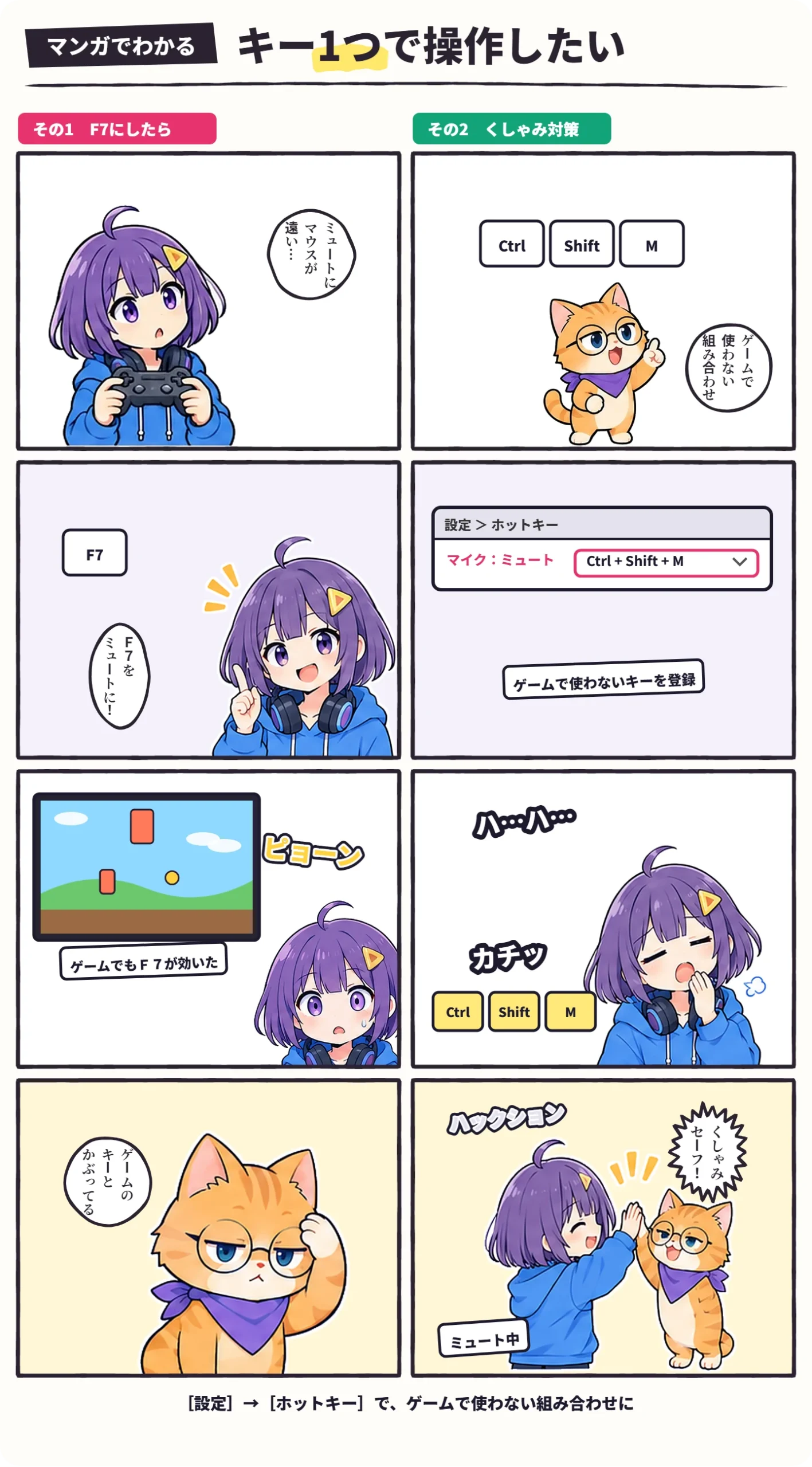
- 開始と終了は別のキーに。ゲームで使わない組み合わせ(Ctrl+ファンクションキーなど)を選ぶ
- 話すときだけ声を入れるなら、[設定]→[音声]で「プッシュツートークを有効にする」
- ゲーム中に効かないときは、[詳細設定]の「ホットキーフォーカスの動作」を「ホットキーを無効にしない」に
ホットキーで操作できること
[設定]→[ホットキー]を開くと、操作の一覧が並びます。おもなものは次のとおりです。
- 「配信開始」「配信終了」
- 「録画開始」「録画終了」「録画一時停止」
- 「リプレイを保存」(リプレイバッファを使っているとき)
- 「仮想カメラ開始」
- 「シーン切り替え」(シーンごと)
- 音声のソースの「ミュート」「ミュート解除」
- ソースの「表示」「非表示」
シーンやソースを増やすと、そのぶん項目も増えます。一覧が長いときは、上の「絞り込み」に操作の名前を入れると探しやすくなります。リプレイバッファはOBSのリプレイバッファの使い方で解説しています。
割り当ての手順
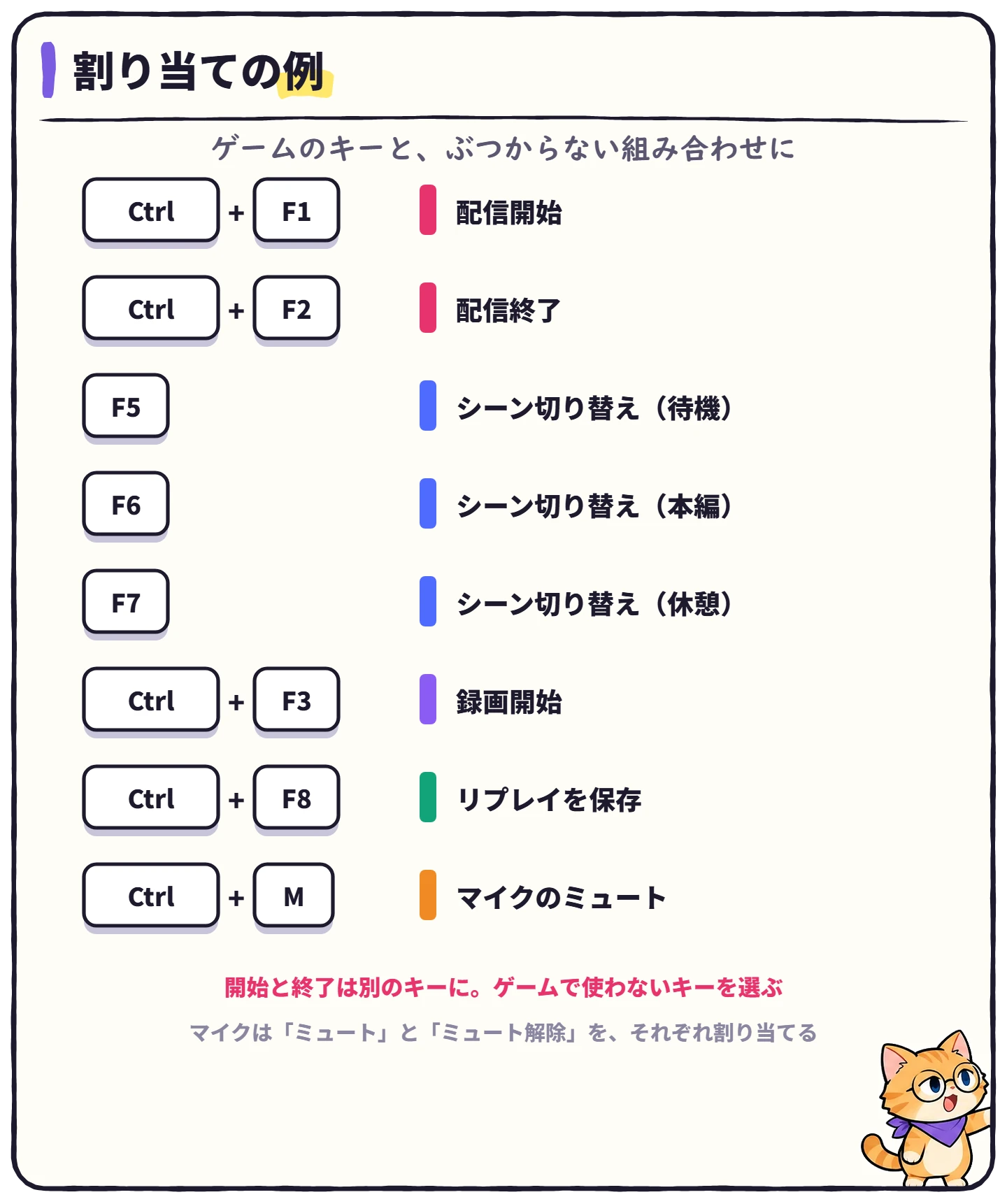
同じキーをいくつかの操作に割り当てると、ホットキーの画面に「このホットキーは1つ以上の他のアクションと共有されています」と警告が出ます。わざと重ねるのでなければ、別のキーにしましょう。
プッシュツートークとプッシュツーミュート
マイクには、押している間だけ働く、2つの使い方があります。
キーボードの音そのものを減らす方法は、配信でキーボードの音が入る時の消し方で解説しています。
ホットキーが効かないとき
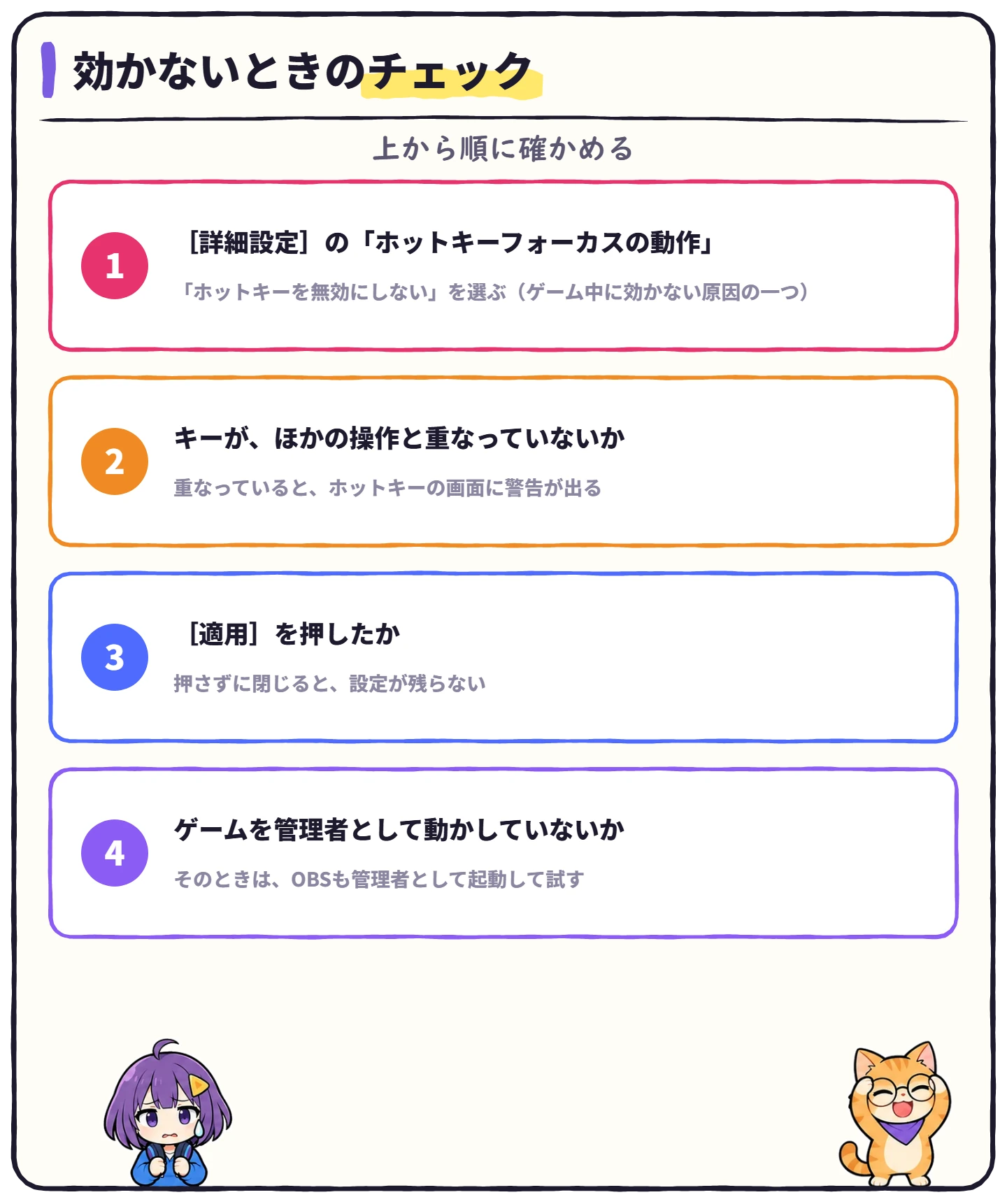
いちばん多いのは、[設定]→[詳細設定]の「ホットキーフォーカスの動作」です。「メインウィンドウにフォーカスがないときはホットキーを無効にする」になっていると、ゲームを前に出しているあいだは効きません。「ホットキーを無効にしない」を選びましょう。
 ハル
 ビット
もっと確実にしたいなら
キーの組み合わせを覚えきれない、押しまちがえが心配——。そんなときは、ボタンに操作を割り当てて、見ながら押せるStream Deckが便利です。使い方はStream Deck(ストリームデック)の使い方で解説しています。
よくある質問
 ハル
 ビットハル
 ビット
まとめ:ホットキーのチェック
- [設定]→[ホットキー]で、よく使う操作にキーを割り当てた
- 開始と終了は別のキーに、ゲームと重ならない組み合わせにした
- [適用]を押して、ゲームを起動した状態で試した
- 効かないときは「ホットキーフォーカスの動作」を確かめると覚えた
※2026年11月19日:OBS Studio 33 の実際の画面の名前に合わせて、全体を書き直しました。