
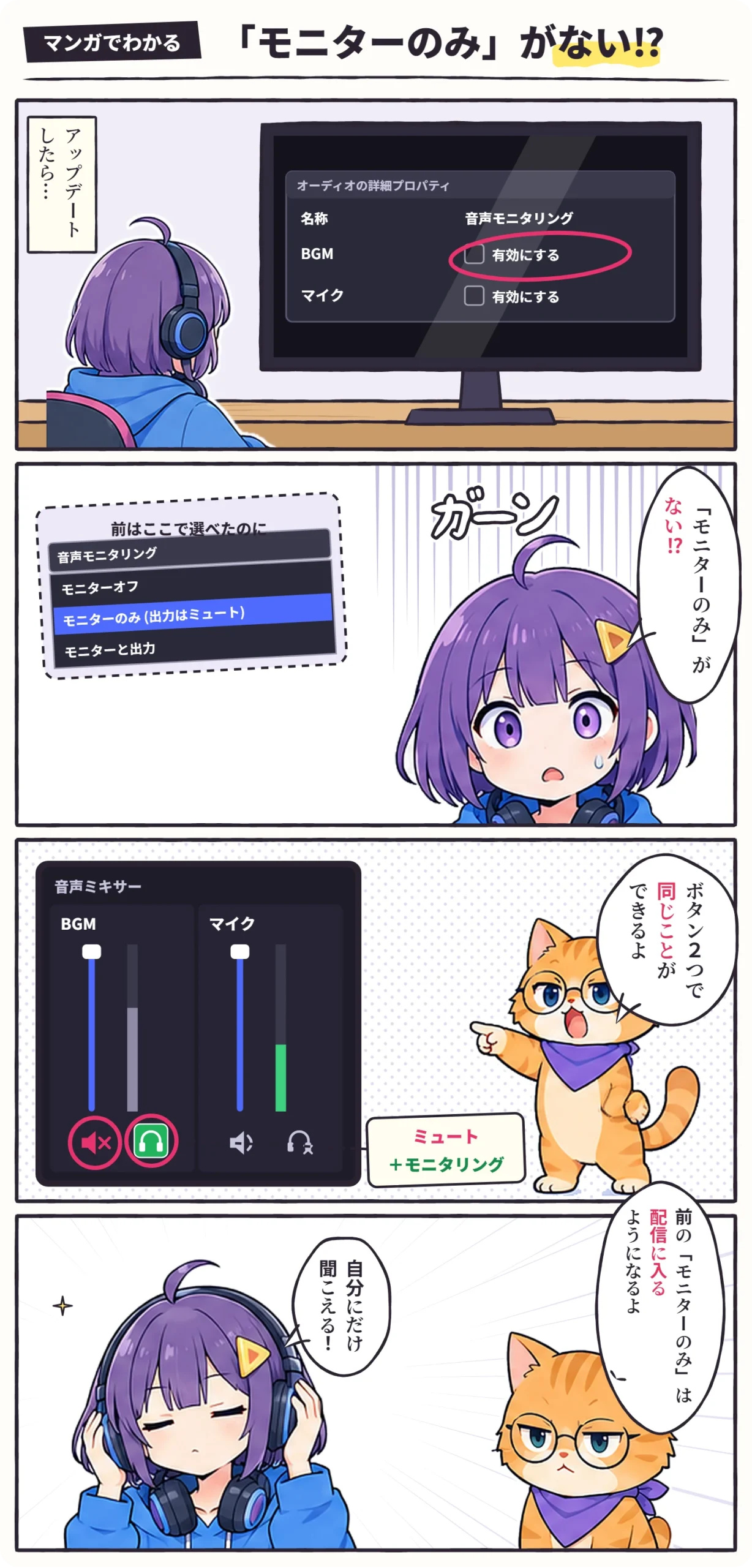
OBSを新しくしたら、オーディオの詳細プロパティの「音声モニタリング」が、チェックひとつになっていた。いつも使っていた「モニターのみ(出力はミュート)」が見当たらない——。
OBS Studio 33(日本時間の2026年10月24日公開)で、音声モニタリングはオン・オフだけになりました。そのかわり、ミュートとモニタリングが別々に動くようになっています。ミュートしたままモニタリングをオンにすれば、前の「モニターのみ」と同じです。
この記事の結論
「モニターのみ」は、ミュート+モニタリングで作る
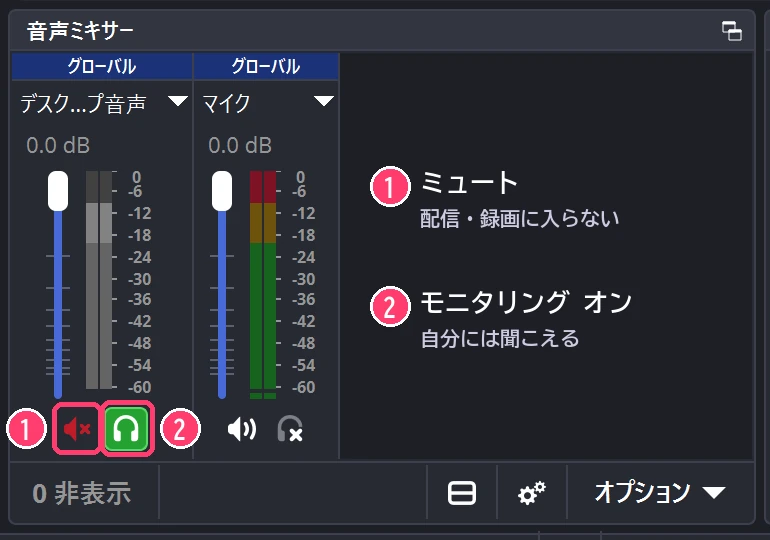
- 音声ミキサーで、その音のスピーカーのボタンを押してミュートにし、ヘッドホンのボタンでモニタリングをオンにする
- OBS 33 は、ミュート中でもモニタリングの音が自分に聞こえる(配信と録画には入らない)
- OBS 32 から上げた人は注意:「モニターのみ」にしていた音は、33 では「ミュートしない+モニタリング オン」になり、配信と録画にも入る
- モニタリングの音が聞こえないときは、[設定]→[音声]の「モニタリングデバイス」を見る
OBS 33 で変わったこと:3択から「オン・オフ」へ
OBS 32 までは、オーディオの詳細プロパティの「音声モニタリング」を、「モニターオフ」「モニターのみ (出力はミュート)」「モニターと出力」の3つから選んでいました。OBS 33 では、ここが「有効にする」のチェックだけです。
理由は、ミュートとモニタリングが別々に動くようになったからです。OBSの開発チームは、これで「モニターのみ」という状態は役目を終えたとして、モニタリングをオン・オフの切りかえにしました(GitHub のプルリクエスト #13599)。音声ミキサーのヘッドホンのボタンは、その前の OBS 32.1 で入ったものです。
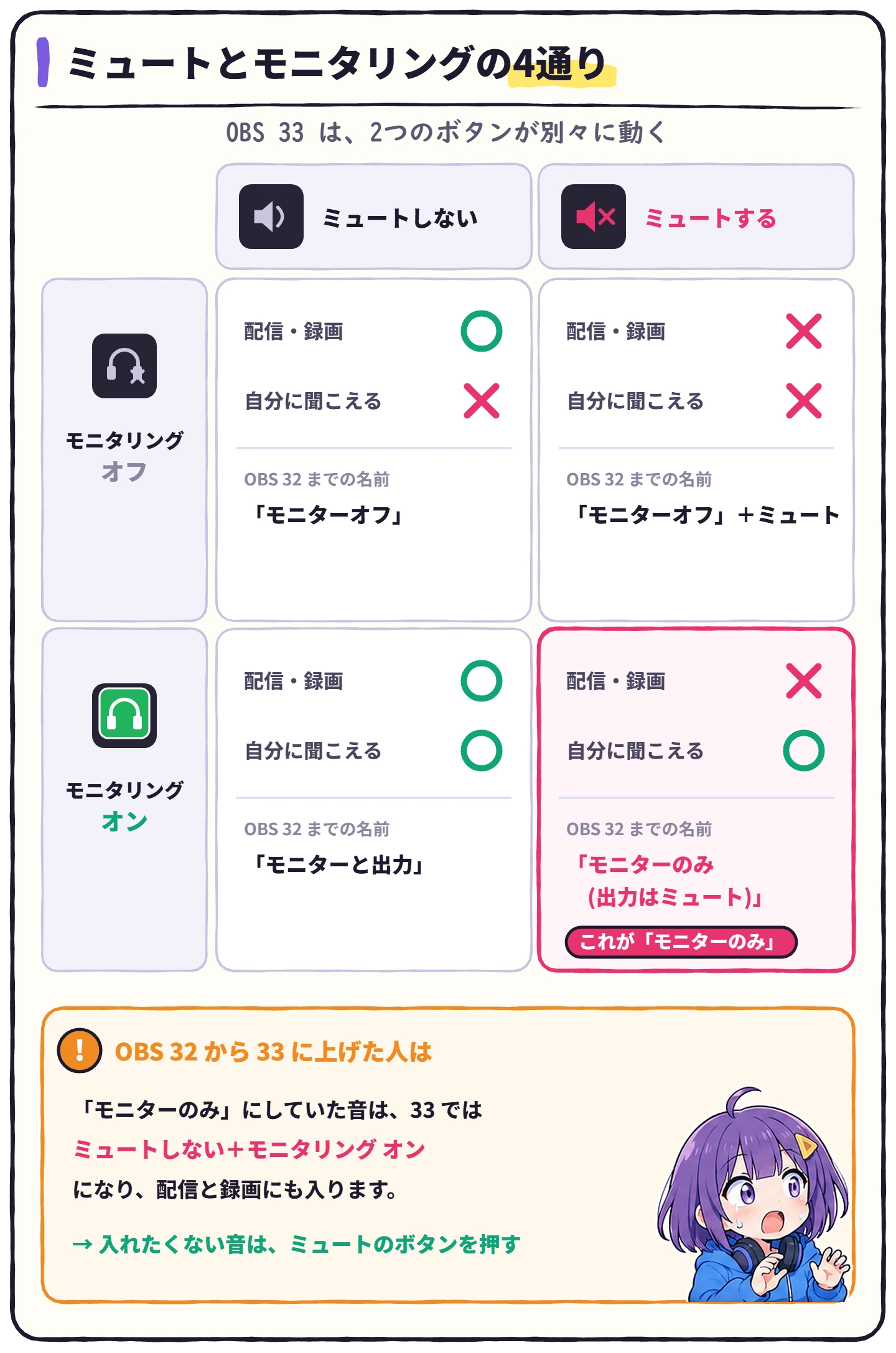
ここでの「自分に聞こえる」は、OBSから自分のスピーカーやヘッドホンに音を出すかどうかです。ゲームやブラウザの音のように、もともとパソコンで鳴っている音は、モニタリングがオフでも聞こえます。
 ハル
 ビット
「モニターのみ」と同じにする手順
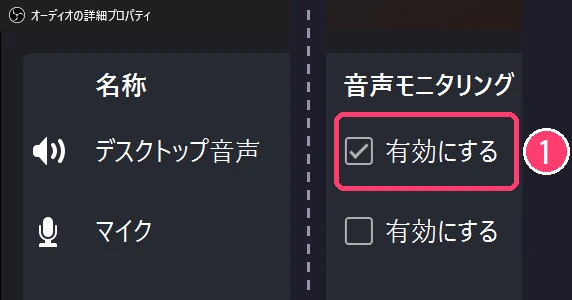
[編集]→[オーディオの詳細プロパティ]の「音声モニタリング」で「有効にする」にチェックを入れても、ヘッドホンのボタンと同じです。この画面にはミュートの欄がないので、ミュートは音声ミキサーで切りかえます。
OBS 32 から上げた人は、配信に入っていないか確かめる
いちばん気をつけたいのが、ここです。OBS 33 は、32 までに保存した設定を読みこむとき、「モニターオフ」以外の音を「モニタリング オン」にします。ミュートは、保存されていた状態のまま変わりません(33.0.1 のソースコードで確認)。
「モニターのみ」にしていた音は、ミュートはしていない扱いでした。OBS 32.1 の音声ミキサーで、モニタリング中にスピーカーのボタンを押したときも、中では「モニターのみ」として保存され、ミュートは外れたままです。そのため 33 に上げると、自分だけに聞こえていたはずの音が、配信と録画にも入ります。
 ハル
 ビット
モニタリングの音が聞こえないとき
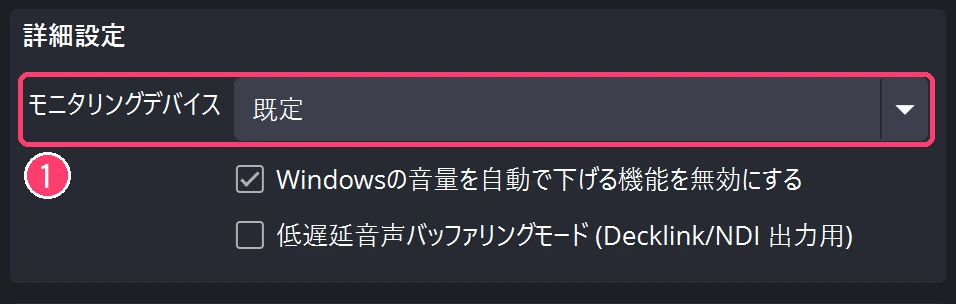
 ハル
 ビット
ホットキーでモニタリングを切りかえる(OBS 33 から)
OBS 33 では、音声ごとに「モニタリングを有効化」「モニタリングを無効化」のホットキーが増えました。[設定]→[ホットキー]の上の「絞り込み」に「モニタリング」と入れると、すぐに見つかります。
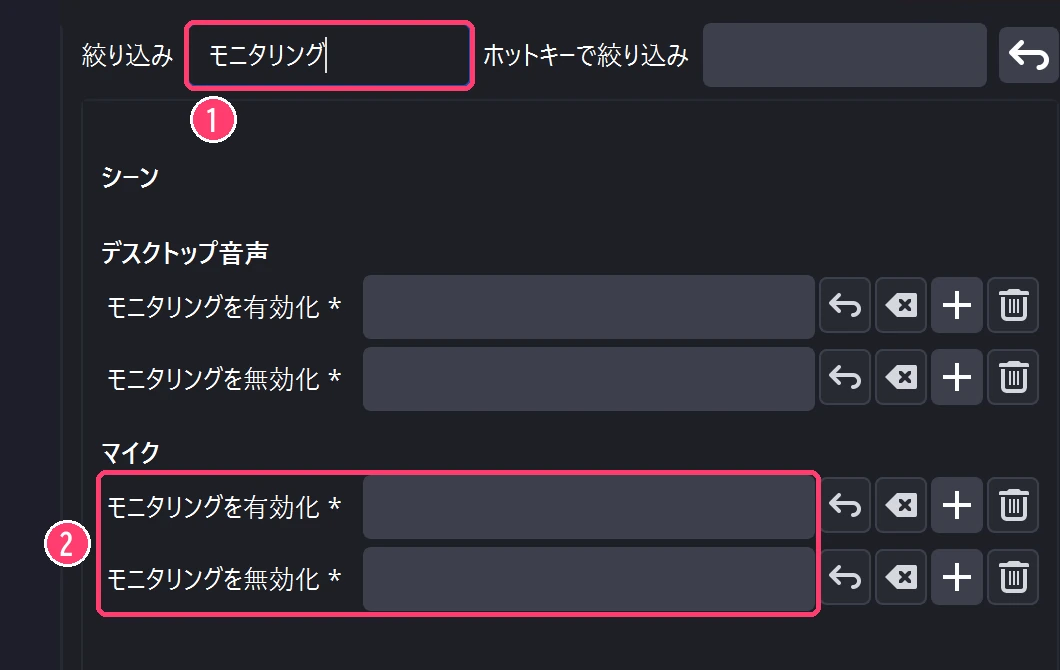
名前の横の「*」は、2つに同じキーを割り当てると、押すたびにオン・オフが切りかわるしるしです。ホットキーの決め方は、OBSのホットキー設定で解説しています。
よくある質問
ハルビット ハルビットハル
 ビット
まとめ:OBS 33 のモニタリングのチェック
- 「モニターのみ」にしたい音は、音声ミキサーでミュート+モニタリング(ヘッドホンのボタン)にした
- OBS 32 から上げたあと、ヘッドホンのボタンが緑の音を見なおした
- 配信に入れたくない音は、スピーカーのボタンでミュートにした
- 試し録画で、入れたくない音が入っていないことを確かめた
- 聞こえないときは、モニタリングデバイスと音量スライダーを見た
※2026年11月9日公開。画面と名前は OBS Studio 33.0.1 の実際の表示、変わった内容は OBS の GitHub(33.0.0・32.1.0 のリリースノート、プルリクエスト #12735・#13378・#13599)と、33.0.1 のソースコード(libobs/obs.c、libobs/audio-monitoring/win32/wasapi-output.c)で確かめています。OBS 32 までの選択肢の名前は、32.1.0 の日本語の表示です。