OBSを新しくしたら、音声ミキサーの見た目が変わった。BGMやゲームの音を入れたはずなのに、ミキサーに出てこない。並び順も変えられない……。
OBS Studio 33 では、音声ミキサーが作り直されました。いちばん大きな変化は、いまのシーンで鳴っていない音(非アクティブ)が、はじめは表示されなくなったことです。この記事では、新しい音声ミキサーの見方と、表示されない音の出し方、追加・削除・並び順を、OBS 33 のプログラムと画面の名前で確かめて説明します。
この記事の結論
OBS 33 の音声ミキサーは「見せる・かくす」が自動になった
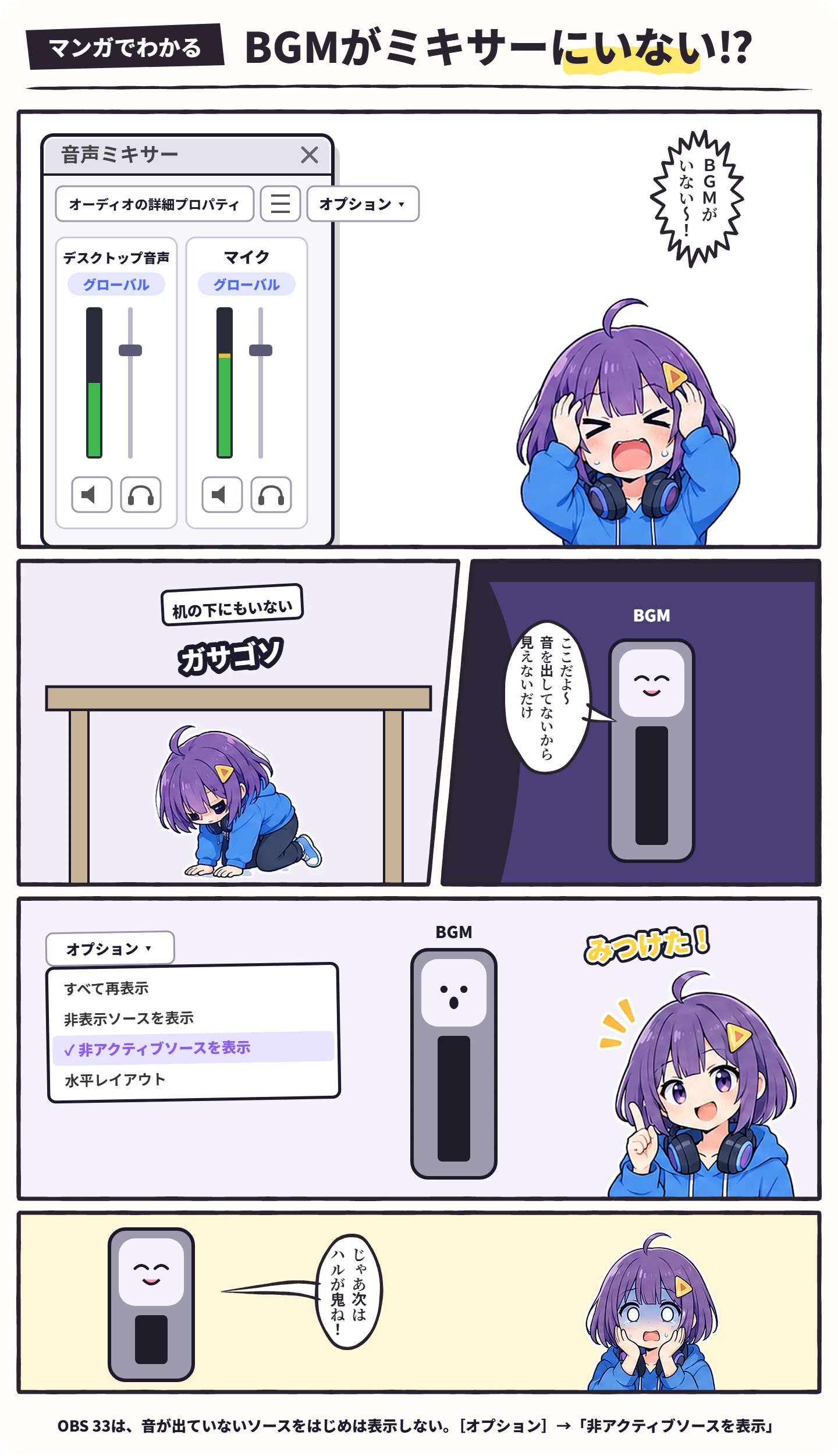
- ほかのシーンの音は「非アクティブ」で、はじめはかくれる。[オプション]→「非アクティブソースを表示」で出せる
- 自分でかくした音は、ツールバーの「◯ 非表示」か[オプション]→「すべて再表示」で戻る
- 並び順は自動(グローバル → ピン留め → 名前の順)。前に出したいなら右クリック →「ピン留め」
- ミキサーで「非表示」にしても音は消えない。音を止めるならミュート
OBS 33 の音声ミキサーの見方
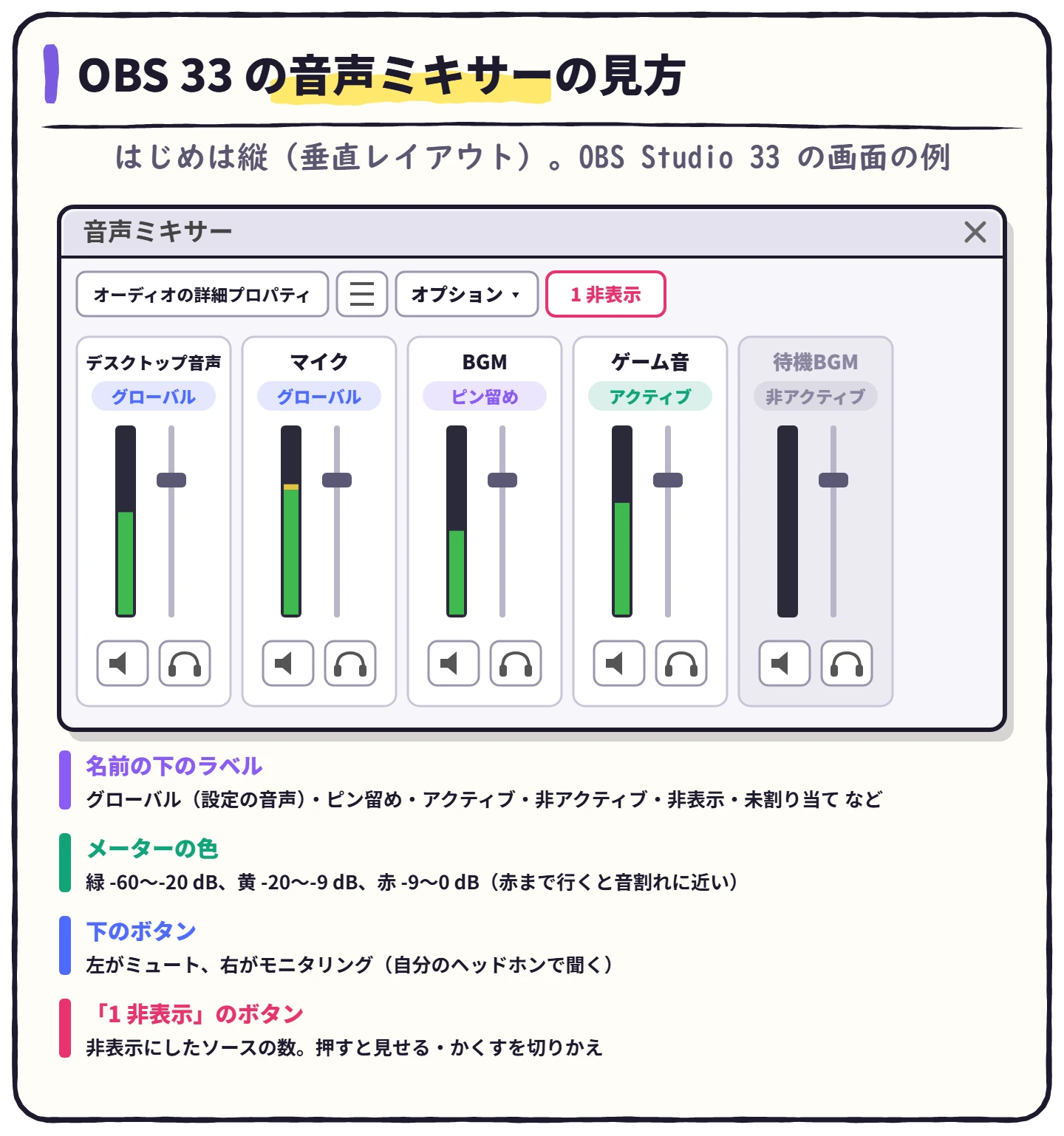
OBS 33 の音声ミキサーは、はじめは縦に並ぶ「垂直レイアウト」です。上のツールバーには「オーディオの詳細プロパティ」、縦・横の切りかえ、「オプション」、かくしている数を表す「◯ 非表示」のボタンが並びます。
音ごとの名前の下には、いまの状態を表すラベルがつきます。設定の[音声]で選んだデスクトップ音声・マイクは「グローバル」、いまのシーンで鳴っている音は「アクティブ」、ほかのシーンにあって鳴っていない音は「非アクティブ」。ほかに「ピン留め」「非表示」「未割り当て」、スタジオモードのときの「プレビュー」があります。
音声ミキサーに表示されないとき
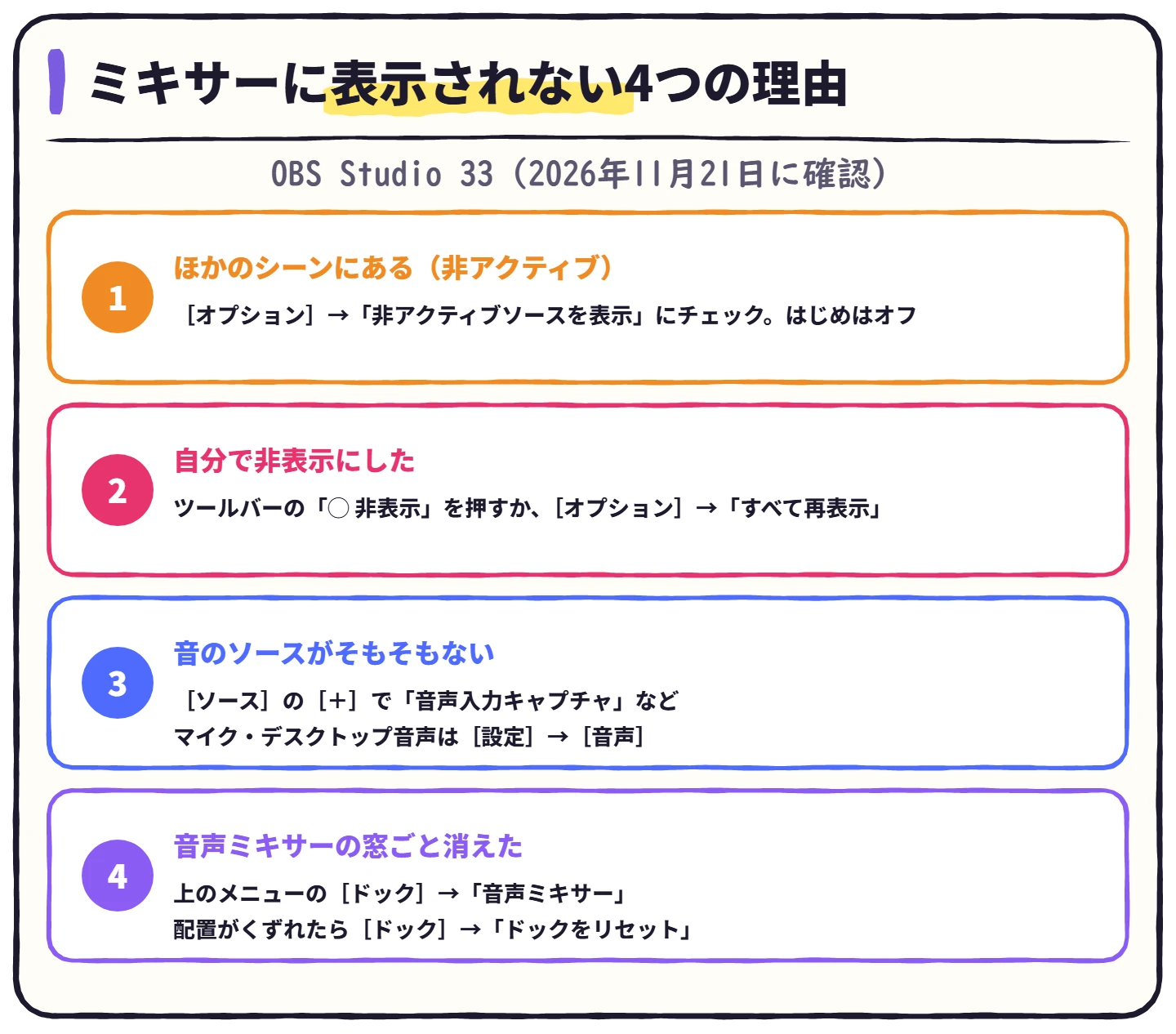
「音のソースを入れたのにミキサーにない」ときは、次の4つのどれかです。上から順に見てください。
1. ほかのシーンにある(非アクティブ)
OBS 33 のミキサーは、いまのシーンで鳴っていない音を「非アクティブ」として、はじめはかくします。たとえば「休憩中」のシーンにだけ入れたBGMは、「ゲーム中」のシーンを出しているあいだは表示されません。シーンを切りかえれば、出てきます。
2. 自分で非表示にした
ミキサーで右クリック →「非表示」や、[ソース]の一覧で右クリック →「ミキサーから非表示」にした音は、かくれています。ツールバーの「◯ 非表示」のボタンを押すと見えるようになり、もう一度押すとまたかくれます。全部を元に戻すなら[オプション]→「すべて再表示」です。
3. 音のソースがそもそもない
ミキサーには、音を出すソースだけが並びます。マイクやパソコンの音は[設定]→[音声]の「グローバル音声デバイス」で選び、それ以外はソースとして足します(下の「音を追加する」)。ゲーム機の音がない・入らないときはキャプチャーボードの音が出ない時の対処法、パソコンの音全般はOBSで音が入らない・出ない時の対処法をどうぞ。
4. 音声ミキサーの窓ごと消えた
ミキサーの窓(ドック)を閉じてしまったときは、上のメニューの[ドック]→「音声ミキサー」にチェックを入れます。ほかの窓までくずれてしまったら、[ドック]→「ドックをリセット」で、はじめの配置に戻せます。
音声ミキサーに音を追加する
Discordの声だけを分けて入れる方法はOBSでDiscordの音声を配信に乗せる・乗せない設定で解説しています。
音声ミキサーから消す(削除・非表示)
ミキサーから消す方法は2つあり、音が配信に入るかどうかがちがいます。
「非表示」は見えなくするだけ。音を止めるならミュートか削除。
並び順を変える
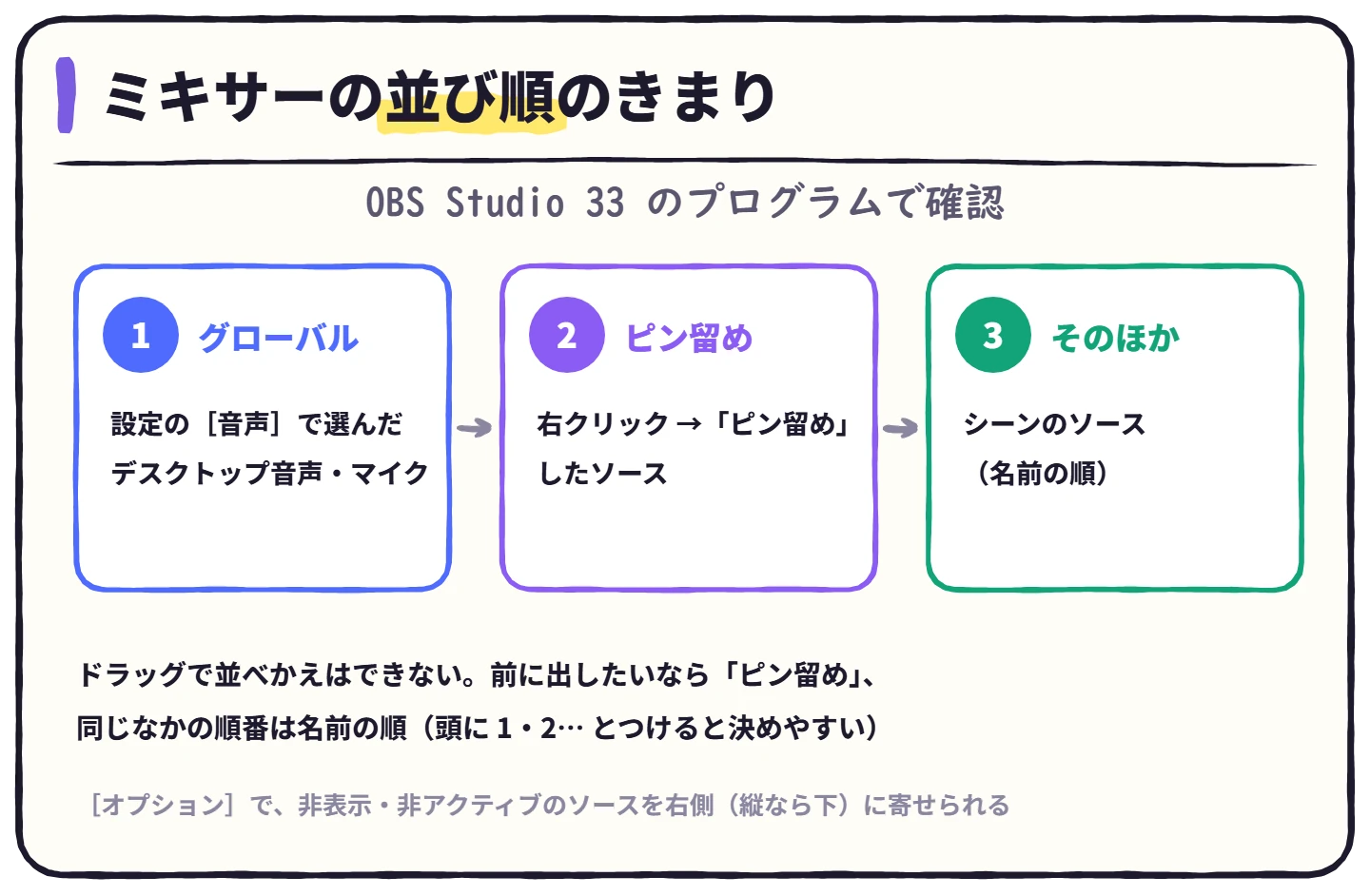
OBS 33 の音声ミキサーは、ドラッグで並べかえることはできず、並び順は自動で決まります。いちばん前が「グローバル」(設定の[音声]で選んだ音)、次が「ピン留め」した音、そのあとが、そのほかの音です。同じグループの中は、名前の順に並びます。
縦・横を切りかえる
ミキサーのツールバーの切りかえボタンか、[オプション]→「水平レイアウト」(横)/「垂直レイアウト」(縦)で切りかえられます。音が多いときは縦、窓を横長に置くときは横、のように、画面の配置に合わせて選びましょう。
「未割り当て」と注意のマーク
ミュートのボタンが注意のマークになっていて、ラベルが「未割り当て」なら、その音はどの音声トラックにも割り当てられていません。ミュートを外そうとしたときにも「未割り当て音声ソース」の説明が出て、配信や録画で聞こえないことを知らせてくれます。
右クリックでできること
ミキサーの音のところを右クリックすると、次のメニューが出ます。
マイクのフィルタの整え方はOBSのマイク設定で解説しています。下のヘッドホンのボタン(モニタリング)は、その音を自分のヘッドホンでも聞くためのもので、くわしくはOBS 33の音声モニタリングの使い方です。
よくある質問
 ハル
 ビットハル
 ビットハルビット
まとめ:音声ミキサーのチェック
- ほかのシーンの音を出すなら、[オプション]→「非アクティブソースを表示」
- かくした音は「◯ 非表示」のボタンか「すべて再表示」で戻した
- 前に出したい音は「ピン留め」、細かい順番は名前で決めた
- 「非表示」とミュートのちがい(音が入るかどうか)を分かっている
- 注意のマーク(未割り当て)が出たら、オーディオの詳細プロパティでトラックを入れた
※2026年11月21日公開。OBS Studio 33.0.1 のプログラム(GitHub の obs-studio のタグ 33.0.1)と日本語表示で確かめています。