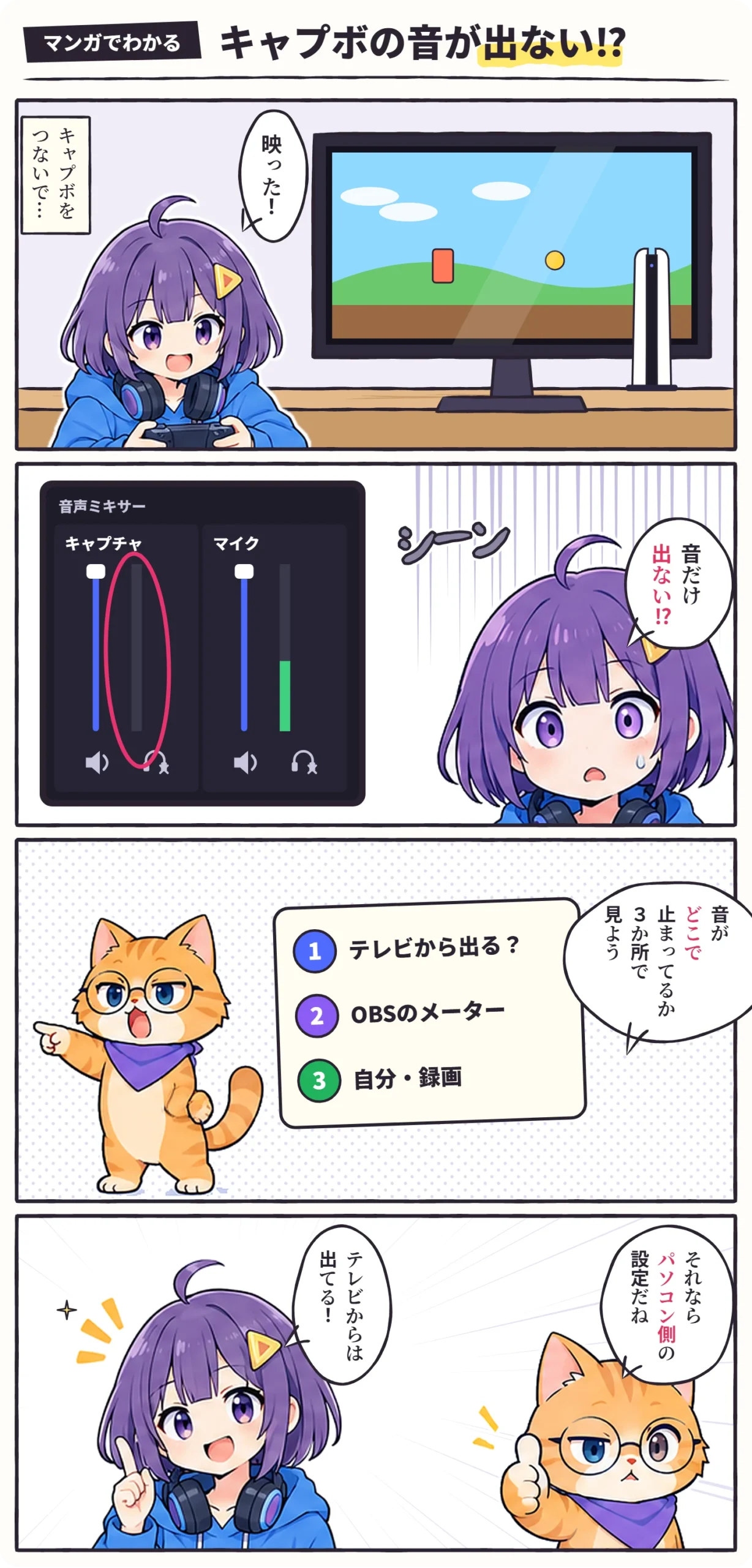
キャプチャーボードをつないだら、OBSにゲームの映像はちゃんと映った。なのに、音だけが出ない。アーカイブを見返すと、ゲームの音がまったく入っていない——。
映像が映っているなら、ケーブルとボードは、ほぼ正しくつながっています。音が止まっているのは、ゲーム機・パソコン・自分の聞き方のどこか1か所であることがほとんど。まず場所を見分けて、そこだけを直しましょう。
※本記事はPR・広告(アフィリエイト)を含みます。商品の選定基準・調査方法については運営者情報をご覧ください。
この記事の結論
まず「どこで止まっているか」を3か所で見る
- テレビ(パススルー先)からも音が出ない → ゲーム機の音声設定とつなぎ方。PS5は「音声フォーマット(優先)」をリニアPCMに、Switch 2はテレビの音声をステレオにして試す
- テレビからは出るのに、OBSのメーターが動かない → ソースのプロパティの「音声出力モード」と「カスタム音声デバイス」、Windowsのマイクの許可
- メーターは動くのに、自分に聞こえない・録画に入らない → モニタリング、ミュート、音声トラック
まず、音が止まっている場所を見分ける
ゲーム機の音は、キャプチャーボードでテレビ行きとパソコン行きに分かれます。パソコンに入った音は、OBSの音声ミキサーを通って、配信・録画と、自分の耳に届きます。
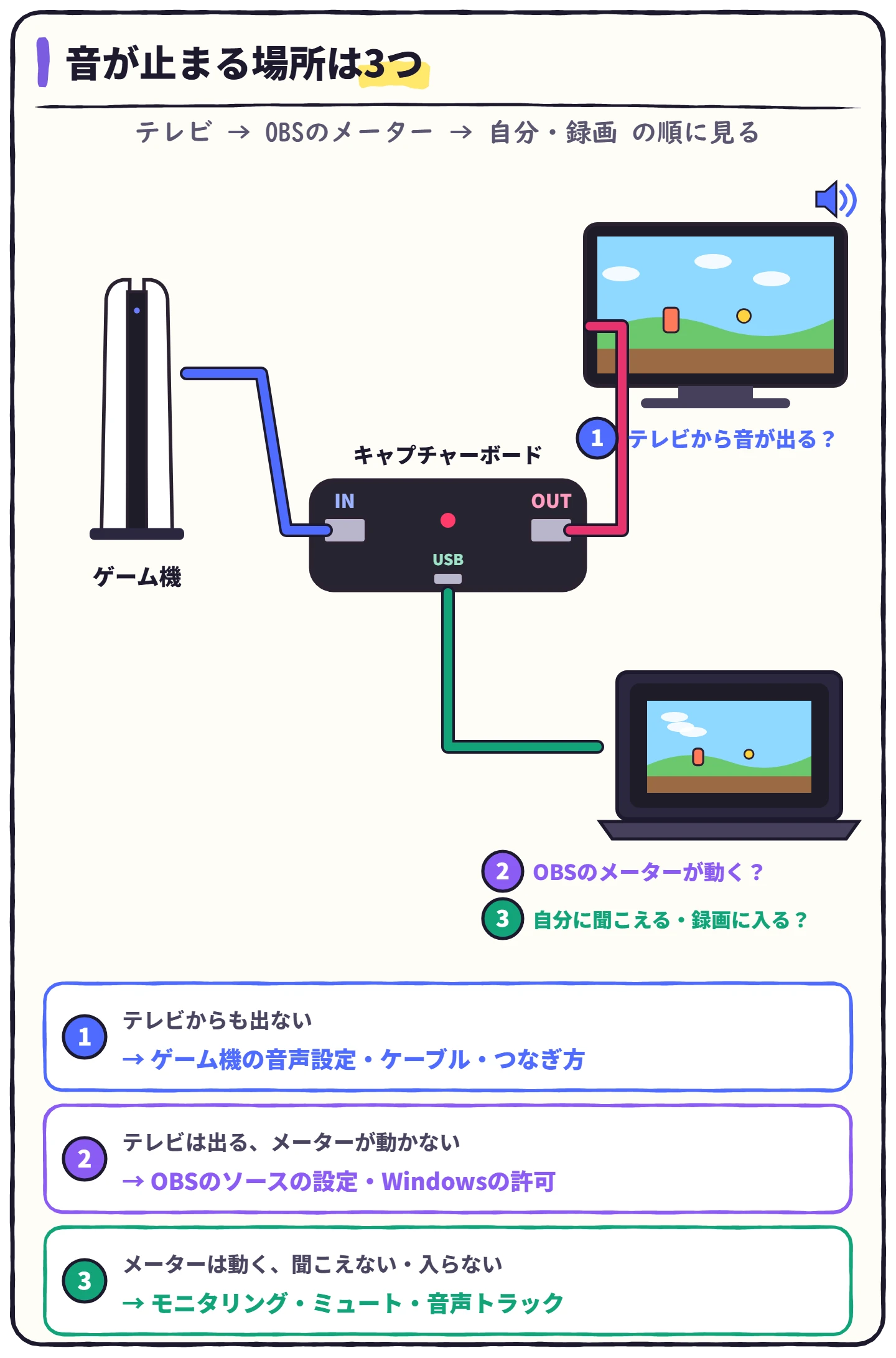
見る順番は、テレビ → OBSのメーター → 自分・録画です。音声ミキサーのメーターは、音が来ていれば、ゲームの音に合わせて動きます。止まっている場所が分かれば、直すところは1つにしぼれます。
 ハル
どこが悪いのか分からなくて、設定を片っぱしから変えてた…
 ビット
それだと、どれで直ったのか分からなくなるんだ。1か所ずつ見ていけば、遠回りしないよ。
1. テレビからも音が出ない:ゲーム機とつなぎ方
キャプチャーボードの「HDMI OUT」につないだテレビやモニターからも音が出ないなら、パソコンより前で止まっています。ゲーム機の設定から見ていきましょう。
1PS5は、音がテレビに出る設定か確かめる
設定›サウンド›音声出力
[設定]→[サウンド]→[音声出力]の「出力機器」を見ます。コントローラーにヘッドホンをつないでいると、ヘッドホンのほうに音が出ていることも。いったんヘッドホンを外して、テレビから聞こえるか試してください。
2PS5は「音声フォーマット(優先)」を「リニアPCM」にする
設定›サウンド›音声出力›音声フォーマット(優先)
選択肢は「リニアPCM」「ビットストリーム(Dolby)」「ビットストリーム(DTS)」で、初期値はリニアPCMです。ビットストリームのままだと、キャプチャーボードによっては音を受け取れません。
3Switch 2は、テレビの音声を「ステレオ」にして試す
HOMEメニューの「設定」の、オーディオ(音声)の項目で、テレビにつないだときの音声を選べます。任天堂の英語版サポートによると、選択肢は「自動」「ステレオ」「リニアPCM 5.1chサラウンド」の3つ。サラウンドで送ると受け取れないボードもあるため、まずはステレオで確かめます。
4HDMIの「IN」と「OUT」、ケーブルを確かめる
ゲーム機からのケーブルは「HDMI IN」へ、テレビへは「HDMI OUT」から。映像が出ていれば向きは合っているはずですが、差し直すだけで直ることもあります。つなぎ方は
キャプチャーボードの繋ぎ方とパススルーにまとめました。
 ハル
Switch 2の設定、日本語だと何て書いてあるの?
 ビット
公式のくわしい説明が英語版しか見つからなかったんだ。HOMEメニューの「設定」の、音の項目を探してみて。テレビにつないだ状態で開くのがコツだよ。
2. テレビは出るのに、OBSのメーターが動かない:OBSとWindows
テレビから音が出ていれば、ゲーム機とボードは音を出せています。止まっているのは、パソコンの中です。まずOBSのソースのプロパティを開きます。
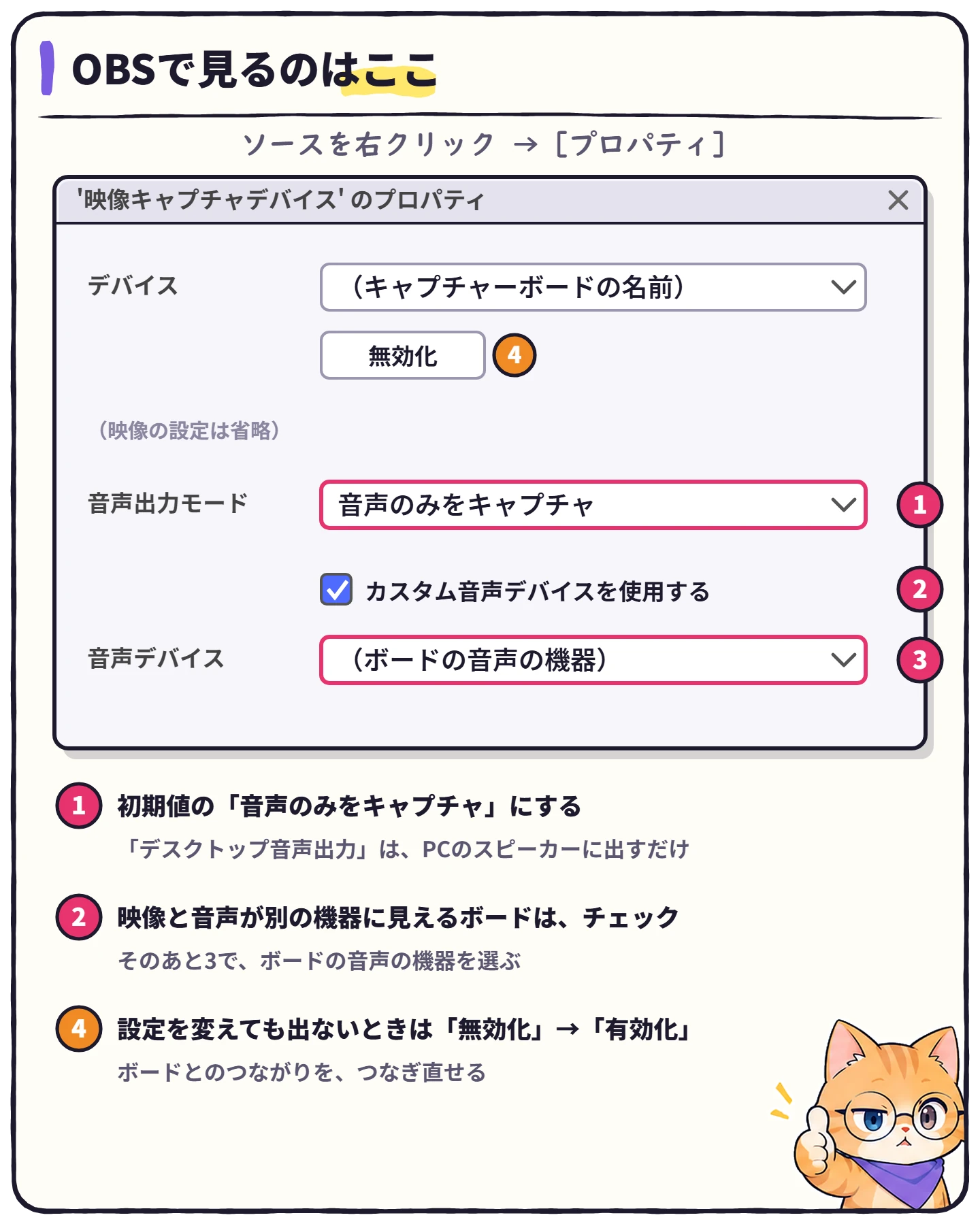
1ソースを右クリックして[プロパティ]を開き、「音声出力モード」を「音声のみをキャプチャ」にする
映像キャプチャデバイス›プロパティ›音声出力モード
これが初期値です。「デスクトップ音声出力(DirectSound)」「(WaveOut)」にすると、ボードの音はパソコンのスピーカーから直接鳴るだけになり、このソースの音としては入りません。
2音声が別の機器に見えるボードは、「カスタム音声デバイスを使用する」にチェック
機種によっては、映像と音声が、Windowsに別々の機器として出てきます。その場合はチェックを入れて、「音声デバイス」でボードの音声の機器を選びましょう。どれか分からないときは、ボードの名前が付いたものや、ボードのUSBを抜くと一覧から消える機器が目印です。
3Windowsで、デスクトップアプリのマイクの使用を許可する
設定›プライバシーとセキュリティ›マイク
ボードの音は、Windowsではマイクと同じ「入力」の機器として扱われます。[設定]→[プライバシーとセキュリティ]→[マイク]で、「マイクへのアクセス」と「デスクトップ アプリにマイクへのアクセスを許可する」をオンに(Windowsのバージョンで、名前が少しちがいます)。
4「無効化」→「有効化」で、ボードとのつながりをつなぎ直す
プロパティのいちばん上にあるボタンです。設定を変えても音が来ないときに試します。それでもだめなら、ボードのUSBをパソコン本体の端子に差し直してから、OBSを起動し直してください。
ハル 「デスクトップ音声出力」にしたら、ちゃんと聞こえたよ?
 ビット
パソコンのスピーカーから鳴っているだけなんだ。デスクトップ音声を配信に入れていれば乗るけど、ゲームの音だけ音量を変えたり、フィルタをかけたりできなくなる。「音声のみをキャプチャ」にしておこうね。
3. メーターは動くのに、自分に聞こえない・録画に入らない
メーターが動いていれば、音はOBSまで届いています。あとは、OBSから先の出し方です。
1自分に聞こえないなら、モニタリングを確かめる
OBSに入った音は、そのままでは自分のスピーカーに出ません。OBS 33なら、音声ミキサーのヘッドホンのボタンでモニタリングをオンにすると聞こえます。くわしくは
OBS 33の音声モニタリングの使い方で。
2遊びながら聞くなら、テレビの音で
OBSでモニタリングした音は、パソコンで処理するぶん、少し遅れて聞こえます。ゲームをするときは、パススルー先のテレビやモニターから聞くほうが、ずれを感じにくいでしょう。
3配信・録画に入らないなら、ミュートと音声トラックを見る
音声ミキサーのスピーカーのボタンが赤い✕なら、ミュートになっています。録画だけに入らないときは、[オーディオの詳細プロパティ]で、そのソースのトラックにチェックがあるか確かめましょう。トラックのしくみは
OBSで配信と録画の音声を分ける方法にまとめています。
設定で直らないときは、ボードを疑う
別のUSB端子や、ほかのパソコンでも音が来ない。テレビにも、どの設定でも音が出ない。そんなときは、ボードやHDMIケーブルの故障も考えられます。ケーブルを替えても直らず、買い替えるなら、録画したい解像度で選ぶとむだがありません。
買い替えるなら、この3つから
1080pで配信・録画AVerMedia StreamLine MINI+(GC311G2)
遊ぶ映像(パススルー)は4K60 HDRまで。録画・配信は1080p60まで。小さくて、はじめての1台にも向いています。
4Kでも録画したいAVerMedia Live Gamer EXTREME 3(GC551G2)
録画・配信は4K30・1440p60まで。VRRのパススルーにも対応しています。
4K60で録画したいElgato Game Capture 4K S
4K60で録画できる、外付けのキャプチャーボードです。
※価格は2026年11月17日に楽天市場で確認した表示価格です。在庫と価格は変わるため、リンク先でご確認ください。「Amazonで探す」は、Amazonの検索結果を開きます。
ちがいのくわしい比べ方は、StreamLine MINI+とLive Gamer EXTREME 3の比較とキャプチャーボードの選び方で解説しています。用途と予算から機材をまとめて選ぶなら、配信機材診断も使えます。
よくある質問
ハル マイクの声は入るのに、ゲームの音だけ入らないのは?
ビット マイクとキャプチャーボードは、別の機器なんだ。だからマイクは気にしなくていい。テレビから音が出ているなら、2の「音声出力モード」と「カスタム音声デバイス」から見ていこう。
 ハル
録画を見たら、ゲームの音と映像がずれてたよ
 ビット
ハル キャプボをUSBハブにつないでもいい?
ビット 映像と音をたくさん送るから、できればパソコン本体の端子に直接つなごう。ハブを使うなら、電源つきのものが安心だよ(
配信の音声が途切れる原因と対策でも説明しているよ)。
まとめ:キャプボの音が出ないときのチェック
キャプボの音のチェックリスト- テレビ(パススルー先)から音が出るか確かめた
- PS5は「音声フォーマット(優先)」をリニアPCM、Switch 2はテレビの音声をステレオにした
- OBSの「音声出力モード」を「音声のみをキャプチャ」にした
- 音声が別の機器なら「カスタム音声デバイスを使用する」で選んだ
- Windowsで、デスクトップアプリのマイクの使用を許可した
- 自分に聞こえないときは、モニタリングか、テレビの音で聞いた
※2026年11月17日公開。OBSの表示と初期値は OBS Studio 33.0.1(日本語の表示と、映像キャプチャデバイスのソースコード)で確かめています。参考:PlayStation「PS5でオーディオ設定を変更する方法」、マイナビニュース(PS5の音声フォーマットの選択肢と初期値)、Nintendo Support「How to Adjust the Audio Settings on Nintendo Switch 2」、Microsoft「Windows カメラ、マイク、プライバシー」