Switch 2をキャプチャーボードにつないだのに、OBSの画面が真っ暗——。テレビには映っているのに、OBSにだけ映らない。キャプチャーボード(キャプボ)を使いはじめたときに、よくつまずくところです。
あわてて設定をあちこち変える前に、まずはテレビに直接つないで、本体だけで映るかを確かめましょう。テレビに映るなら、本体は正常。あとは、キャプチャーボードを通したときに映らない原因を、順番にしぼっていきます。
この記事の結論
まず、テレビに直接つないで映るかを見る
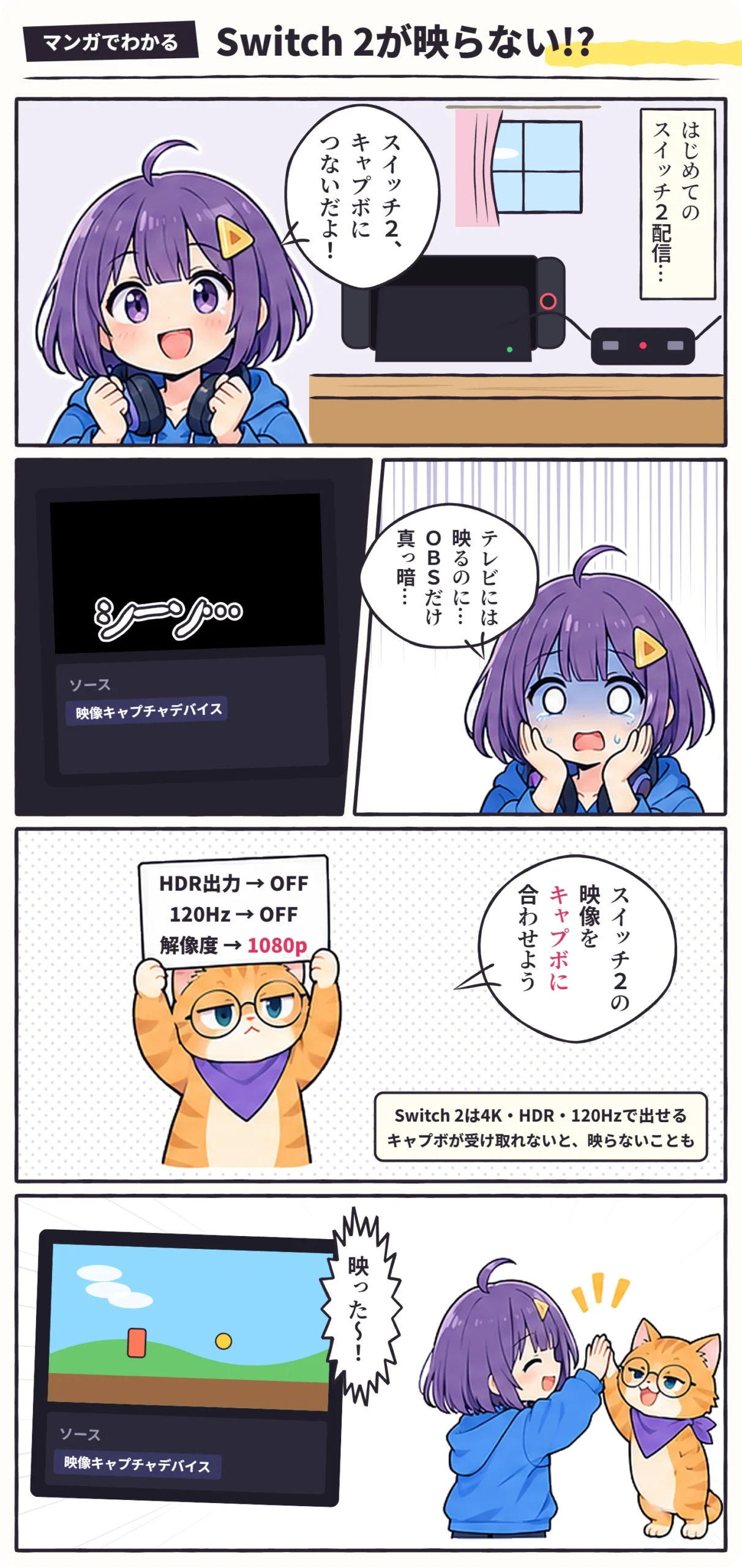
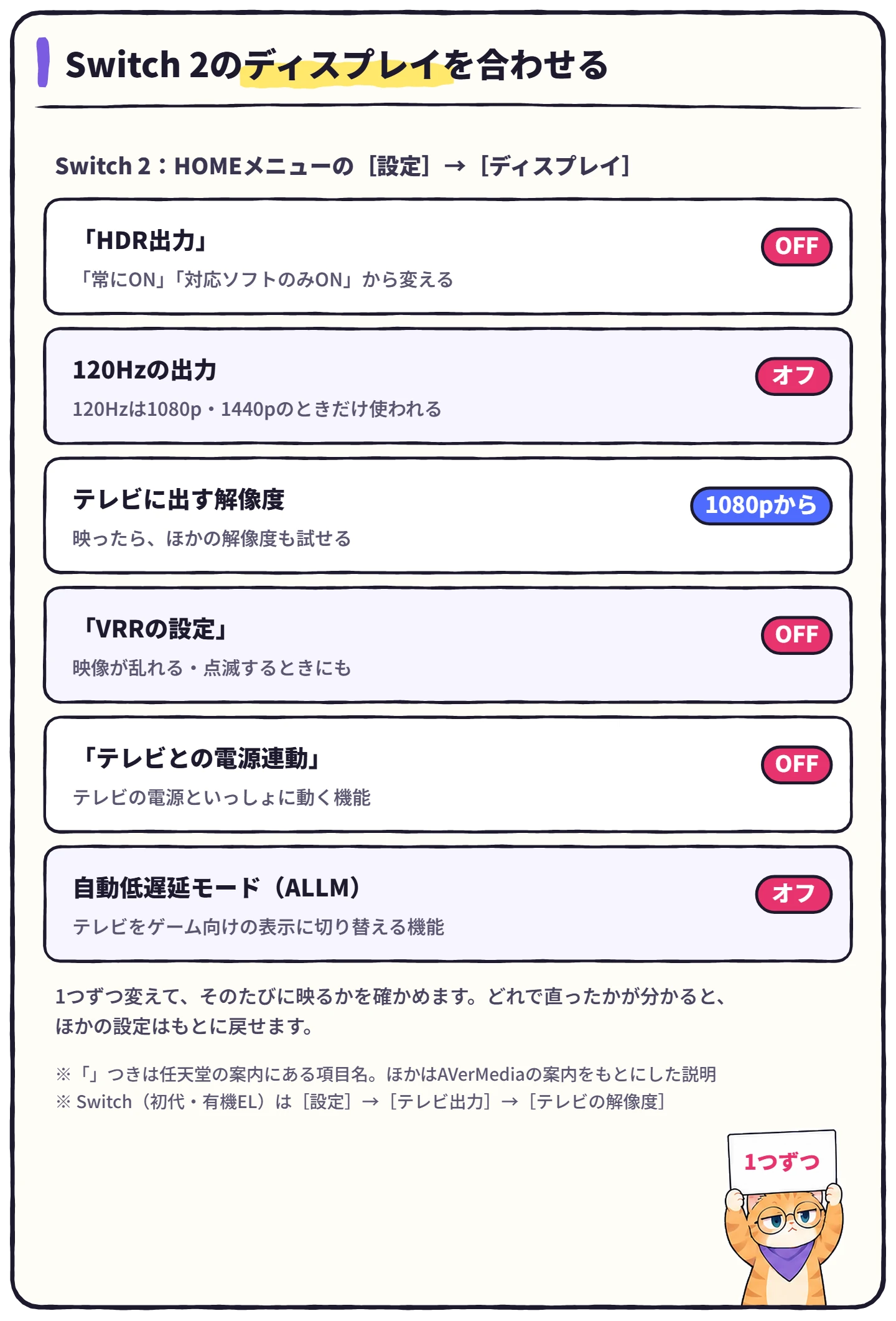
- Switch 2は[設定]→[ディスプレイ]で「HDR出力」をOFFに。120Hzの出力もオフにして、解像度は1080pから試す
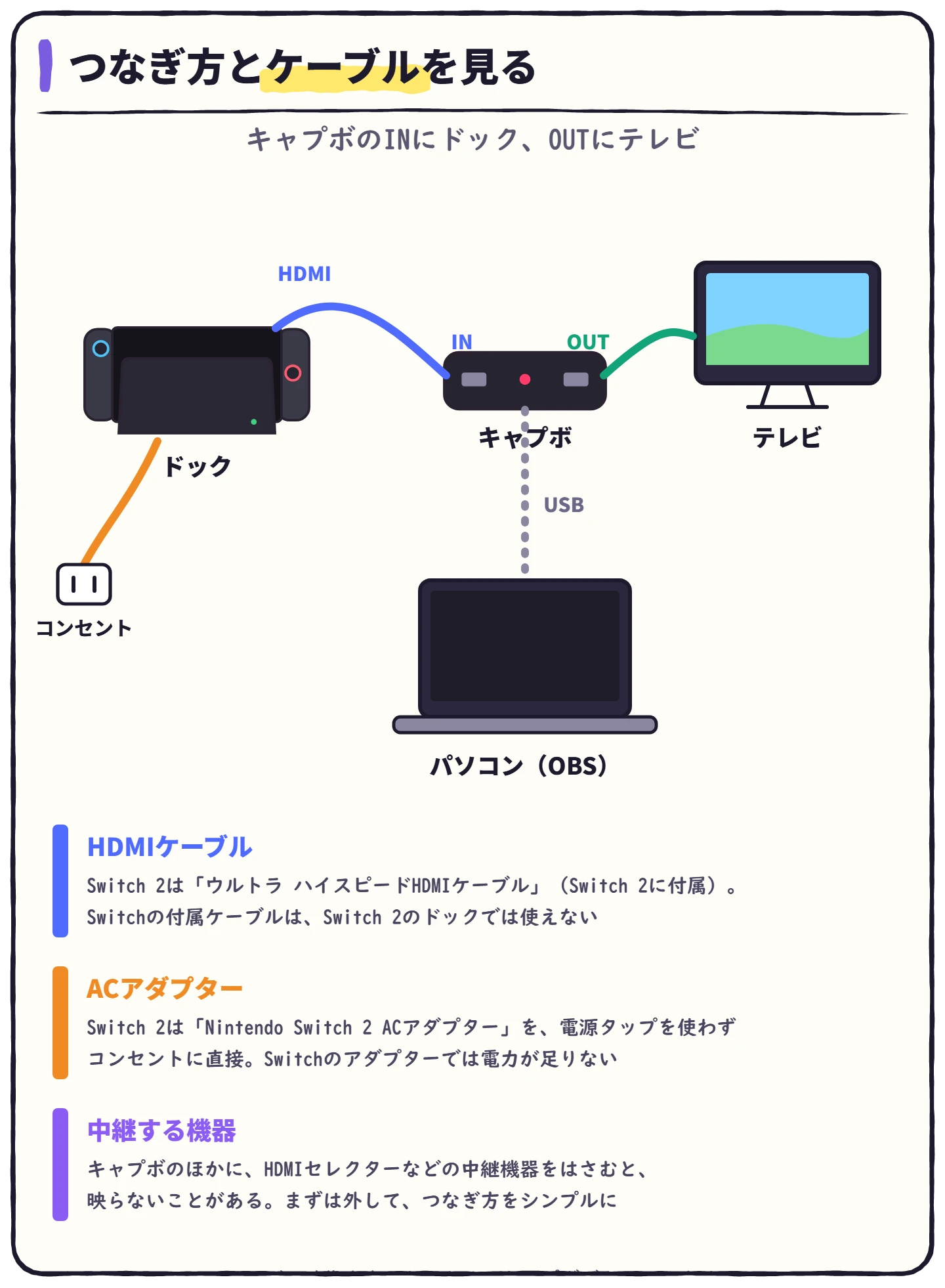
- Switch 2には「ウルトラ ハイスピードHDMIケーブル」と「Nintendo Switch 2 ACアダプター」を使う(Switchの付属品は使えない)
- 動画アプリを見たあとから映らないときは、本体を再起動してHDCPを解除する
- Switch Liteはテレビに映像を出せないため、キャプチャーボードでは取りこめない
まず「どう映らないか」を見分ける
映らないといっても、どこで映らないかで、見るところが変わります。テレビに直接つないだとき、キャプチャーボードを通したとき、OBSで見たとき。どこまで映るかを確かめてから、下の①〜⑤に進んでください。
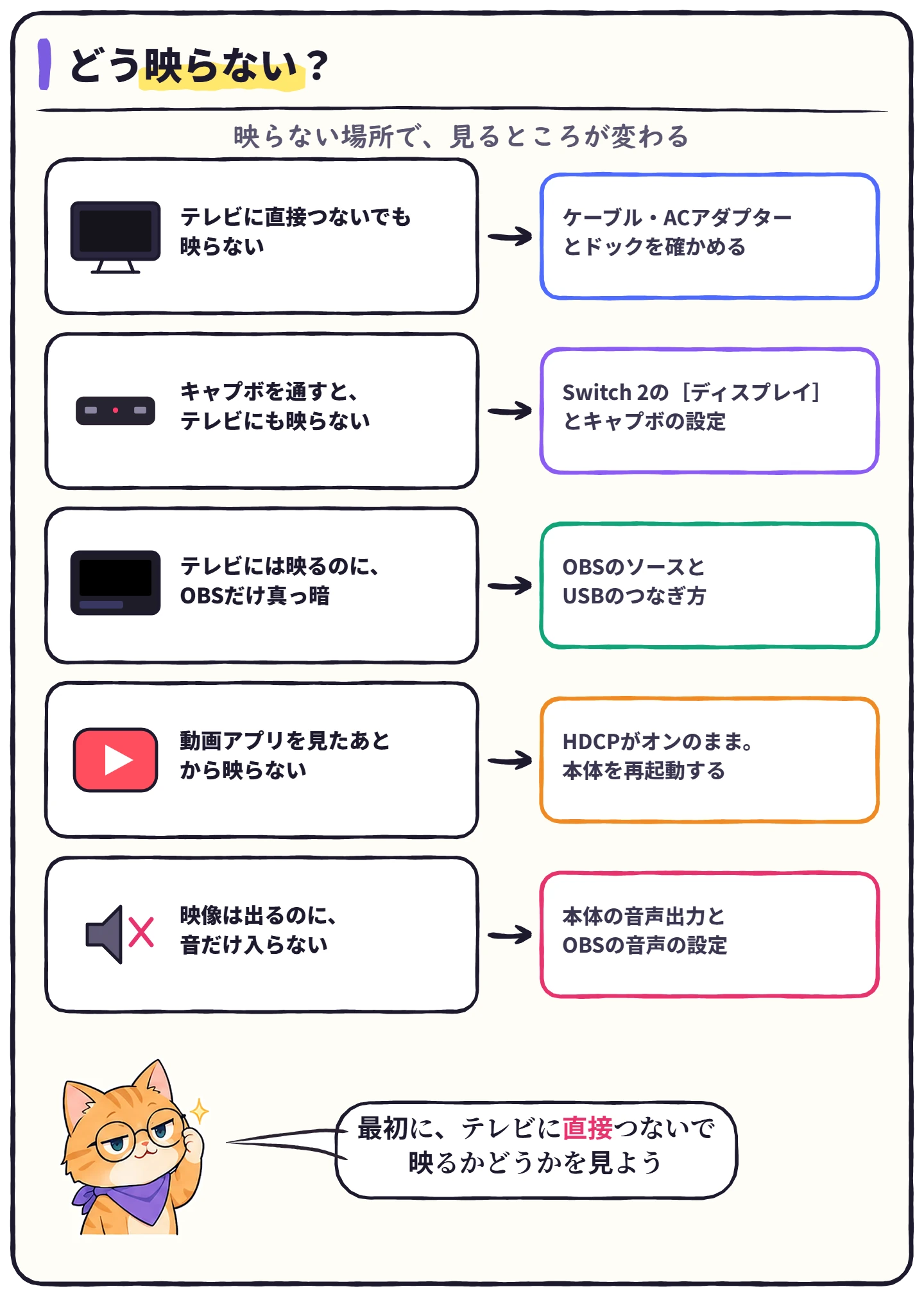
① テレビに直接つないでも映らない
テレビに直接つないでも映らないなら、キャプチャーボードより前、本体・ドック・ケーブルのどこかに原因があります。
Switch(初代・有機ELモデル)の場合
ドックの「AC ADAPTER」端子にACアダプターを、「HDMI OUT」端子にHDMIケーブルをつなぎます。差しこみ口の名前を見て、まちがえないようにしましょう。ACアダプターをつなぎ直すときは、抜いてから20秒以上あけます。本体は、電源を入れてHOMEメニューが出てから、ドックに差しこみます。
それでも映らないときは、携帯モードで[設定]→[テレビ出力]→[テレビの解像度]を「480p」にしてから、ドックに差しこみます。映ったら、「720p」「1080p」の順に上げて試します。
 ハル
 ビット
② キャプボを通すと、テレビにも映らない
テレビに直接なら映るのに、キャプチャーボードを通すと映らない。Switch 2で特に気をつけたいのが、このパターンです。Switch 2は4K・HDR・120Hzで映像を出せるぶん、キャプチャーボードが受け取れない映像になっていることがあります。キャプチャーボードのメーカーAVerMediaも、Switch 2の設定をひとつずつ変えて試すよう案内しています。
キャプチャーボードの側も確かめる
 ハルビット
③ テレビには映るのに、OBSだけ真っ暗
テレビ(パススルー)に映るなら、キャプチャーボードまでは映像が届いています。あとは、パソコンとOBSの側です。
OBSの映像が真っ黒になるほかの原因は、OBSが真っ黒・映らない時の対処法にまとめています。
④ 動画アプリを見たあとから映らない
ゲームは映っていたのに、動画アプリを見たあとから映らなくなった。そんなときはHDCPを疑います。HDCPは、映像の不正なコピーを防ぐしくみで、これが有効になっていると、キャプチャーボードは映像を取りこめません。
AVerMediaの案内では、Switchで動画アプリ(YouTubeなど)を起動すると、HDCPが有効になる場合があります。そのときは、本体を完全に再起動すると解除できます。
PS5のHDCPの切り方は、PS5配信でキャプチャーボードが映らない時の対処法で解説しています。
⑤ 映像は出るのに、音だけ入らない
よくある質問
ハルビットハルビット ハル
 ビット
まとめ:映らないときのチェック
- テレビに直接つないで、本体だけで映るかを確かめた
- Switch 2には、ウルトラ ハイスピードHDMIケーブルとNintendo Switch 2 ACアダプターを使った
- Switch 2の[ディスプレイ]で「HDR出力」をOFF、120Hzの出力をオフ、解像度を1080pにした
- キャプチャーボードのファームウェアを最新にした
- OBSの[デバイス]でキャプチャーボードを選び、[無効化]→[有効化]を試した
- 動画アプリを見たあとなら、本体を再起動した
※2026年11月2日公開。参考:任天堂サポート(Switch 2:TVモードで映像がテレビに映らない)、任天堂サポート(Switch:TVモードで映像がテレビに映らない)、任天堂サポート(TVモードで映像が乱れる・点滅する)、任天堂サポート(TVモードでテレビから音が出ない)、AVerMedia「Nintendo Switch 2 とAVerMediaキャプチャーデバイスのトラブルシューティング」、AVerMedia「本製品が対応している家庭用ゲーム機は?」