OBSが真っ黒・映らない時の対処法|ゲームキャプチャ・ウィンドウキャプチャ・画面キャプチャ別の直し方(OBS 33)

OBSが真っ黒・映らない時の対処法(ゲームキャプチャ・ウィンドウキャプチャ・画面キャプチャ別) 配信のはじめ方

ゲームを起動して、OBSにソースを足したのに、プレビューは真っ黒——。配信や録画を始めようとして、ここでつまずく人はとても多いです。

真っ黒になる原因は、何で取りこんでいるか(ゲームキャプチャ・ウィンドウキャプチャ・画面キャプチャ)と、パソコンの作りで変わります。この記事では、原因の見分け方と直し方を、OBS Studio 33の画面の名前で順に説明します。

この記事の結論

まず、OBSが出してくれる注意を読む

  • ゲームキャプチャが黒いなら、プロパティの下に出る注意(管理者として実行・同じGPU・キャプチャできない)を読む
  • ノートパソコンは、OBSとゲームを同じGPUで動かす(Windowsのグラフィックの設定)
  • ゲームキャプチャで映らないゲームは、ウィンドウキャプチャの「新方式 (WGC)」か画面キャプチャで取りこむ
  • Netflixなどの動画サイトが黒いのは、コピーを防ぐしくみ。配信に使わない
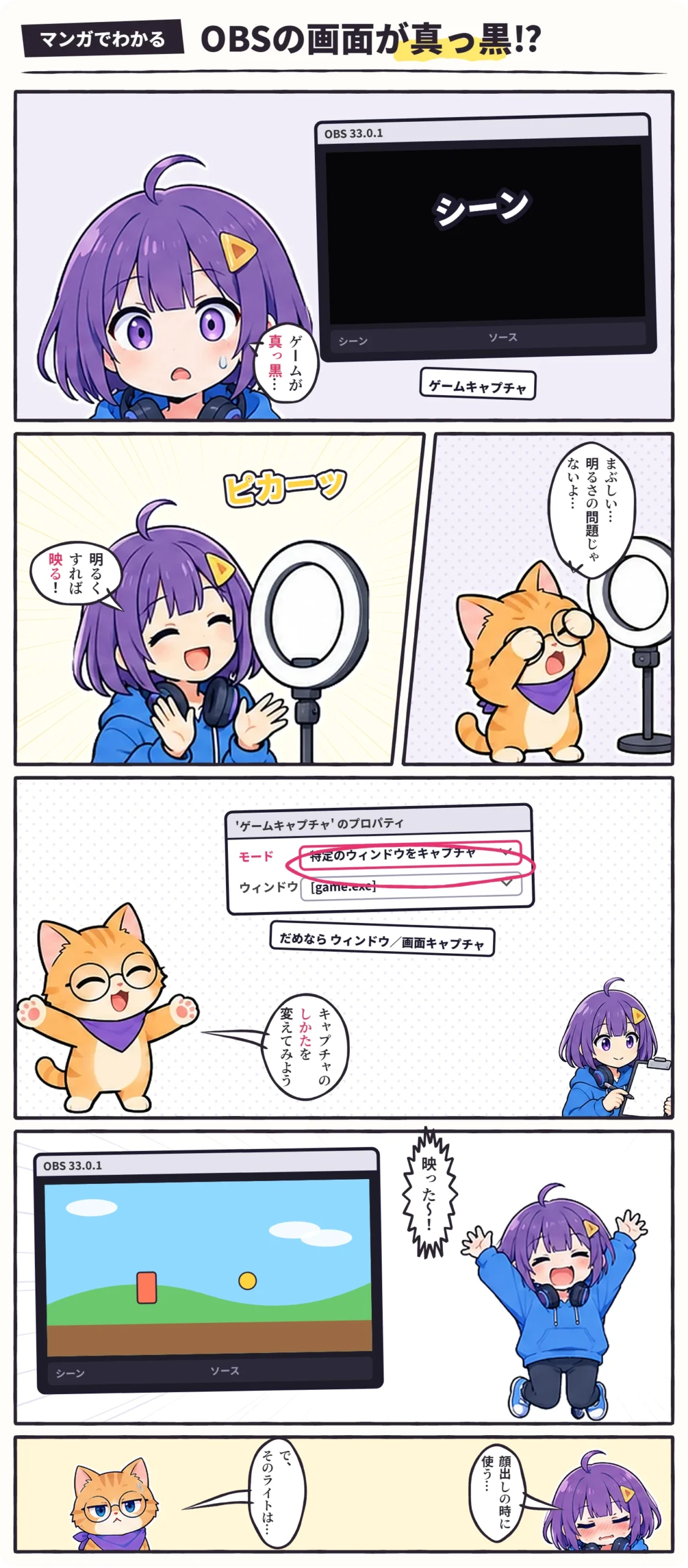
マンガ:ゲームキャプチャで映したゲームが、OBSのプレビューで真っ黒。ハルがリングライトを向けて「明るくすれば映る!」、まぶしがるビットが「明るさの問題じゃないよ…」。ビットが、ゲームキャプチャのプロパティの「モード」を「特定のウィンドウをキャプチャ」にする、だめならウィンドウキャプチャか画面キャプチャと、キャプチャのしかたを変えようと説明する。ゲームが映ってハルが「映った〜!」。最後にビットが「で、そのライトは…」、ハルが「顔出しの時に使う…」

まず、どれで取りこんでいて、どこが黒いかを見る

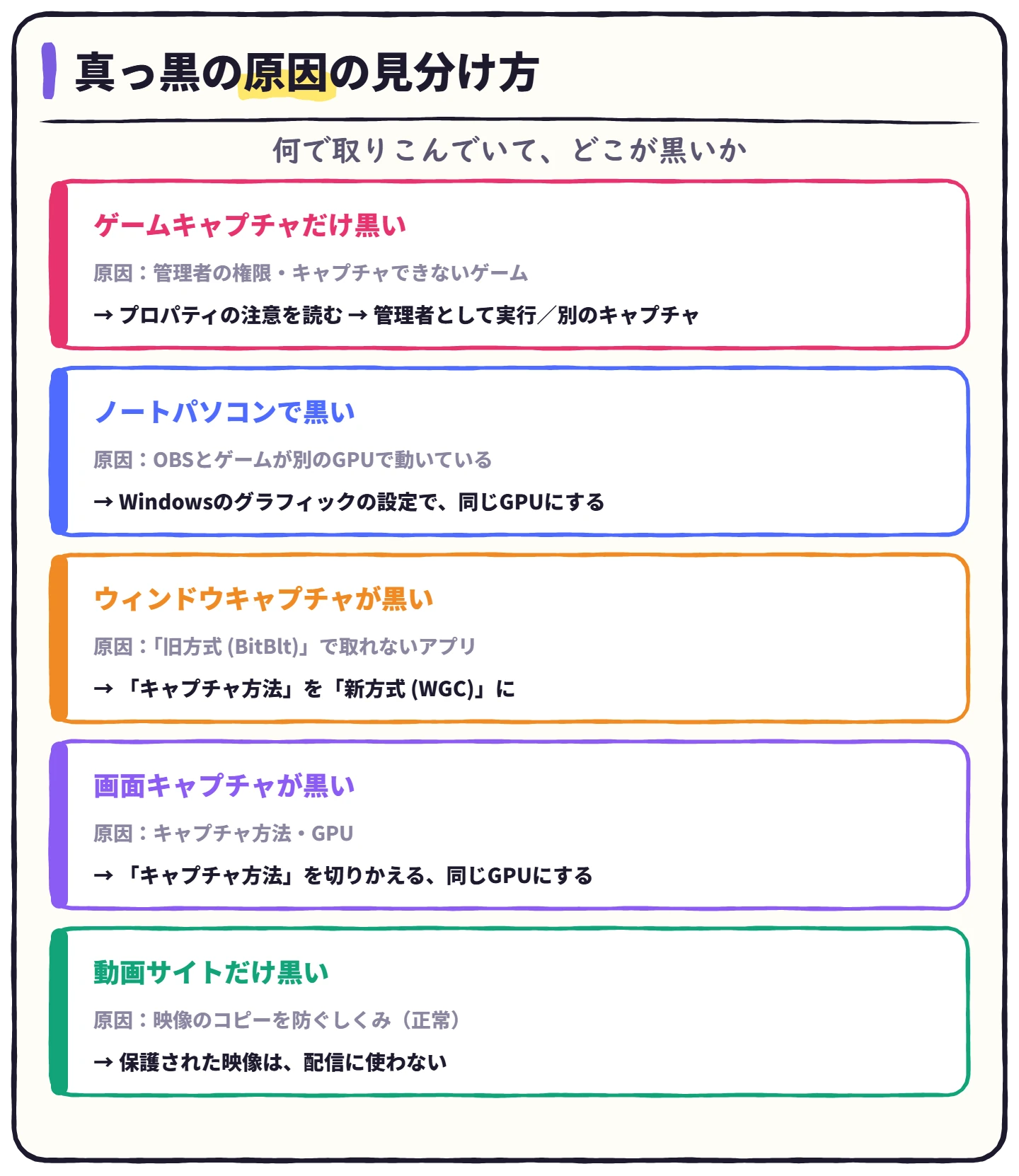
図解:OBSの画面が真っ黒の原因の見分け方。ゲームキャプチャだけ黒い=管理者の権限・キャプチャできないゲーム、プロパティの注意を読み管理者として実行か別のキャプチャ。ノートパソコンで黒い=OBSとゲームが別のGPUで動いている、Windowsのグラフィックの設定で同じGPUに。ウィンドウキャプチャが黒い=「旧方式 (BitBlt)」で取れないアプリ、「キャプチャ方法」を「新方式 (WGC)」に。画面キャプチャが黒い=キャプチャ方法・GPU、「キャプチャ方法」を切りかえ同じGPUに。動画サイトだけ黒い=映像のコピーを防ぐしくみ(正常)、保護された映像は配信に使わない

3つのキャプチャのちがいと使い分けは、OBSのゲームキャプチャ・ウィンドウキャプチャ・画面キャプチャの違いでくわしく解説しています。

ゲームキャプチャが真っ黒のとき
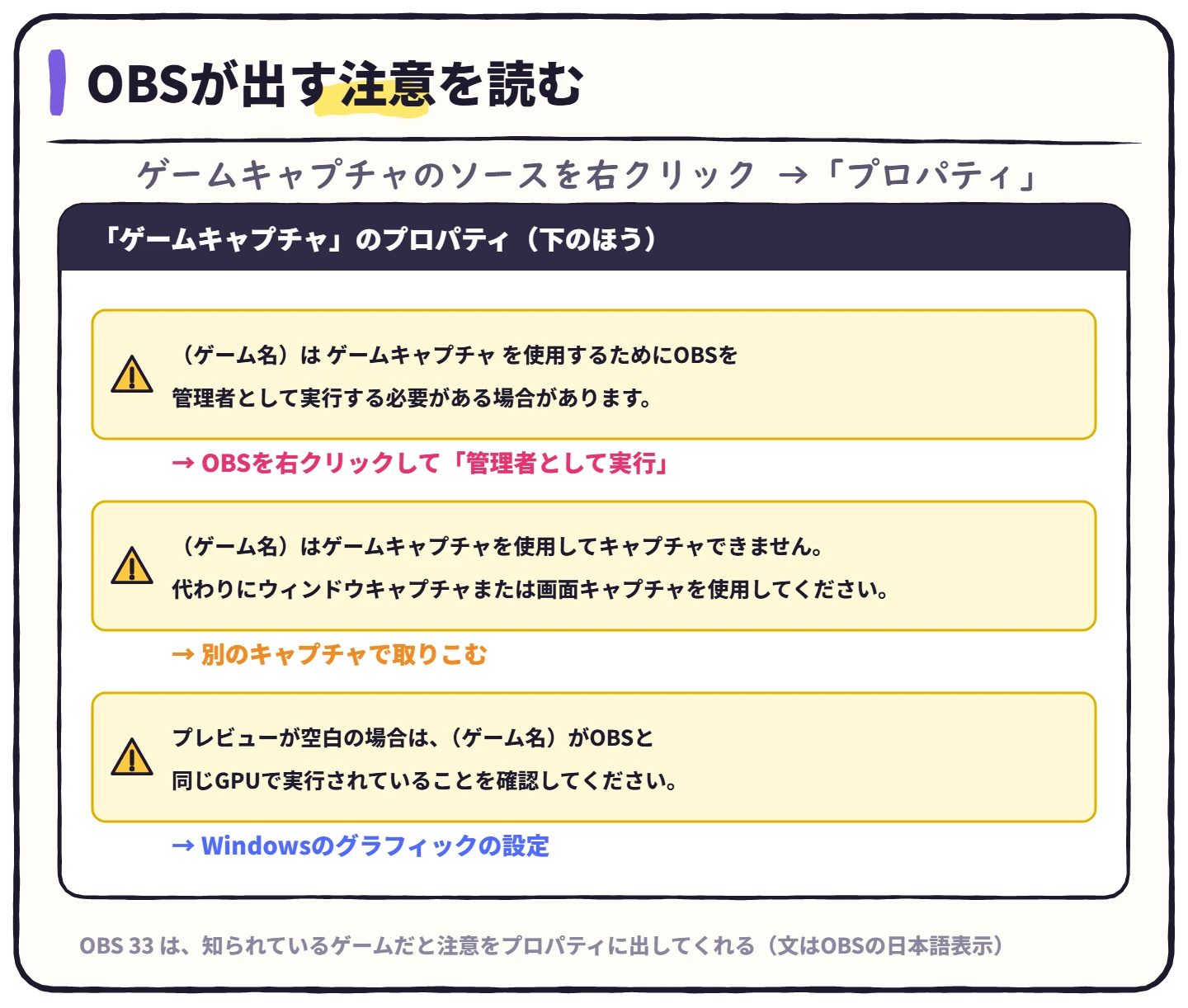
図解:OBSが出す注意を読む(ゲームキャプチャのソースを右クリックして「プロパティ」の下のほう)。「(ゲーム名)は ゲームキャプチャ を使用するためにOBSを管理者として実行する必要がある場合があります。」なら、OBSを右クリックして「管理者として実行」。「(ゲーム名)はゲームキャプチャを使用してキャプチャできません。代わりにウィンドウキャプチャまたは画面キャプチャを使用してください。」なら、別のキャプチャで取りこむ。「プレビューが空白の場合は、(ゲーム名)がOBSと同じGPUで実行されていることを確認してください。」なら、Windowsのグラフィックの設定。OBS 33は知られているゲームだと注意をプロパティに出してくれる

OBS 33は、よく知られているゲームなら、ゲームキャプチャのプロパティの下に注意の文を出してくれます。まずはそこを読みましょう。

1
ソースを右クリック →「プロパティ」で、下に出る注意を読む
「管理者として実行」「同じGPU」「ウィンドウキャプチャまたは画面キャプチャを使用」などの文が出ていれば、それに従います。
2
「モード」を「特定のウィンドウをキャプチャ」にして、ゲームのウィンドウを選ぶ
「フルスクリーンアプリケーションをキャプチャ」で映らないときに試します。
3
OBSを管理者として起動する
OBSのアイコンを右クリック →「管理者として実行」。ゲームが管理者として動いているときに必要なことがあります。
4
「アンチチート互換性フックを使用する」にチェックが入っているか見る
5
それでも映らないなら、ウィンドウキャプチャか画面キャプチャで取りこむ
OBSも、ゲームキャプチャで取れないゲームにはこの方法をすすめています。

ノートパソコンで真っ黒になるとき(GPUが2つある)

ノートパソコンには、省電力のGPU(CPUの中のグラフィック)と、ゲーム用のGPUの2つが入っていることがあります。OBSとゲームが別々のGPUで動いていると、プレビューが空白になります。OBSの注意でも「同じGPUで実行されていることを確認してください」と出ます。

1
Windowsの[設定]→[システム]→[ディスプレイ]→[グラフィック]を開く
2
一覧から OBS を選び、使うGPUを決める
ゲームと同じGPU(ゲーム用なら「高パフォーマンス」)にそろえます。画面キャプチャのときは、表示しているほうのGPUに合わせます。
3
OBSを起動し直す

ウィンドウキャプチャが真っ黒のとき

ウィンドウキャプチャには「キャプチャ方法」があり、「自動」「旧方式 (BitBlt)」「新方式 (WGC)」から選べます。ブラウザなど、旧方式では取りこめないアプリがあり、OBSも「選択したキャプチャ方法 (BitBlt) を使用してキャプチャできない場合があります」と注意を出します。

1
ソースのプロパティで「キャプチャ方法」を「新方式 (WGC)」にする
2
ウィンドウを最小化していないかを見る
最小化したウィンドウは映りません。

画面キャプチャ(画面録画)が真っ黒のとき

画面キャプチャにも「キャプチャ方法」があり、「旧方式 (DXGI)」と「新方式 (WGC)」を切りかえられます。黒いときは、もう一方に変えてみましょう。「ディスプレイ」で、映したいモニターが選ばれているかも確かめます。ノートパソコンでは、上のGPUの設定も効きます。

動画サイトやアプリだけ黒いとき

Netflix などの動画配信サービスや、一部のアプリの映像は、コピーを防ぐしくみで黒く映ります。これはこわれているのではなく、正しい動きです。保護された映像を配信や録画で人に見せることは、サービスの利用規約や著作権の面でも問題になるので、使わないようにしましょう。

映ったのに、ゲームの音が入らないとき

ゲームキャプチャには「音声をキャプチャ (ベータ版)」があり、オンにするとそのゲームの音だけを取りこめます。ただし、デスクトップ音声も入っていると、音が二重になることがあるとOBSも注意しています。音が入らないときはOBSで音が入らない・出ない時の対処法を見てください。

よくある質問

ハルハル
Switch や PS5 の画面が黒いのも、同じ直し方?
ビットビット
ゲーム機はキャプチャーボードで取りこむから、見るところがちがうよ。Switch・Switch 2がキャプボで映らない時とPS5配信でキャプチャーボードが映らない時をどうぞ。
ハルハル
プレビューには映るのに、配信が黒い
ビットビット
配信の画面の作りや回線の問題かもしれない。配信がカクカクする原因と直し方で確かめてね。
ハルハル
Webカメラが黒いときは?
ビットビット
カメラは別の原因が多いんだ。OBSでWebカメラが映らない時の対処法を見てね。

まとめ:真っ黒のチェック

OBSが真っ黒のときのチェックリスト
  • ゲームキャプチャのプロパティに出る注意を読んだ
  • モードを「特定のウィンドウをキャプチャ」にして、ゲームを選んだ
  • 必要なら、OBSを管理者として起動した
  • ノートパソコンなら、OBSとゲームを同じGPUにそろえた
  • ウィンドウキャプチャは「新方式 (WGC)」、画面キャプチャはキャプチャ方法を切りかえた
💡
ブラウザ(Chrome・Edge)だけが真っ黒になるときは、OBSでブラウザを映す方法をどうぞ。

※2026年11月20日:OBS Studio 33.0.1 の画面の名前と、ゲームキャプチャのプロパティに出る注意の文(OBSの日本語表示)で確かめて、全体を書き直しました。
タイトルとURLをコピーしました