OBSのゲームキャプチャ・ウィンドウキャプチャ・画面キャプチャの違い|使い分けとトリミング

OBSのキャプチャ方式の違い|ゲーム・ウィンドウ・画面キャプチャの使い分け 配信のはじめ方

OBSでソースを足そうとすると、「ゲームキャプチャ」「ウィンドウキャプチャ」「画面キャプチャ」と、よく似た名前が並びます。選び方をまちがえると、ゲームが真っ黒になったり、見せたくない通知が映ったりします。

決め手は、何を映したいかです。それぞれの使いどころと、OBS 33の設定の名前、はみ出しを切り取る(トリミング)方法までを順番に見ていきます。

※本記事はPR・広告(アフィリエイト)を含みます。商品の選定基準・調査方法については運営者情報をご覧ください。

この記事の結論

「何を映したいか」でソースを選ぶ

  • PCのゲームはゲームキャプチャ。映らなければ、ウィンドウキャプチャ → 画面キャプチャの順に試す
  • ブラウザやアプリだけならウィンドウキャプチャ。ほかのウィンドウや通知が映らない
  • 画面全体なら画面キャプチャ。通知やカーソルの映りこみに注意
  • はみ出しは、Altキーを押しながら枠の端をドラッグすれば切り取れる
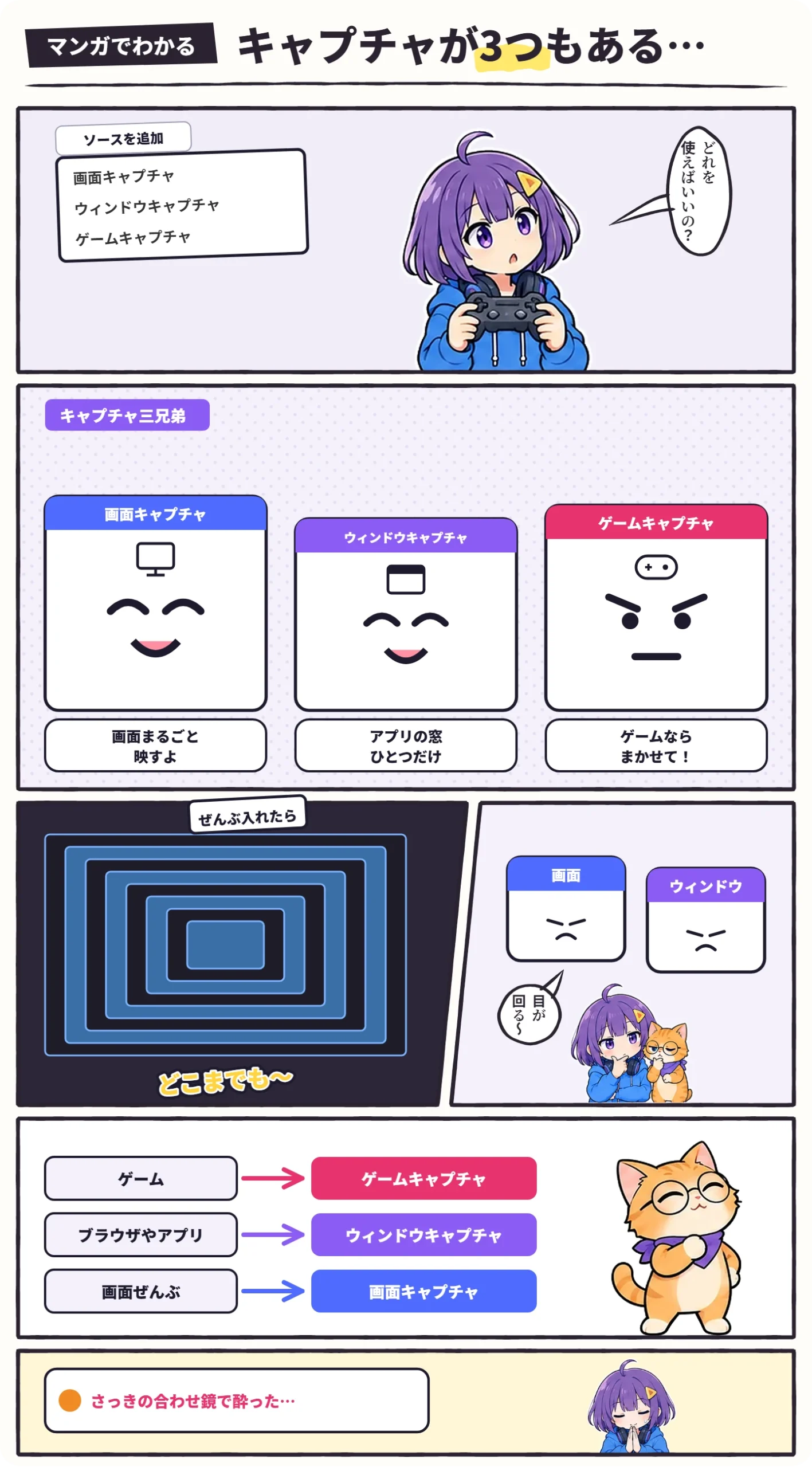
マンガ(キャプチャ三兄弟):ソースを追加の一覧に画面キャプチャ・ウィンドウキャプチャ・ゲームキャプチャが並び、ハルが「どれを使えばいいの?」。顔のあるカードの三兄弟が自己紹介:画面キャプチャ「画面まるごと映すよ」、ウィンドウキャプチャ「アプリの窓ひとつだけ」、ゲームキャプチャ「ゲームならまかせて!」。ぜんぶ入れると画面が合わせ鏡のトンネルになり、兄弟たちは「目が回る〜」。使い分けは、ゲーム→ゲームキャプチャ、ブラウザやアプリ→ウィンドウキャプチャ、画面ぜんぶ→画面キャプチャ。オチで、チャットに「さっきの合わせ鏡で酔った…」、ハルが手を合わせてごめん

キャプチャの種類と使いどころ

映すもの気をつけること
ゲームキャプチャPCのゲームの画面だけゲームによっては映らない
ウィンドウキャプチャ選んだウィンドウ1つ最小化すると映らないことがある
画面キャプチャディスプレイ全体通知やカーソルも映る
映像キャプチャデバイスゲーム機・カメラキャプチャーボードかWebカメラが要る

ソースの名前は OBS Studio 33 の日本語表示(2026年11月19日に確認)。
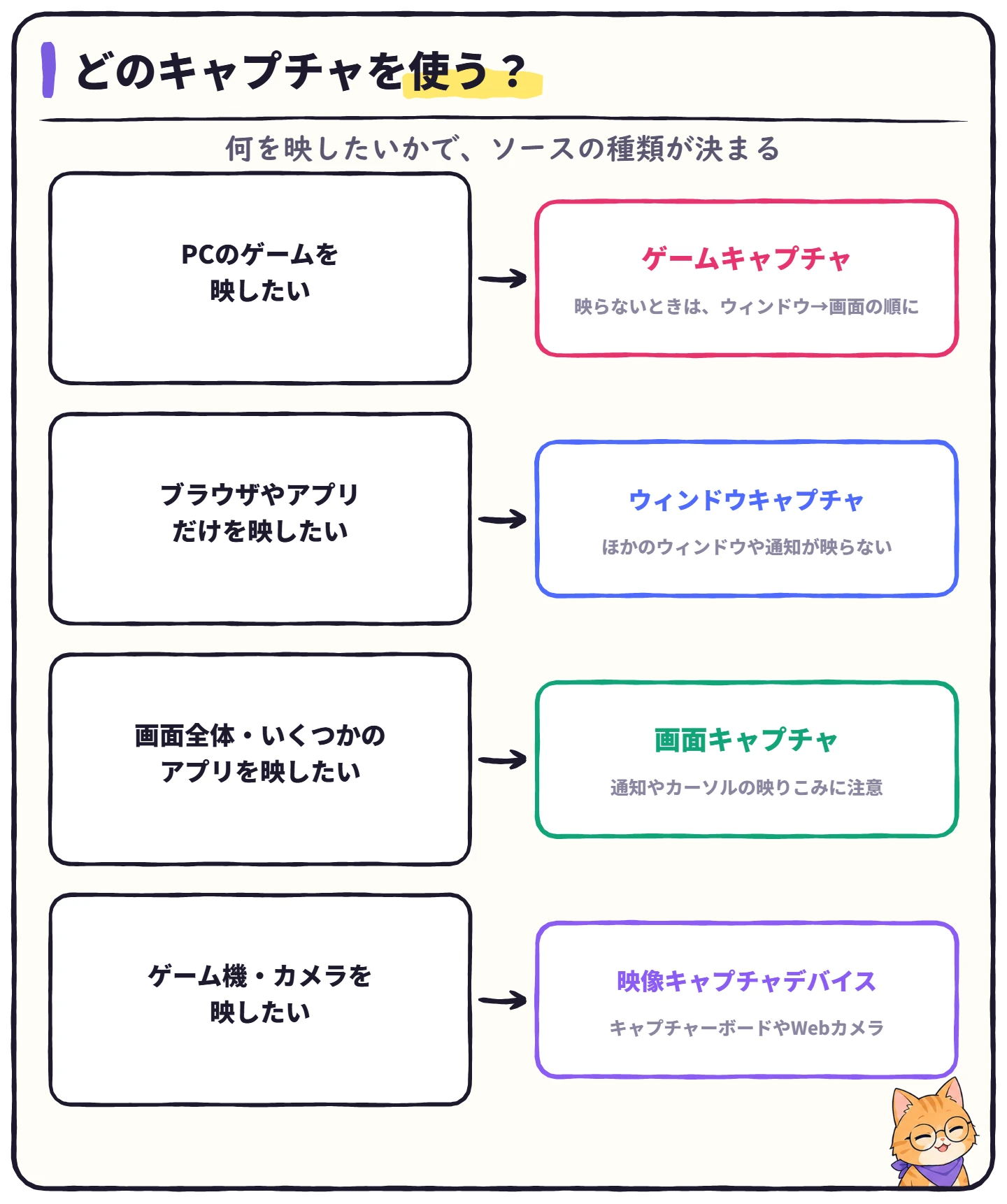
図解:どのキャプチャを使うか。PCのゲームを映したいならゲームキャプチャ(映らないときはウィンドウ→画面の順に)、ブラウザやアプリだけならウィンドウキャプチャ(ほかのウィンドウや通知が映らない)、画面全体やいくつかのアプリなら画面キャプチャ(通知やカーソルの映りこみに注意)、ゲーム機やカメラなら映像キャプチャデバイス(キャプチャーボードやWebカメラ)

ゲームキャプチャ:PCのゲームを映す

ゲームの映像だけを取りこむので、ウィンドウの枠や通知が映りません。プロパティの[モード]は3つあります。

1
フルスクリーンアプリケーションをキャプチャ
全画面で動いているゲームを、自動で拾います。迷ったらこれ。
2
特定のウィンドウをキャプチャ
映したいゲームを、一覧から自分で選びます。
3
ホットキーで前面のウィンドウをキャプチャ
決めたキーを押したときに、前に出ているウィンドウを取りこみます。

ゲームによっては、OBSが「ゲームキャプチャを使用してキャプチャできません。代わりにウィンドウキャプチャまたは画面キャプチャを使用してください」と案内します。そのときは、案内どおり切りかえましょう。OBSを管理者として実行する必要がある場合がある、と表示されるゲームもあります。真っ黒になるときの直し方はOBSが真っ黒・映らない時の対処法で解説しています。

⚠️
不正対策(アンチチート)のあるゲーム向けに、[アンチチート互換性フックを使用する]という項目もあります。使うときは、ゲームの公式の案内に反しないかを先に確かめてください。

ウィンドウキャプチャ:アプリだけを映す

選んだウィンドウ1つだけを映します。ブラウザや、チャットの画面、ツールの画面を見せるときに便利です。

1
[ウィンドウ]で、映したいウィンドウを選ぶ
ウィンドウキャプチャ›ウィンドウ
2
真っ黒なら、[キャプチャ方法]を切りかえる
キャプチャ方法
選べるのは「自動」「旧方式 (BitBlt)」「新方式 (WGC)」。ブラウザなどは、新方式のほうが映りやすいことがあります。
3
タイトルバーを映したくないときは[クライアント領域]にチェック
クライアント領域
ウィンドウの中身だけを映します。

ウィンドウを最小化すると、映らなくなることがあります。配信中は、最小化せずに、ほかのウィンドウの後ろに置いておきましょう。

画面キャプチャ:画面ぜんぶを映す

ディスプレイに出ているものを、そのまま映します。いくつかのアプリを行き来する解説などに向いています。ディスプレイが2台あるなら、[ディスプレイ]で映すほうを選びます。マウスを映したくないときは、[カーソルをキャプチャする]のチェックを外します。

💡
画面に出たものは、ぜんぶ映ります。配信の前に、Windowsの通知をオフにしておくと安心です。名前や住所の映りこみには特に気をつけてください(VTuber配信の個人情報・特定対策)。

はみ出しを切り取る(トリミング)

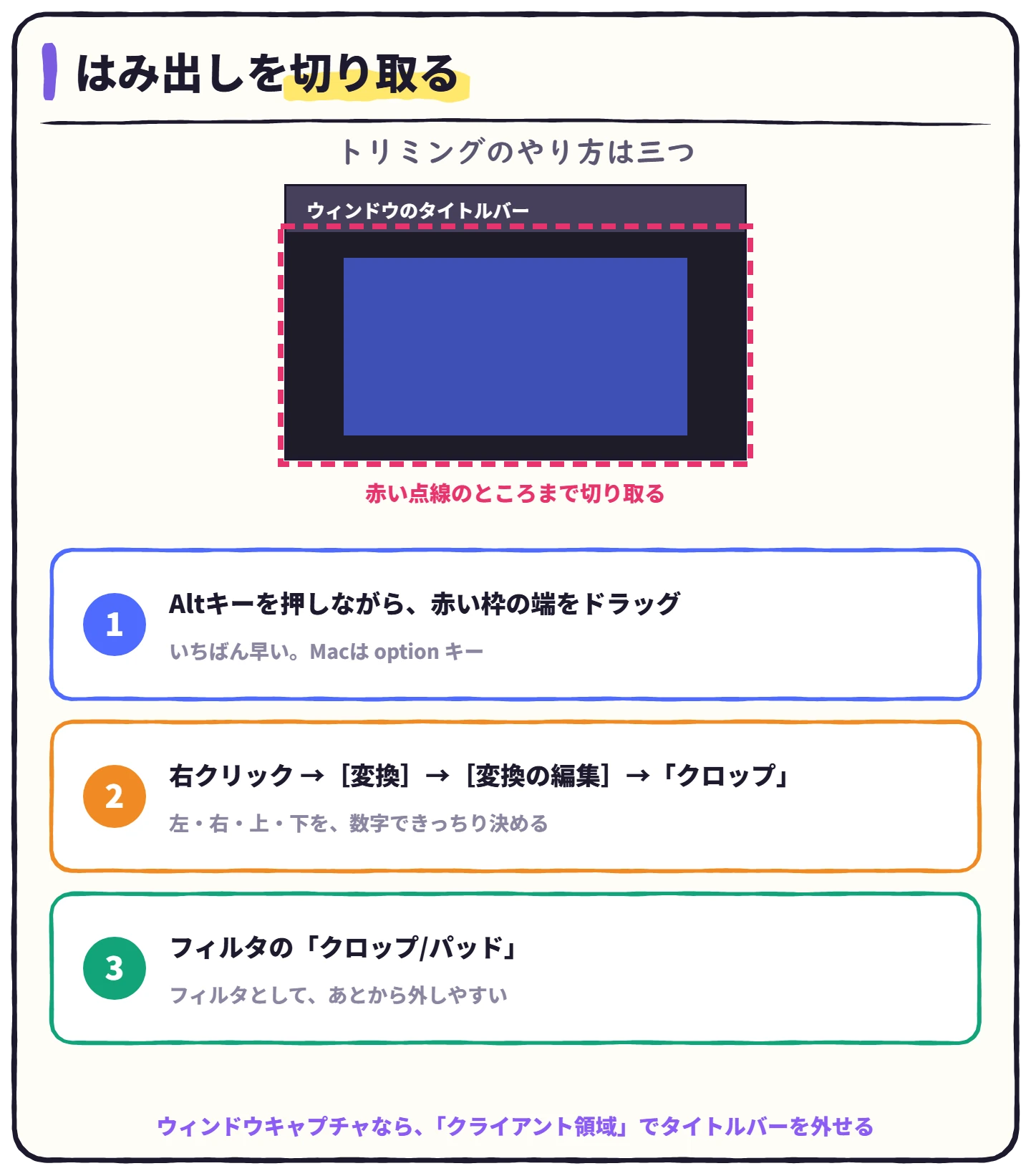
図解:はみ出しを切り取るやり方は三つ。1:Altキーを押しながら赤い枠の端をドラッグ(いちばん早い、Macはoptionキー)。2:右クリック→[変換]→[変換の編集]の「クロップ」で、左・右・上・下を数字で決める。3:フィルタの「クロップ/パッド」(あとから外しやすい)。ウィンドウキャプチャなら「クライアント領域」でタイトルバーを外せる

いちばん早いのは、プレビューの赤い枠の端を、Altキーを押しながらドラッグする方法です(Macは option キー)。数字できっちり決めたいときは、ソースを右クリック →[変換]→[変換の編集]の「クロップ」で、左・右・上・下を入れます。あとから外しやすいのは、フィルタの「クロップ/パッド」です。

ハルハル
切り取ったら、画面が小さくなっちゃった
ビットビット
ソースを右クリック →[変換]→[画面に合わせる]で、画面いっぱいに広げられるよ。

音もいっしょに取りこむ

ゲームキャプチャとウィンドウキャプチャには、[音声をキャプチャ (ベータ版)]という項目があります。オンにすると、そのアプリの音だけを拾う「アプリケーション音声キャプチャ」のソースが作られます。ただし、OBSの説明にもあるとおり、デスクトップ音声も入れていると、音が2重になることがあります。音の入れ方はOBSで音が入らない・出ない時の対処法で解説しています。

ゲーム機を映すなら

PS5やSwitchの画面は、パソコンの中にはないので、3つのキャプチャでは映せません。キャプチャーボードでつなぎ、[映像キャプチャデバイス]で取りこみます。選び方はキャプチャーボードの選び方で解説しています。

ゲーム機を映すなら(キャプチャーボード)

ゲーム機を1080pで配信
AVerMedia StreamLine MINI+(GC311G2)
遊ぶ画面は4K60 HDRのまま、録画・配信は1080p60。いちばん手ごろな1台です。
ゲーム機を4Kで録画
Elgato Game Capture 4K S
4K60で録画できて、パススルーはVRRにも対応しています。

※価格は2026年11月18日に楽天市場で確認した表示価格です。在庫と価格は変わるため、リンク先でご確認ください。「Amazonで探す」は、Amazonの検索結果を開きます。

まとめ:キャプチャの選び方のチェック

キャプチャのチェックリスト
  • PCのゲームは、まずゲームキャプチャで試した
  • アプリだけなら、ウィンドウキャプチャにした
  • 画面キャプチャを使うときは、通知をオフにした
  • はみ出しは、Altキー+ドラッグか、クロップで切り取った
  • 音が2重になっていないか確かめた
💡
左右反転・回転・「画面に合わせる」と「画面に引き延ばして置く」の違いなど、[変換]の使い方はOBSでソースの大きさ・向きを変える方法でまとめています。
💡
画面キャプチャで映りこんだ部分を隠したいときは、OBSでモザイクをかける方法をどうぞ。
💡
Chrome や Edge などのブラウザを映すときのコツ(真っ黒の直し方・音だけ入れる方法)は、OBSでブラウザを映す方法でまとめています。

※2026年11月19日:OBS Studio 33 の実際の画面の名前に合わせて、全体を書き直しました。
タイトルとURLをコピーしました