配信の画面に、名前やIDが映ってしまう。カメラの後ろに見せたくない物がある。そんなとき、OBSでモザイクをかけたいのに、フィルタの一覧に「モザイク」が見つからない……。
じつはOBSには、モザイクという名前のフィルタはありません。でも、フィルタ「スケーリング/アスペクト比」を2つ重ねると、プラグインなしでモザイクにできます。この記事では、カメラ全体にかける方法と、画面の一部だけにかける方法、ぼかしにする方法を、OBS Studio 33 本体で実際に試して説明します。
この記事の結論
モザイクは「いったん小さくして、ポイントで元の大きさに戻す」
- フィルタ「スケーリング/アスペクト比」を2つ。1つ目で小さい解像度にし、2つ目で元の解像度に「ポイント」で戻す
- 2つ目を「バイリニア」にすると、カクカクではなく「ぼかし」になる
- 画面の一部だけなら、シーンを入れ子にして、そのシーンに「クロップ/パッド」と2つのフィルタをかける
- 外すときは、1つ目のフィルタの目のマークを消すだけ
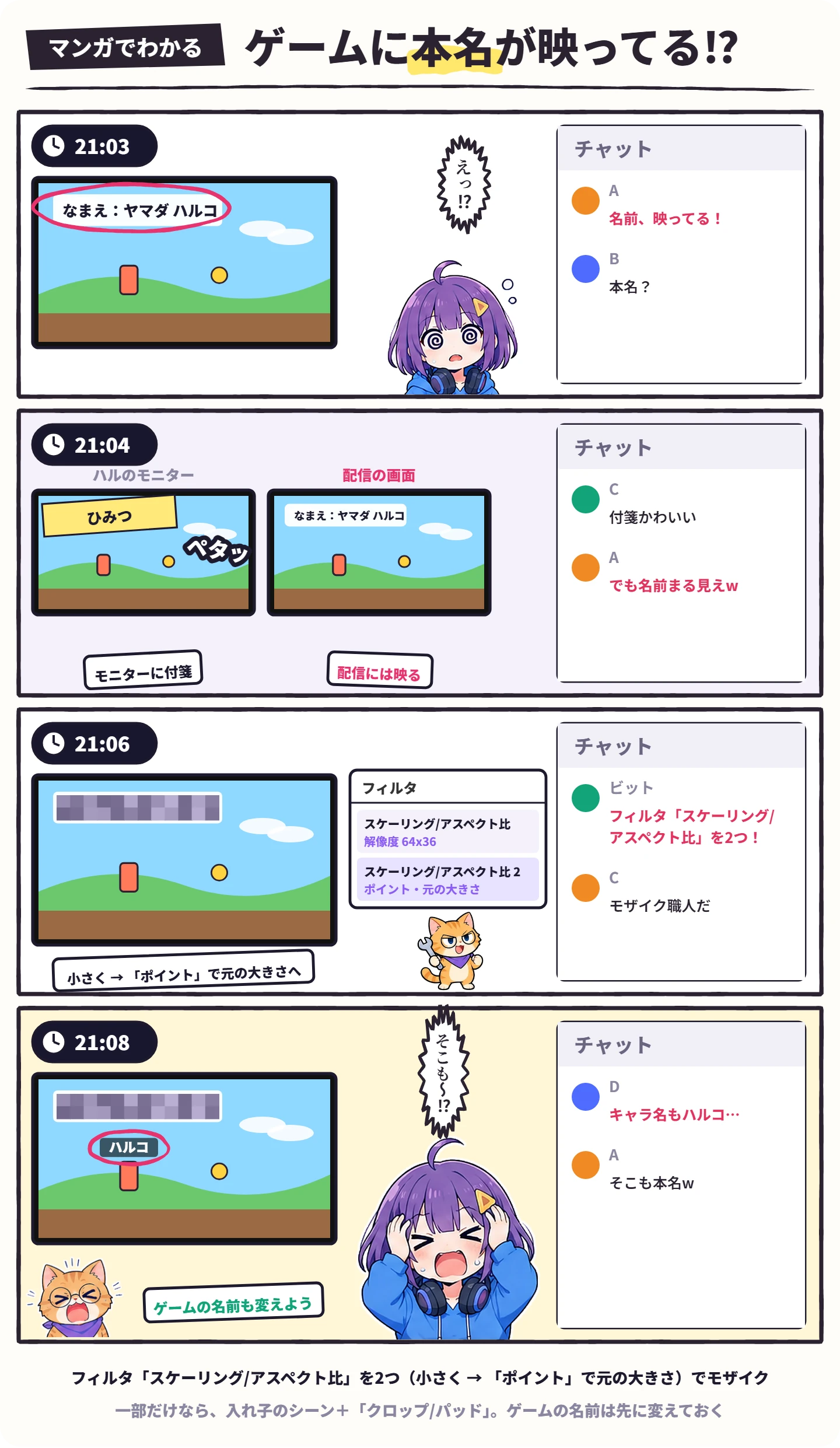
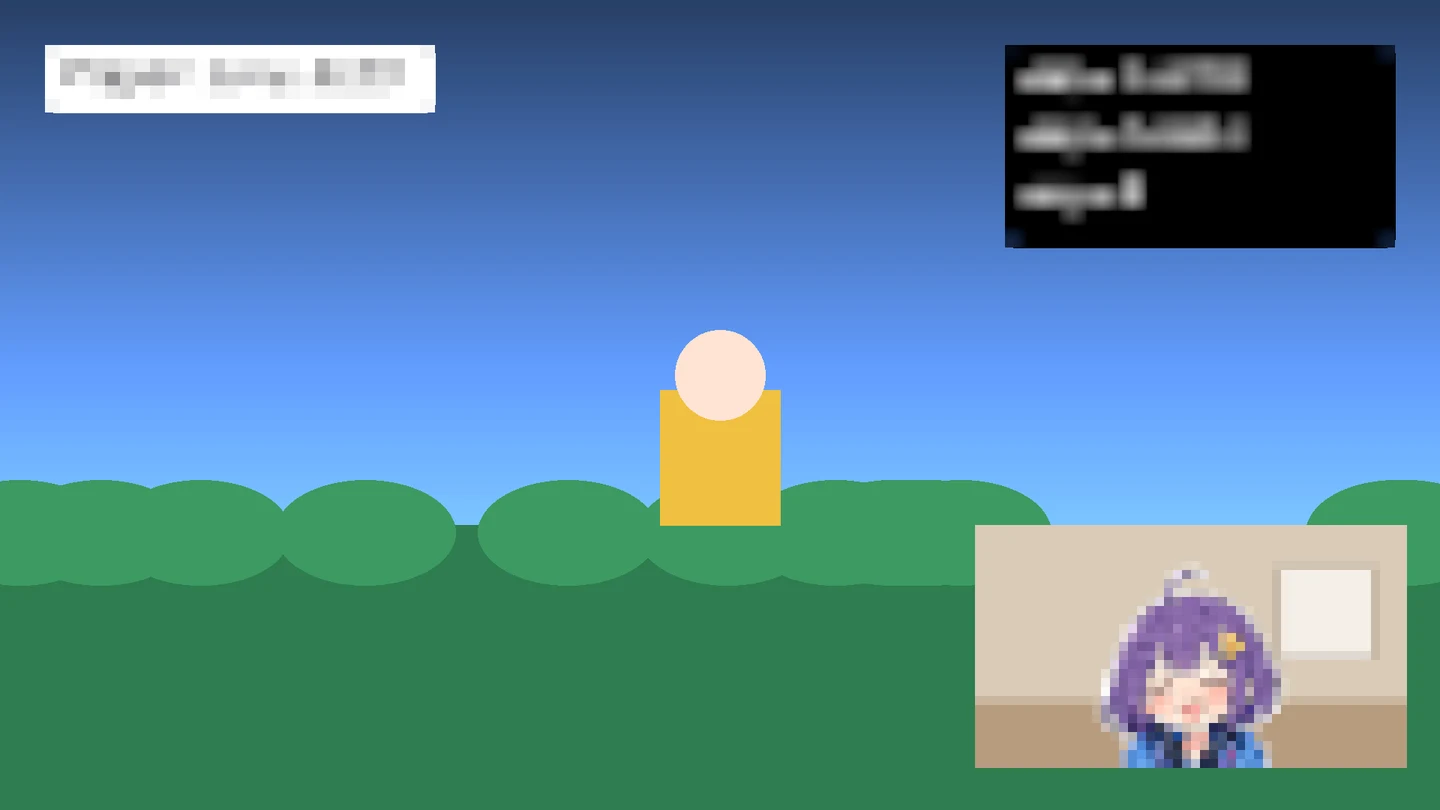
上は、OBS Studio 33 で実際にかけたところです(ゲームとカメラは見立ての画像)。左上の名前の枠だけがモザイク、右上のチャットはぼかし、右下のカメラは全体がモザイクになっています。
モザイクのしくみ
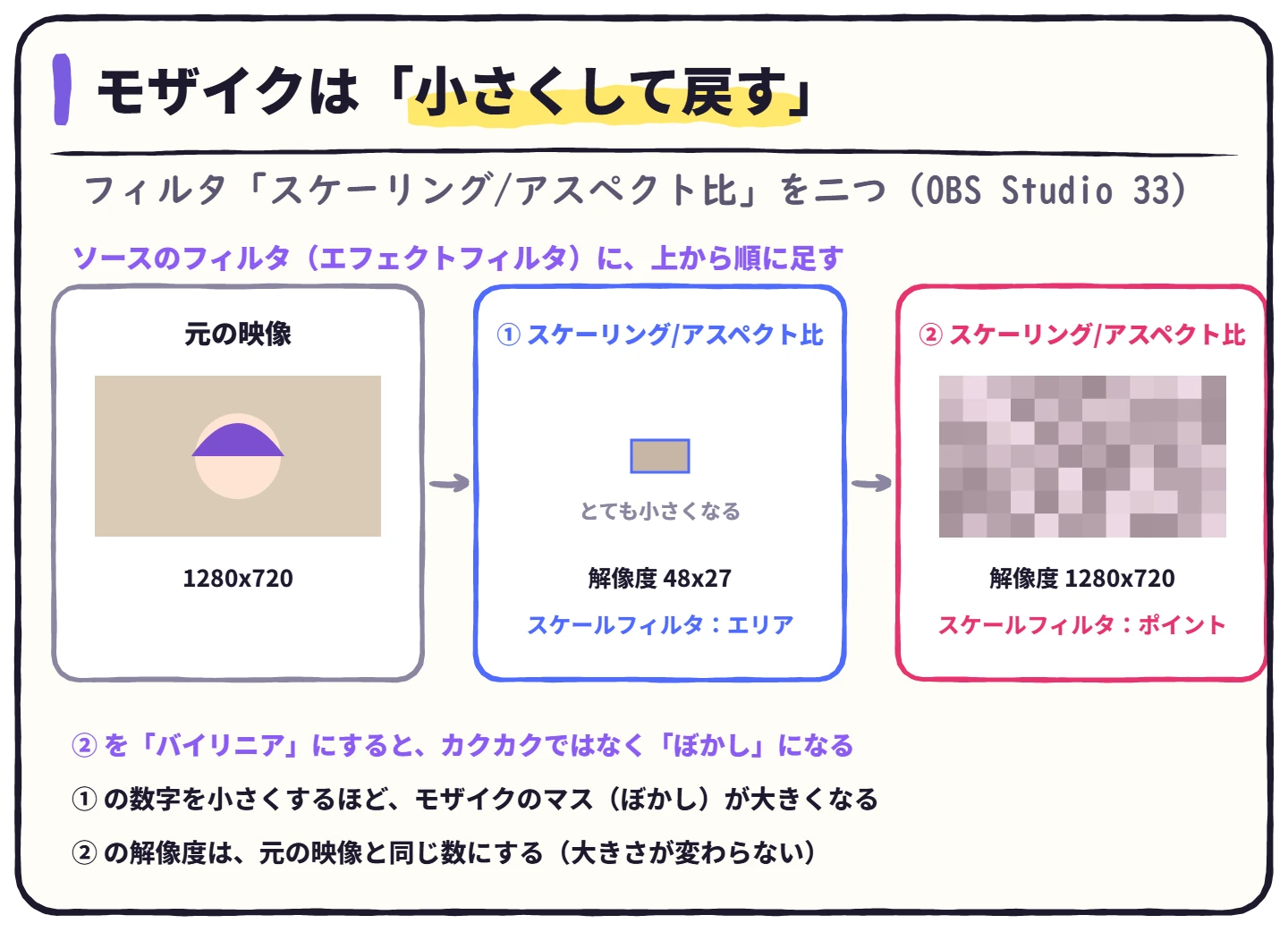
映像をいったん、ものすごく小さい解像度(たとえば横48・縦27)に縮めます。そのあと元の大きさに戻すとき、色をなめらかにつながない「ポイント」という方法で引きのばすと、1つの点がそのまま四角いマスになって、モザイクになります。
カメラや画面の全体にモザイクをかける
2つ目の解像度を元と同じにすると、表示の大きさは変わらずにモザイクだけがかかります。元の大きさが分からないときは、2つ目の「解像度」で「基本 (キャンバス) 解像度」を選び、大きさが変わってしまったらプレビューで縮めなおしてください。
マスの大きさを変える・オン・オフする
マスを大きくしたい(もっと読めなくしたい)ときは、1つ目の「解像度」の数字を小さくします(48×27 → 24×14 など)。細かくしたいときは大きくします。
モザイクを外したいときは、フィルタの一覧で、1つ目のフィルタの目のマークを消すだけです。2つ目は元の大きさに戻すだけなので、1つ目が止まっていれば、ふつうの映像のまま表示されます。
画面の一部だけにモザイクをかける
ゲームの名前の欄やチャットなど、一部分だけを隠したいときは、ひと工夫いります。同じソースを2回置いても、フィルタはソースごとの設定なので、両方にかかってしまうからです。そこで、シーンを1つはさみます。
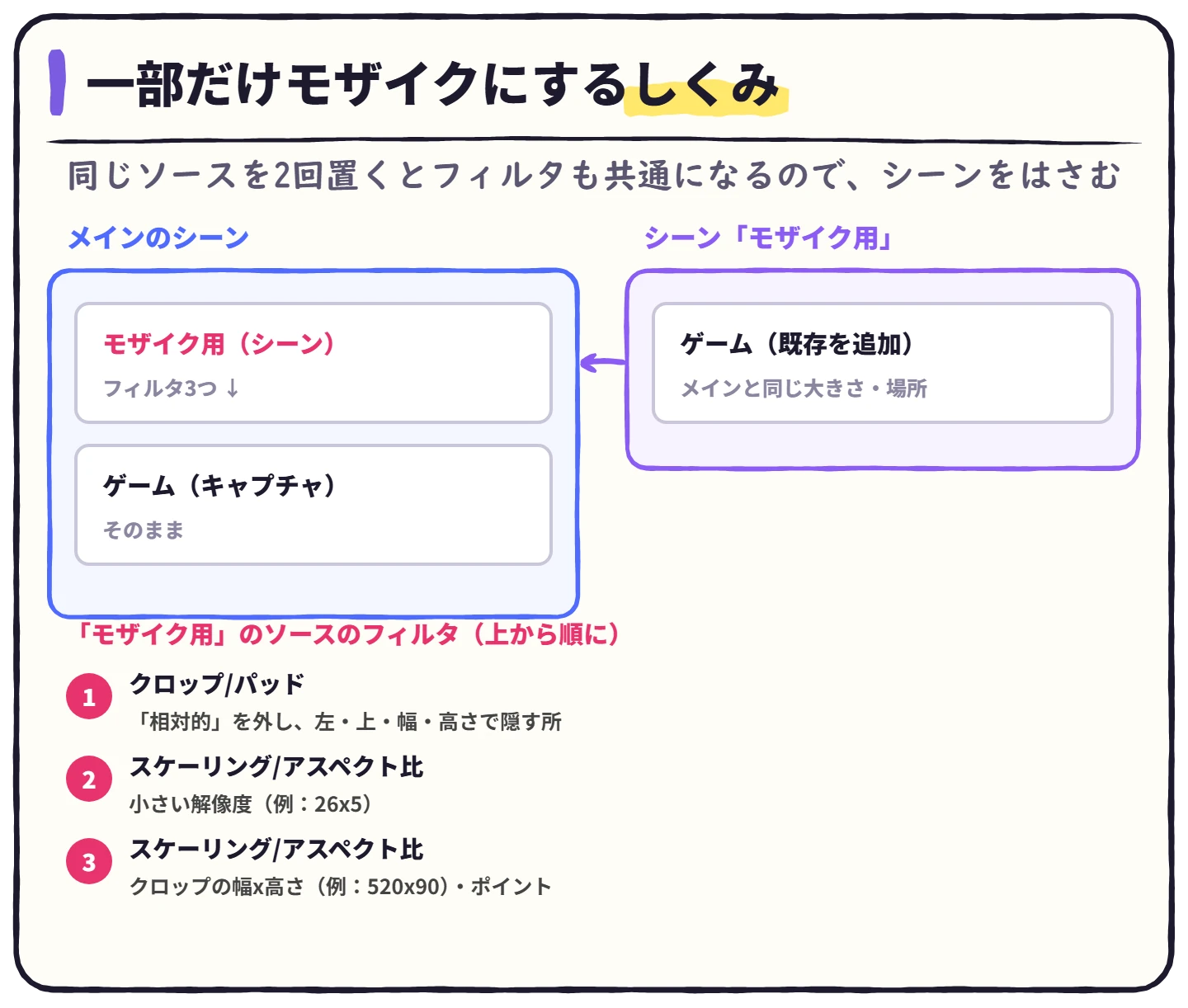
この方法で隠せるのは、決まった場所だけです。動く物(顔など)を追いかけてモザイクをかけることは、OBSだけではできません。
ぼかしにする
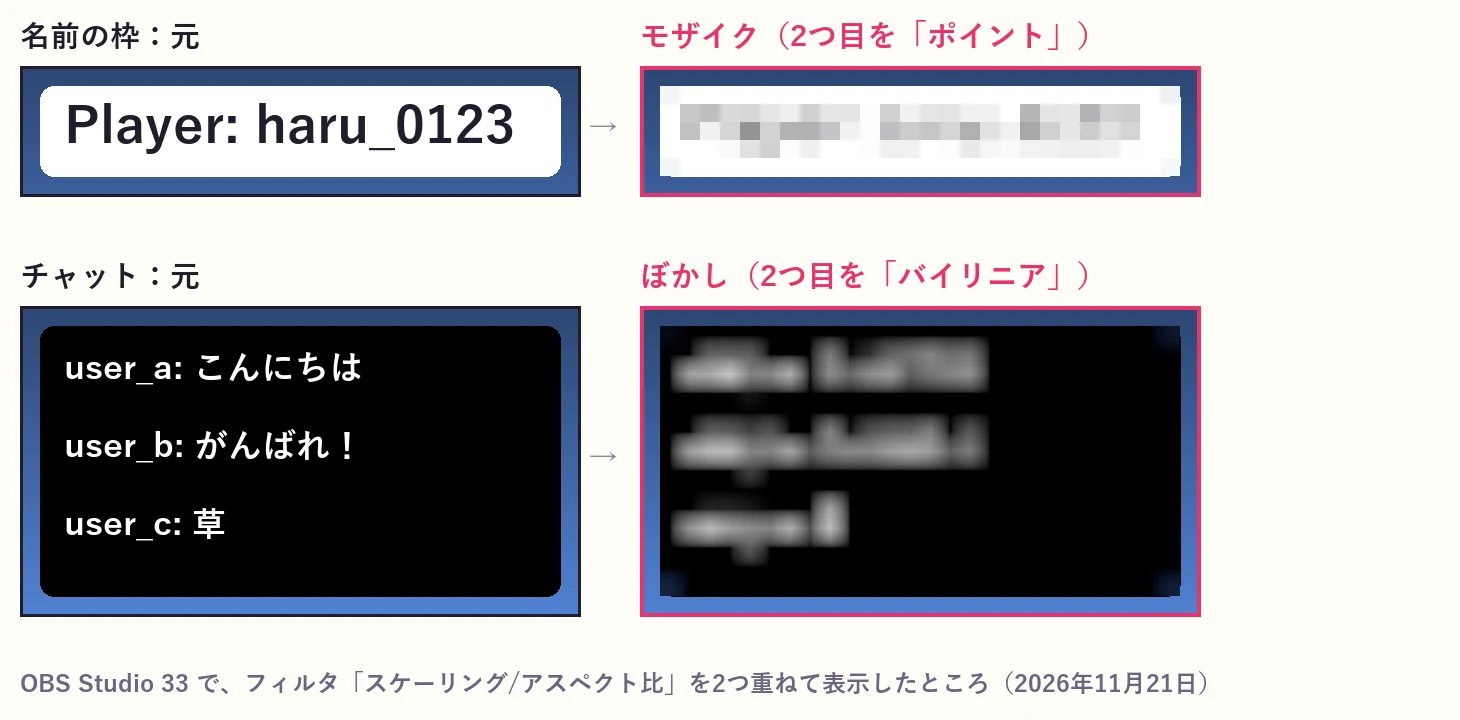
2つ目のフィルタの「スケールフィルタ」を「ポイント」ではなく「バイリニア」にすると、カクカクのマスではなく、なめらかな「ぼかし」になります。文字をうっすら消したいときに向いています。ぼかしを強くしたいときは、1つ目の解像度をもっと小さくします。
ほかの隠し方
よくある質問
 ハル
 ビットハル
 ビットハルビット
まとめ:モザイクのチェック
- 「スケーリング/アスペクト比」を2つ。1つ目は小さい解像度、2つ目は元の解像度で「ポイント」
- フィルタの順番が「小さくする → 戻す」になっている
- 一部だけなら、シーンを入れ子にして「クロップ/パッド」で場所を決めた
- ぼかしにするなら、2つ目を「バイリニア」にした
- 外すときは、1つ目の目のマークを消す
※2026年11月21日公開。OBS Studio 33.0.1 本体で実際にモザイクとぼかしをかけ、設定の名前とフィルタの順番は OBS のプログラム(GitHub の obs-studio のタグ 33.0.1)で確かめています。