「口と声がずれてない?」「声のほうが先に聞こえる」——配信中にこんなコメントが来ると、あせりますよね。映像と音のずれ(音ズレ)は、見ている人には意外と気になるものです。
音ズレは、何と何がずれているかで直す場所が変わります。この記事では、まず見分け方を確かめてから、OBSの「同期オフセット」の合わせ方と、キャプボ・Webカメラ・録画などの原因別の直し方を、OBS Studio 33の画面の名前で説明します。
この記事の結論
音ズレは「見分けて」から「同期オフセット」で合わせる
- まず、何と何がずれているか(口と声・ゲームと声・ゲームの画面と音・録画だけ)を見分ける
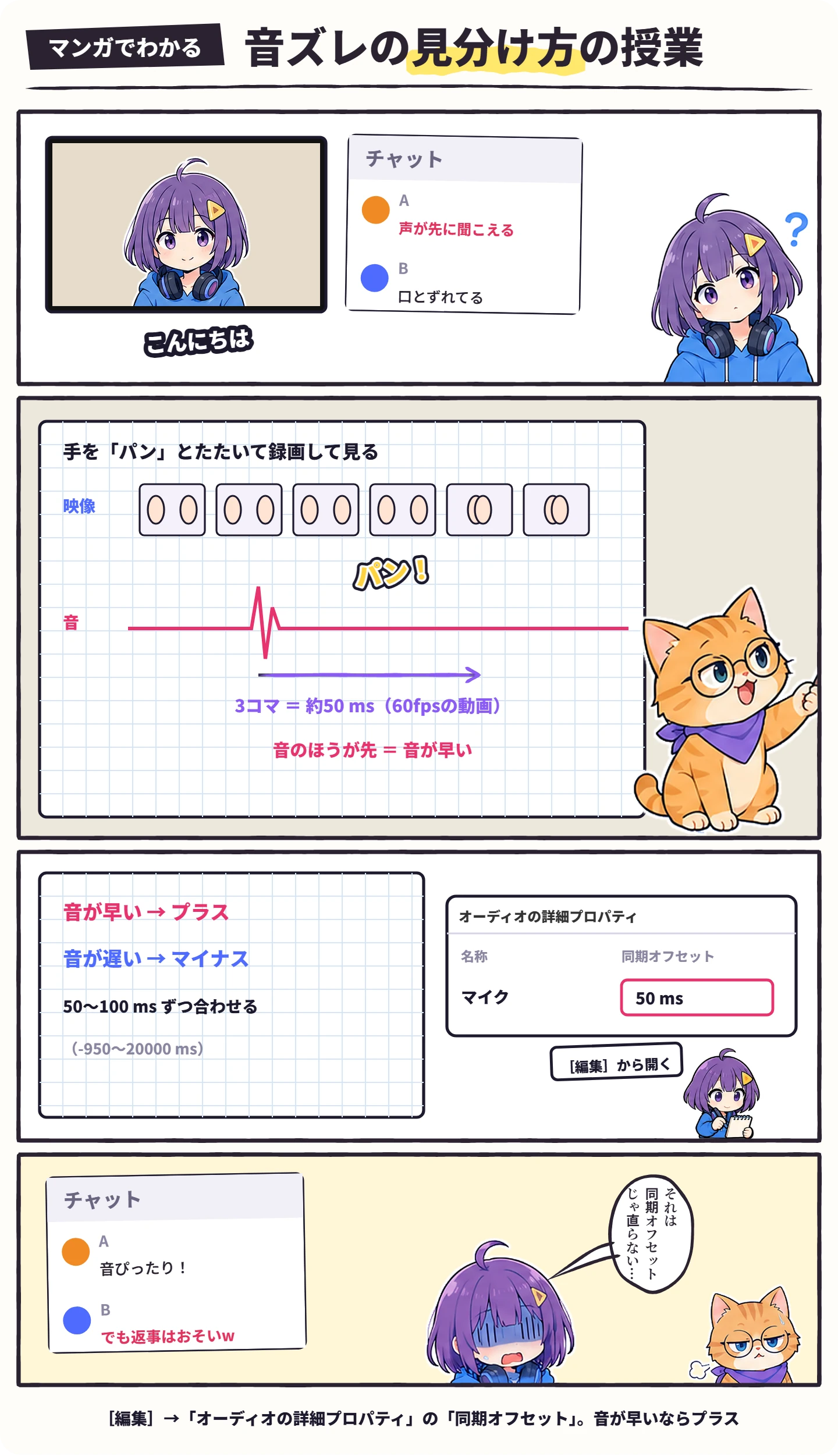
- 合わせるのは「オーディオの詳細プロパティ」の「同期オフセット」。音が早いならプラス、遅いならマイナス
- キャプボの映像が遅いときは、プロパティの「バッファリング」を「無効」にすると遅れが減る
- 時間がたつとずれていくときは、ソースの[無効化]→[有効化]でつなぎ直す
まず、何と何がずれているかを見分ける
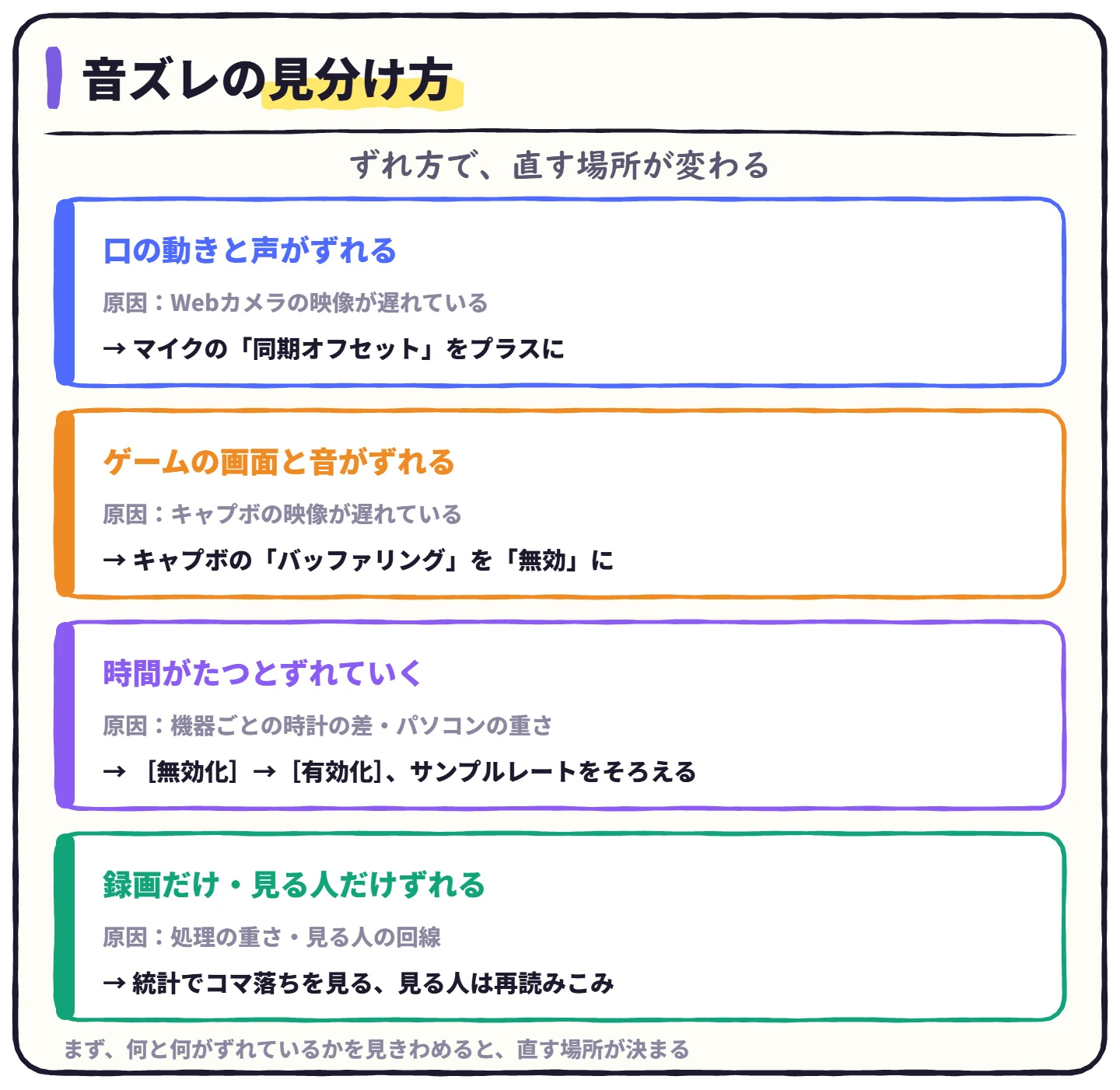
たとえば「ゲームの画面より、自分の声が先に聞こえる」なら、ずれているのはゲームの映像とマイクの音。直すのはマイクのほうです。逆に、ゲームの画面とゲームの音がずれているなら、キャプボまわりを見直します。見ている人の画面だけでずれているときは、配信する側の設定では直せないことがあります。
「同期オフセット」で合わせる(基本の直し方)
OBSには、音のソースごとに、聞こえるタイミングをずらせる「同期オフセット」があります。ミリ秒(1000分の1秒)で決めます。
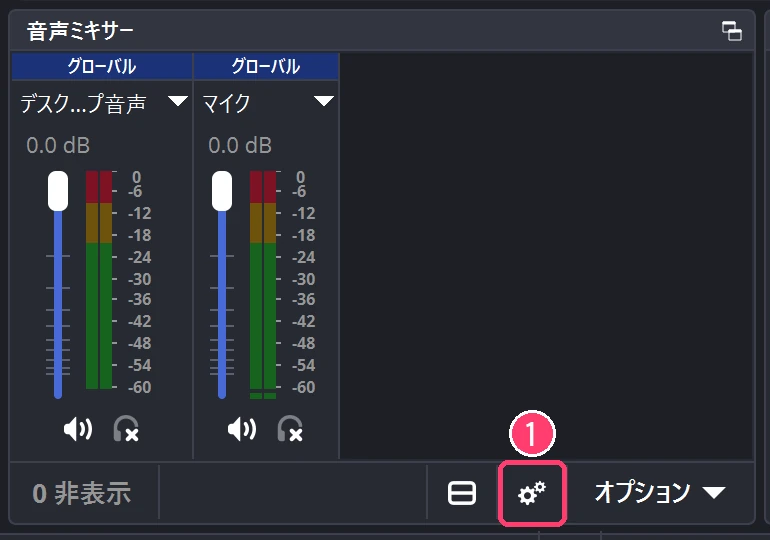
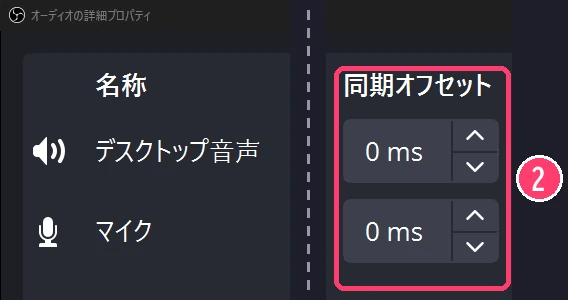
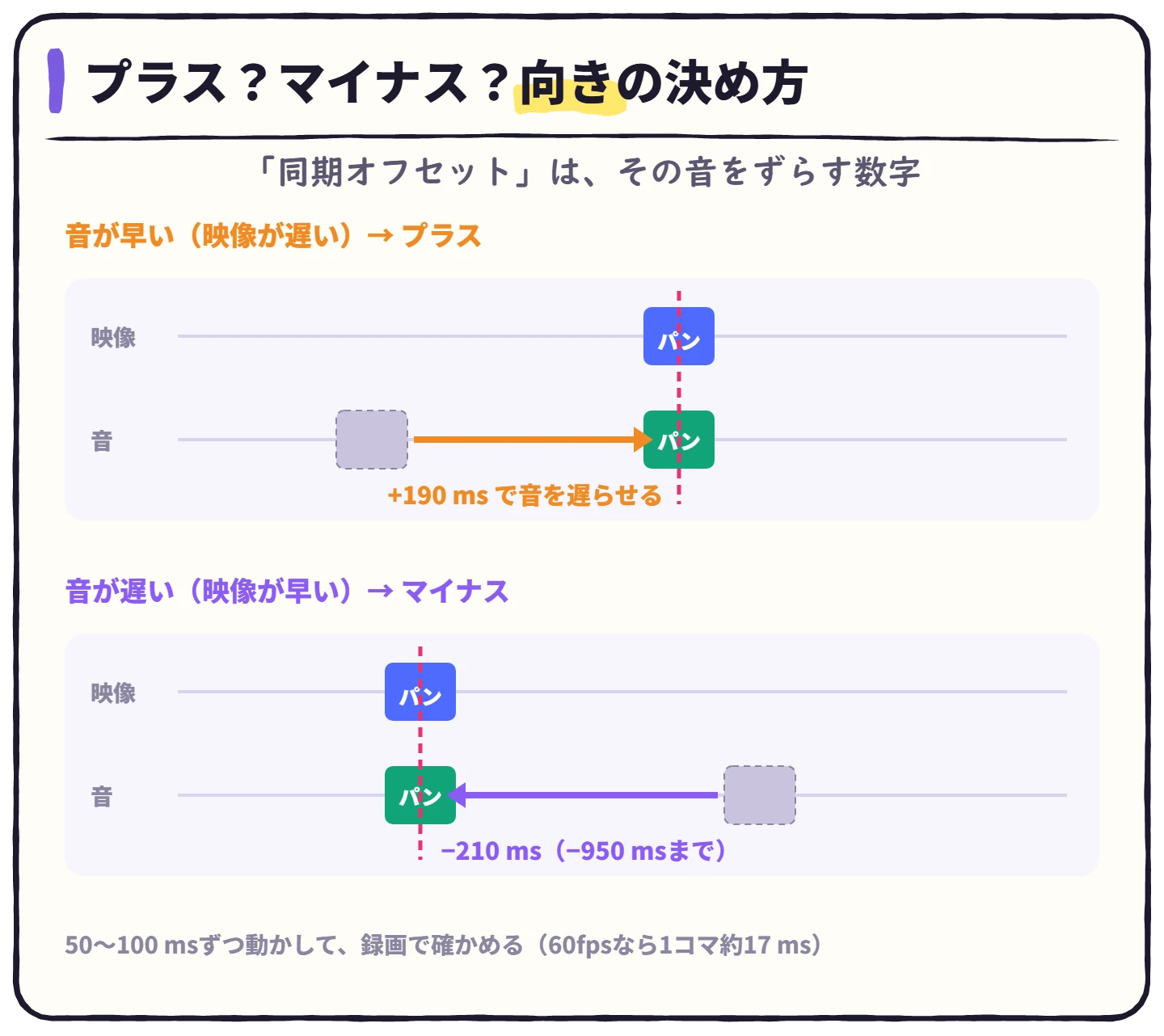
ずれの大きさをはかる
どれくらいずらせばいいかは、録画して確かめるのがいちばん確実です。
キャプボ(Switch・PS5)の音ズレ
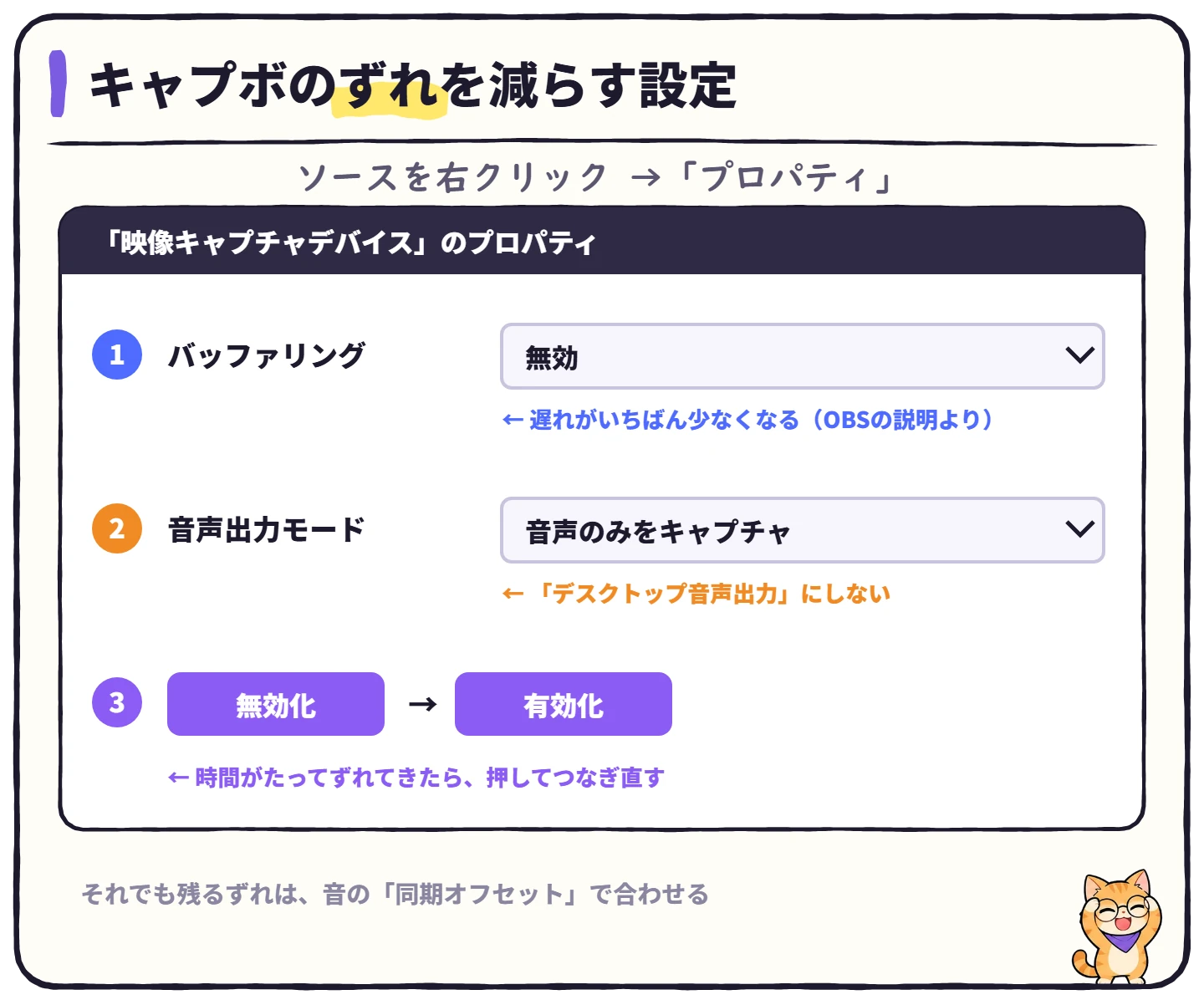
キャプチャーボードを使うと、パソコンで映像を受け取るぶん、配信の映像は少し遅れます。パススルーでテレビを見ながら遊んで話すと、自分の声は今の画面に合わせて出るので、配信では「声のほうが先」になりがちです。この場合は、マイクの「同期オフセット」をプラスにして合わせます(パススルーのつなぎ方はキャプチャーボードのパススルーとは)。
配信そのものをわざと遅らせる「遅延配信」は、音ズレとは別の設定です(OBSの遅延設定)。キャプボの音そのものが出ないときはキャプチャーボードの音が出ない・入らない時の対処法を、Switch 2 や PS5 の配信のしかたはSwitch 2で配信する方法・PS5で配信するやり方を見てください。
Webカメラで口と声がずれる
Webカメラの映像は、マイクの音より遅れて届くことがよくあります。口の動きより声が先に聞こえるなら、マイクの「同期オフセット」をプラスにします。カメラのソース(映像キャプチャデバイス)のプロパティで「バッファリング」を「無効」にするのも効きます。OBSの説明でも、無効は顔カメラに向いているとされています。
 ハル
 ビット
時間がたつと、だんだんずれていく
配信のはじめは合っていたのに、1時間ほどたつとずれている——。これは、キャプボやオーディオインターフェースなど、機器ごとに時間の進み方がわずかにちがうことや、パソコンが重くなったことで起きます。
録画だけ音ズレする
配信は大丈夫なのに録画だけずれるときは、録画の処理が重くて、映像のコマが落ちていることが多いです。OBSの録画がカクカクする・重い時の対処法で原因を見分けてください。編集ソフトに読みこんだときだけずれるなら、OBSの録画が編集ソフトで読み込めない時の対処法の「録画形式」の見直しが役に立ちます。
歌枠で、伴奏と歌がずれる
歌枠では、伴奏をどうやって聞いているかで、ずれが生まれます。OBSの「音声モニタリング」で伴奏を聞くと、そのぶん少し遅れて聞こえるので、歌も遅れがちです。伴奏はパソコンの音として有線のヘッドホンで直接聞くか、オーディオインターフェースのループバック機能を使うと、ずれにくくなります(AG03MK2とAG06MK2の違い・歌配信でエコーをかける方法)。
Bluetoothのイヤホン・マイクは有線に
Bluetoothのイヤホンやマイクは、有線より音が遅れやすいつなぎ方です。自分の声やゲームの音が遅れて聞こえると、話すタイミングもずれてしまいます。配信では、できるだけ有線のものを使いましょう。
見ている人の画面だけずれるとき
配信する側の録画やアーカイブで合っているなら、見ている人の回線やアプリが原因のことがあります。ページの読みこみ直しや、アプリの再起動をお願いしてみてください。自分で確かめるときは、配信のアーカイブを見るのが確実です。
よくある質問
ハル ビットハル
 ビット
マイクの音そのものを整えるなら、OBSのマイク設定もどうぞ。
まとめ:音ズレのチェック
- 何と何がずれているか(口と声・ゲームと声・ゲームの画面と音・録画だけ)を見分けた
- 早いほうの音の「同期オフセット」をプラスにして、50〜100 msずつ合わせた
- キャプボとWebカメラの「バッファリング」を「無効」にした
- だんだんずれるときは[無効化]→[有効化]、サンプルレートはOBSとWindowsでそろえた
- イヤホン・マイクは有線にした
※2026年11月20日:OBS Studio 33.0.1 の画面の名前と設定できる値(同期オフセット -950〜20000 ms、映像キャプチャデバイスの「バッファリング」の説明)で確かめて、全体を書き直しました。