OBSのマイク設定|ノイズ抑制・ノイズゲート・コンプレッサーのおすすめ設定と順番(OBS 33)

OBSのマイク設定(ノイズ抑制・ノイズゲート・コンプレッサーのおすすめ設定と順番) 配信のはじめ方

配信を聞いていて、うしろでずっと「サー」と鳴っていたり、声が急に大きくなったりすると、聞いている人は疲れてしまいます。でも、マイクを買いかえる前に、OBSの設定でできることはたくさんあります。

この記事では、OBSにマイクを入れるところから、ノイズ抑制・ノイズゲート・コンプレッサー・リミッターの4つのフィルタの設定と順番まで、OBS Studio 33の画面の名前と、OBS公式ガイドの初期値で説明します。

この記事の結論

マイクは「入れる」→「大きさ」→「フィルタ4つ」の順に整える

  • マイクは[設定]→[音声]の「マイク音声」で選ぶ(シーンごとに変えるなら「音声入力キャプチャ」)
  • 話す声は、メーターの黄色の上のほう〜赤の入口(−9 dBの手前)が目安
  • フィルタは ノイズ抑制 → ノイズゲート → コンプレッサー → リミッター の順に足す
  • ノイズゲートは「閉鎖しきい値」をノイズより少し上、「開放しきい値」を声より少し下に
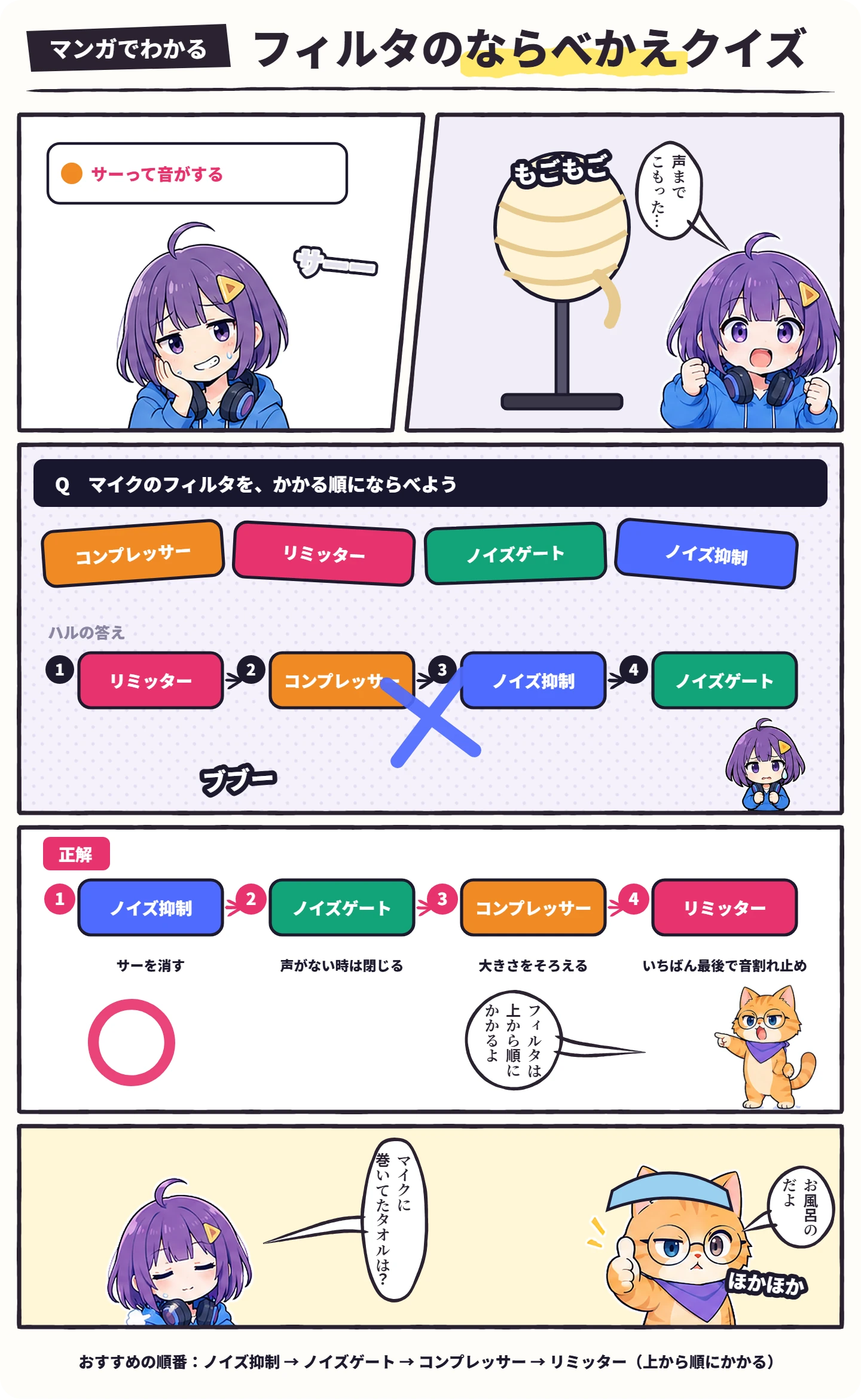
マンガ(ならべかえクイズ):チャットに「サーって音がする」。ハルがマイクをタオルで巻くと、声までこもってしまう。ビットの問題「マイクのフィルタを、かかる順にならべよう」に、ハルはリミッター→コンプレッサー→ノイズ抑制→ノイズゲートと答えてブブー。正解は、1 ノイズ抑制(サーを消す)→ 2 ノイズゲート(声がない時は閉じる)→ 3 コンプレッサー(大きさをそろえる)→ 4 リミッター(いちばん最後で音割れ止め)で、ビットが「フィルタは上から順にかかるよ」。オチで、マイクに巻いていたタオルを頭にのせたビットが「お風呂のだよ」

マイクをOBSに入れる

1
[設定]→[音声]を開く
右下の「コントロール」の[設定]か、メニューの[ファイル]→[設定]から開けます。
2
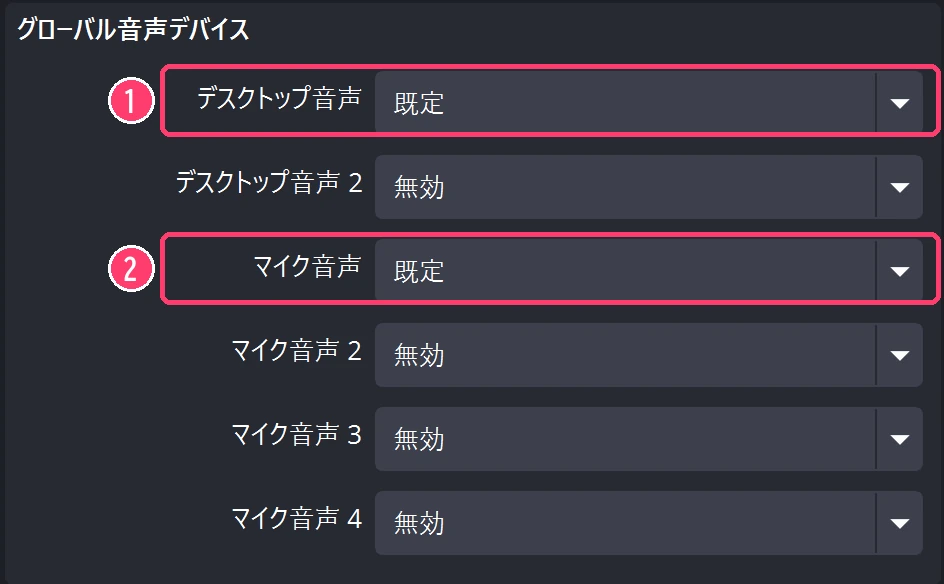
「グローバル音声デバイス」の「マイク音声」で、使うマイクを選ぶ
「既定」のままだと、Windowsで選ばれているマイクを使います。ほかのマイクに切りかわらないよう、マイクの名前で選んでおくと安心です。
3
[OK]を押し、音声ミキサーに「マイク」が出たかを確かめる
話すと、メーターが動きます。
OBS Studio 33.0.1 の設定の音声のグローバル音声デバイスの実際の画面:1 デスクトップ音声、2 マイク音声。初期設定は「既定」で、Windowsで選ばれている機器の音を拾う。「無効」になっていたら音が入らない
[設定]→[音声]の「グローバル音声デバイス」。2の「マイク音声」で使うマイクを選ぶ(OBS Studio 33.0.1 の実際の画面)

シーンによってマイクを変えたいときは、ソースの「+」→「音声入力キャプチャ」で足し、「デバイス」でマイクを選ぶ方法もあります。

⚠️
同じマイクを「マイク音声」と「音声入力キャプチャ」の両方に入れると、声が二重に入ります。どちらか一方にしましょう。

マイクが一覧に出てこないときはマイクが認識しない時の対処法を、メーターが動かないときはOBSで音が入らない・出ない時の対処法を見てください。

フィルタの前に、声の大きさを合わせる

フィルタを足す前に、マイクから入ってくる声の大きさを合わせておきます。目安は、ふつうに話したときにメーターが黄色の上のほう〜赤の入口(−9 dBの手前)に来るくらいです(くわしくは配信の音量バランスの目安)。

小さいときは、まずマイクやオーディオインターフェースのつまみ(ゲイン)か、Windowsのマイクの音量を上げます。それでも足りないときは、OBSのフィルタ「ゲイン」(−30〜+30 dB)で足します。口とマイクの距離が遠すぎないかも見てみましょう(マイクアームの位置と付け方)。

フィルタの開き方
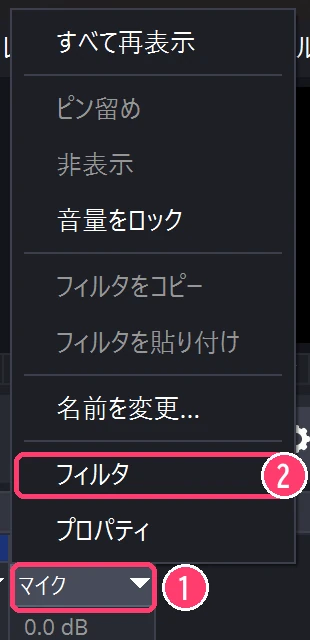
OBS Studio 33.0.1 の音声ミキサーのメニュー:1 ソース名の横の「▼」を押すと、2「フィルタ」や「プロパティ」を開ける
音声ミキサーの「マイク」の名前の横の「▼」から「フィルタ」を開く(OBS Studio 33.0.1 の実際の画面)
1
音声ミキサーの「マイク」の横の「▼」→「フィルタ」
OBS 33 では、名前の横の「▼」か右クリックで開きます(ソースごとの歯車はなくなりました)。
2
「’マイク’ のフィルタ」の画面で、左下の「+」を押す
「音声フィルタ」の一覧に、足したフィルタが並びます。
3
フィルタを選び、名前はそのままで[OK]
4
並び順は、一覧の下の矢印のボタンで上下に動かす
音は、一覧の上から順に通ります。

フィルタのおすすめの順番

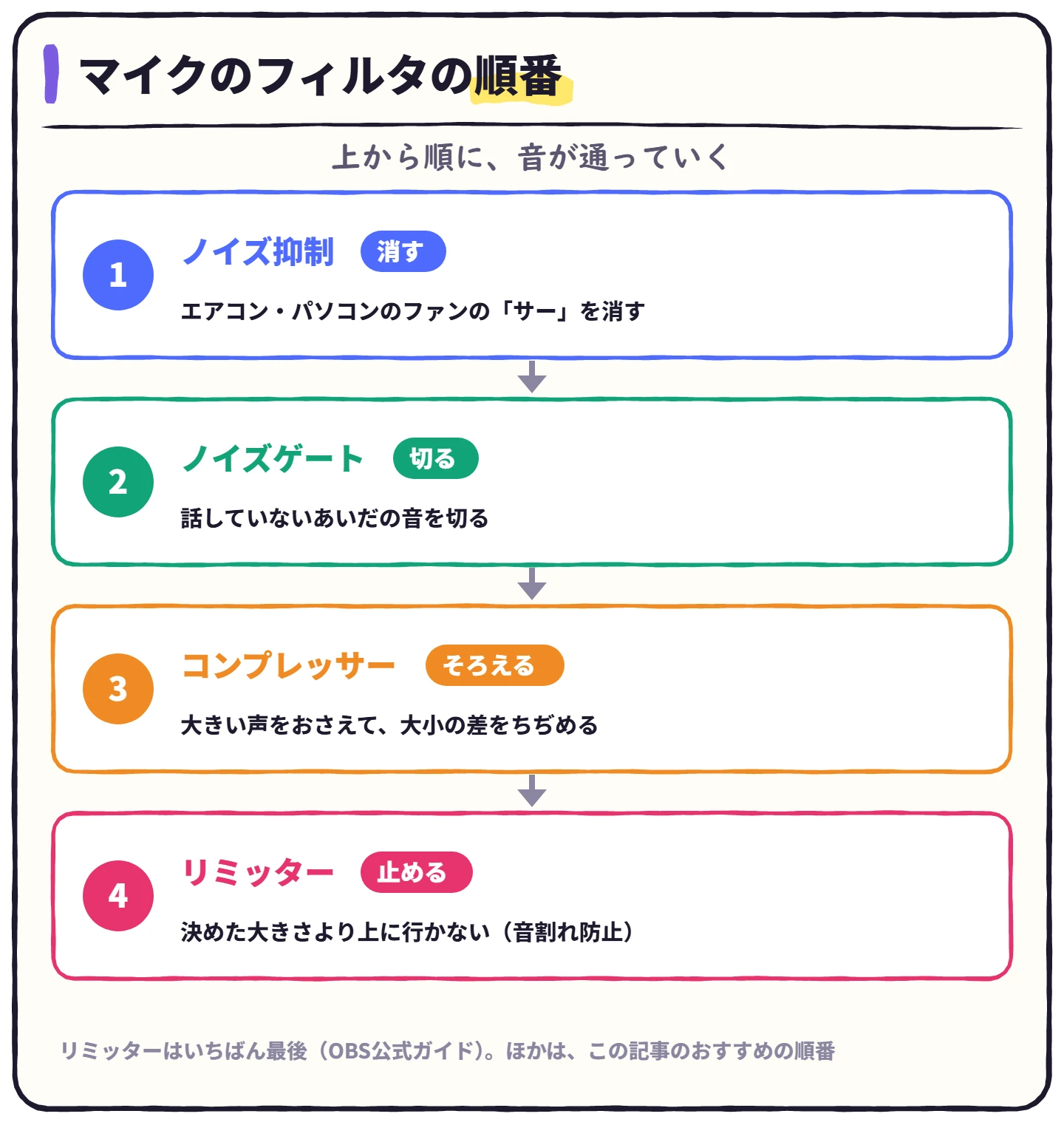
図解:マイクのフィルタの順番(上から順に音が通っていく)。1 ノイズ抑制=消す(エアコン・パソコンのファンの「サー」を消す)、2 ノイズゲート=切る(話していないあいだの音を切る)、3 コンプレッサー=そろえる(大きい声をおさえて大小の差をちぢめる)、4 リミッター=止める(決めた大きさより上に行かない、音割れ防止)。リミッターはいちばん最後(OBS公式ガイド)、ほかはこの記事のおすすめの順番

先にノイズを消してから声の大きさをそろえると、コンプレッサーでノイズまで持ち上がりにくくなります。最後のリミッターは、OBS公式ガイドでも「いちばん最後に置く」とされています。

💡
OBS公式ガイドには、コンプレッサーはフィルタの最初のほうに置くのが一般的、とも書かれています。静かな部屋でノイズが少ないなら、コンプレッサーを先にしてもかまいません。

1. ノイズ抑制:「サー」という音を消す

とくちょう
RNNoise初期値。高品質だが、パソコンの負担はやや大きい。たいていはこれでOK
Speexパソコンの負担が小さい。「抑制レベル」(初期値 −30 dB)で強さを決める。強くしすぎると声までゆがむ
NVIDIA ノイズ除去NVIDIAのGPUで、NVIDIA Broadcast の SDK(再配布用)を入れたパソコンだけ。OBS 33 では「NVIDIA オーディオ エフェクト」というフィルタ

フィルタ「ノイズ抑制」の「方式」。名前と初期値は OBS Studio 33.0.1 のもの。

声がこもる、語尾が消えると感じたら、ノイズ抑制が強すぎるのかもしれません。Speex にして抑制レベルを弱めるか、静かな部屋ならノイズ抑制をはずしても大丈夫です。NVIDIAの方式が出てこないときは、NVIDIA Broadcastの使い方のアプリを使う方法もあります。

2. ノイズゲート:話していないあいだを静かにする
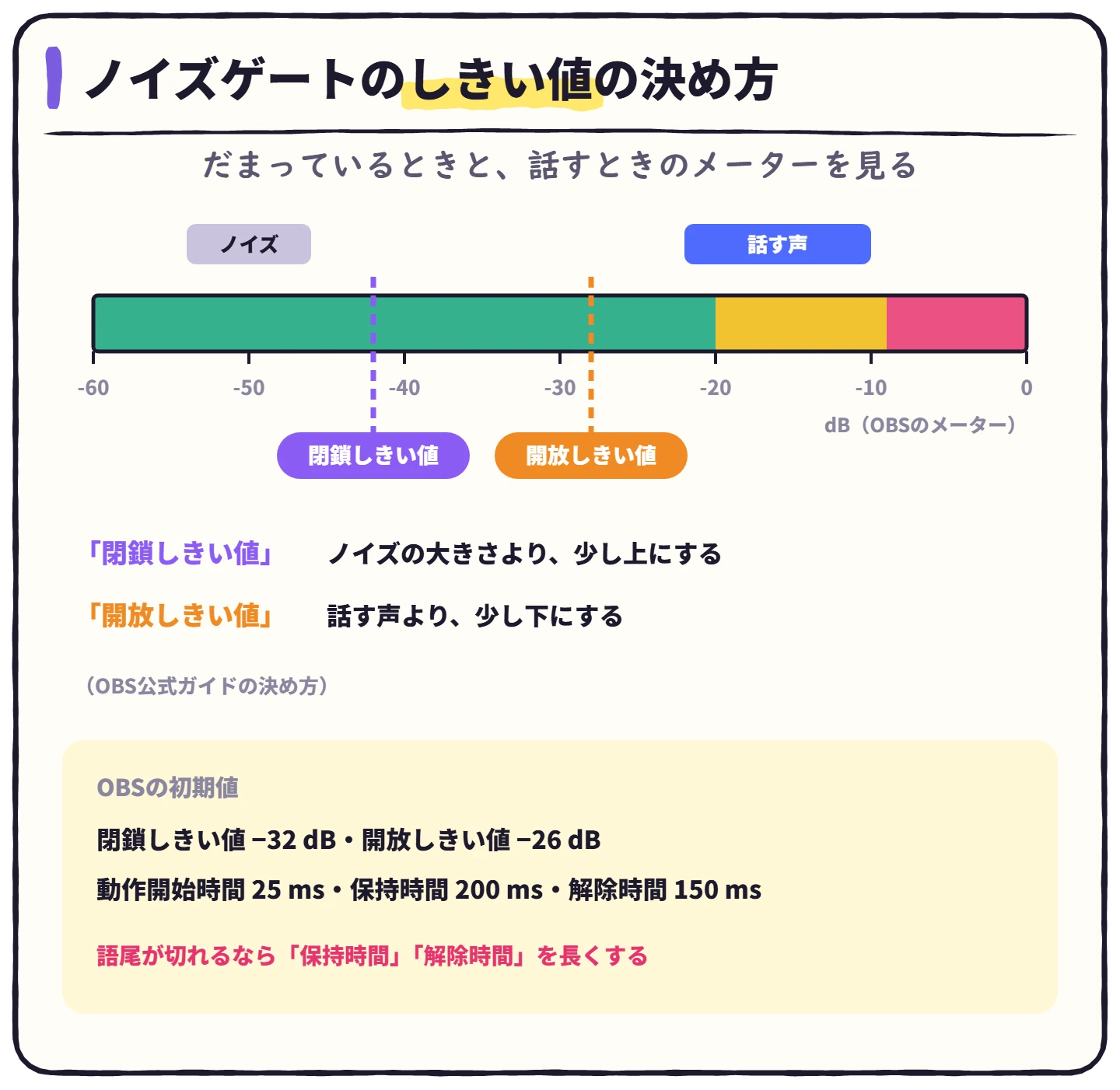
図解:ノイズゲートのしきい値の決め方(だまっているときと話すときのメーターを見る)。OBSのメーターは −60〜0 dB で、−20 dB から黄色、−9 dB から赤。「閉鎖しきい値」はノイズの大きさより少し上、「開放しきい値」は話す声より少し下にする(OBS公式ガイドの決め方)。OBSの初期値は閉鎖しきい値 −32 dB・開放しきい値 −26 dB、動作開始時間 25 ms・保持時間 200 ms・解除時間 150 ms。語尾が切れるなら「保持時間」「解除時間」を長くする
1
だまって、メーターでノイズの大きさを見る
2
「閉鎖しきい値」を、ノイズより少し上にする
ここより小さい音は切られます。
3
ふつうの声で話して、声の大きさを見る
4
「開放しきい値」を、話す声より少し下にする
ここをこえると、音が通りはじめます。「開放しきい値」は「閉鎖しきい値」より大きい数字にします。

声が途切れる、語尾が切れるときは、「保持時間」「解除時間」を長くするか、「開放しきい値」を少し下げます。ノイズ抑制だけで十分静かなら、ノイズゲートは入れなくてもかまいません。キーボードの音が気になるときは配信でキーボードの音が入る時の消し方もどうぞ。

3. コンプレッサー:声の大きさをそろえる

初期値はたらき
比率10:1しきい値をこえた分を、どれだけ小さくするか
しきい値−18 dBこの大きさをこえたら効きはじめる
アタックタイム6 ms効きはじめるまでの時間
リリースタイム60 ms効き終わるまでの時間
出力ゲイン0 dB最後に全体を持ち上げる

フィルタ「コンプレッサー」の項目(OBS Studio 33.0.1 の初期値、OBS公式ガイドと同じ)。

初期値のままでも、急な大声がおさえられます。声がつぶれたように聞こえるなら「比率」を下げ(たとえば 4:1)、全体が小さく感じたら「出力ゲイン」を少し上げます。話すあいだだけBGMを下げる「ダッキング」は、BGMのほうにコンプレッサーを入れて「サイドチェイン/ダッキングソース」にマイクを選びます(配信の音量バランスの目安)。

4. リミッター:音割れを防ぐ

リミッターは、決めた大きさより上に音が行かないようにするフィルタです。いちばん最後に入れます。初期値は「しきい値」−6 dB・「リリースタイム」60 msで、叫んでも −6 dB より上には行きません。

ハルハル
コンプレッサーがあれば、リミッターはいらない?
ビットビット
コンプレッサーは「小さくする」、リミッターは「ここで止める」役なんだ。急な叫び声の音割れを防ぐために、最後に入れておくと安心だよ。

こんなときは

片方の耳からしか声が聞こえない

オーディオインターフェースの1番の入力などで、声が左だけに入っていることがあります。[編集]→「オーディオの詳細プロパティ」で、マイクの行の「モノラル」にチェックを入れると、左右両方から聞こえるようになります。

声がこもる

ノイズ抑制が強すぎないか、マイクが口の正面を向いているかを見ます。それでもこもるなら、フィルタ「3バンドイコライザー」(−20〜+20 dB)で「高」を少し上げ、「低」を少し下げてみましょう。少しずつ動かすのがコツです。

ノイズが消えない

エアコンやパソコンのファンなど、ノイズの元から離すのがいちばん効きます。キーンという音ならマイクのハウリングを止める方法、音割れや声が小さいなどは配信の音声トラブルの直し方で、原因を順に確かめられます。

よくある質問

ハルハル

フィルタは、録画にも効くの?
ビットビット
効くよ。マイクのソースにかけたフィルタは、配信にも録画にも入るんだ。
ハルハル
ヘッドセットのマイクでも、同じ設定でいい?
ビットビット
同じだよ。USBのヘッドセットも「マイク音声」で選べば、フィルタも同じように足せる。ただ、ノイズゲートのしきい値は、マイクごとに決め直してね。
ハルハル
もっと高音質にしたいときは?
ビットビット
フィルタ「VST 2.x プラグイン」で、パソコンに入れたVSTプラグインも使えるよ。配っているところが確かなものを選んでね。

配信と録画で、入れる音を分けたいときはOBSで配信と録画の音声を分ける方法で解説しています。

まとめ:マイク設定のチェック

OBSのマイク設定チェックリスト
  • [設定]→[音声]の「マイク音声」で、マイクを名前で選んだ
  • 話す声がメーターの黄色の上のほう〜赤の入口に来るよう、入力の大きさを合わせた
  • ノイズ抑制 → ノイズゲート → コンプレッサー → リミッター の順に足した
  • ノイズゲートのしきい値を、ノイズと声の大きさを見て決めた
  • 片耳しか聞こえないなら「モノラル」にチェックを入れた
💡
マイクが音声ミキサーに出てこないときや、ミキサーの見方はOBSの音声ミキサーの使い方で解説しています。
💡
マイク以外のフィルタ(映像の色補正・クロマキーなど)もふくめた全体の一覧は、OBSのフィルタ一覧と使い方でまとめています。

※2026年11月20日:OBS Studio 33.0.1 の画面の名前と初期値(OBSのソース)、OBS公式ガイド(Noise Suppression・Noise Gate・Compressor・Limiter)で確かめて、全体を書き直しました。
タイトルとURLをコピーしました