OBSでソースを右クリックして「フィルタ」を開くと、色補正、クロマキー、ノイズゲート……と、たくさんの名前が並びます。どれが何をするのか、どの順番で入れればいいのか、迷いますよね。
この記事では、OBS Studio 33 に入っている映像のフィルタと音声のフィルタを一覧にして、それぞれでできることを、OBS公式の説明をもとに紹介します。開き方、順番のきまり、おすすめの組み合わせ、ほかのソースへのコピーのしかたもまとめました。くわしい使い方は、フィルタごとの記事へ案内します。
この記事の結論
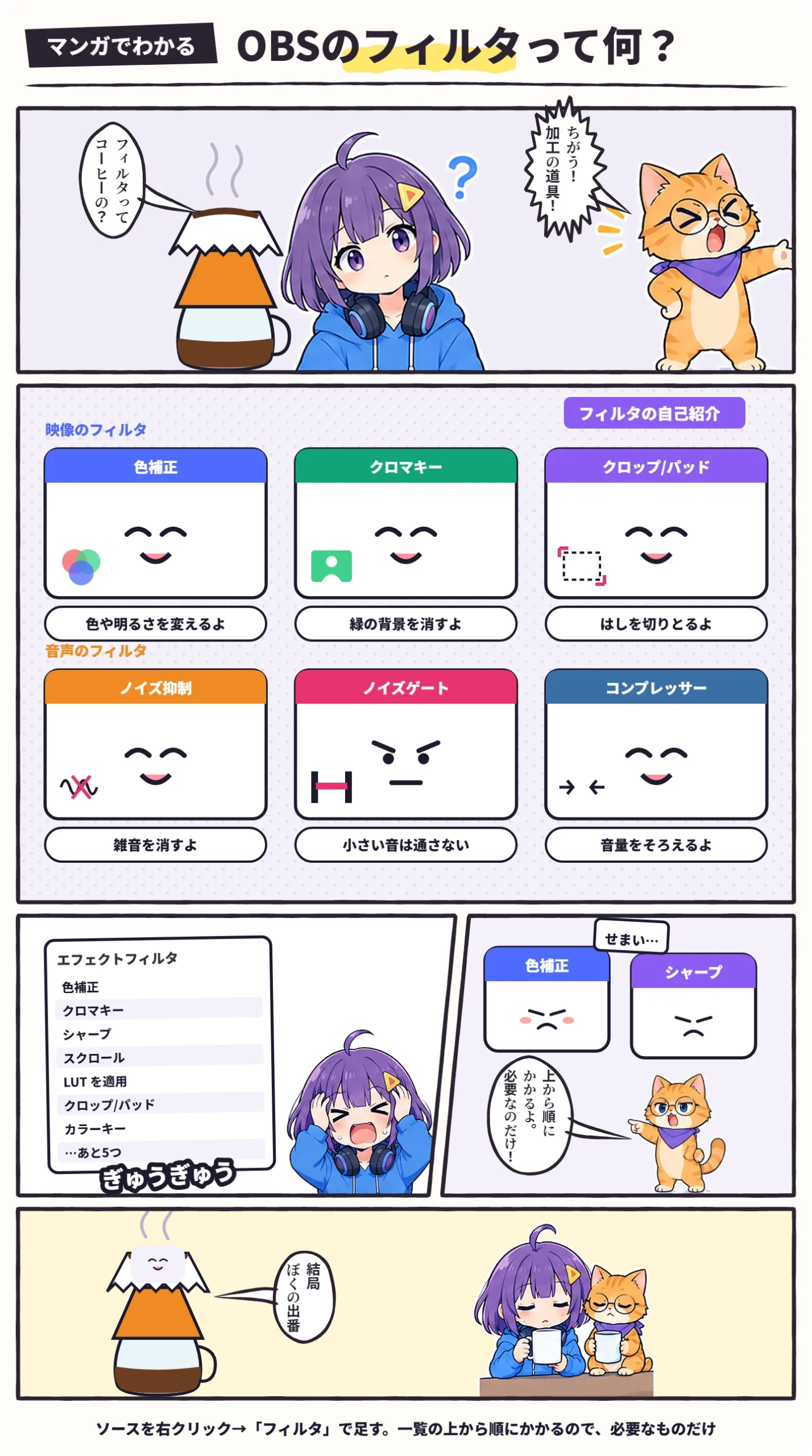
フィルタは「ソースごとの加工」。上から順にかかる
- ソースを右クリック →「フィルタ」→[+]で足す
- 映像は「エフェクトフィルタ」、マイクなどの音は「音声フィルタ」に入れる
- 一覧の上にあるフィルタから順にかかる。矢印のボタンで並べかえられる
- 同じ設定はソースの右クリック「フィルタをコピー」→「フィルタを貼り付け」で写せる
フィルタの開き方
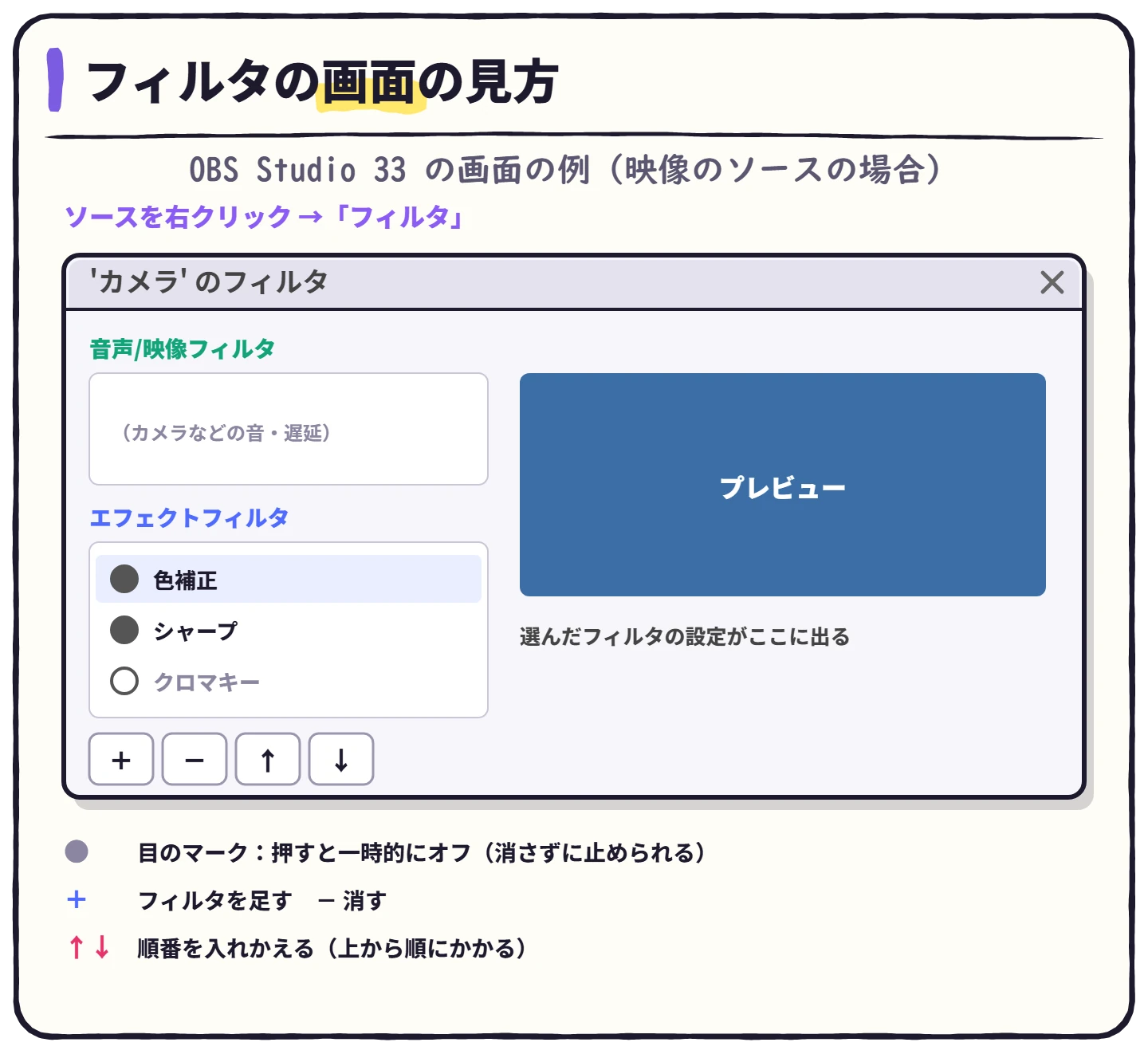
1フィルタをかけたいソースを右クリック →「フィルタ」
ソース›フィルタ
[ソース]の一覧でも、プレビューの上でもかまいません。マイクやデスクトップ音声は、音声ミキサーで右クリックしても開けます。
2下の[+]で、足したいフィルタを選ぶ
名前をつけて[OK]。右側で設定を変えると、すぐにプレビューに出ます。
3一時的に止めたいときは、フィルタの横の目のマークを押す
消さずにオフにできるので、かける前とあとをくらべるときに便利です。
フィルタの画面には、ソースによって「音声/映像フィルタ」「音声フィルタ」「エフェクトフィルタ」の欄が出ます。カメラやキャプチャーボードのように、映像と音の両方があるソースでは、上に「音声/映像フィルタ」、下に「エフェクトフィルタ」が並びます。
映像のフィルタ一覧
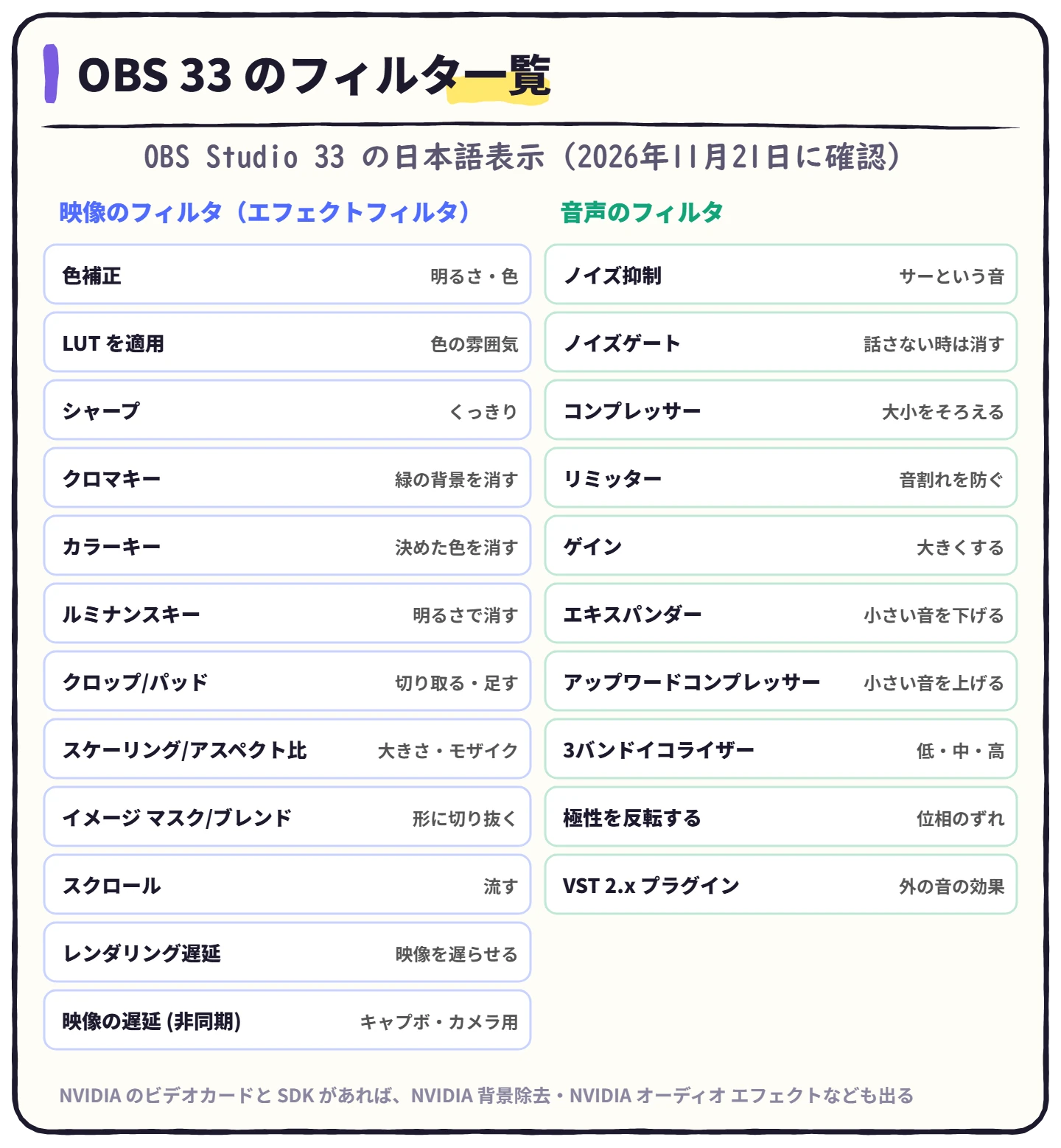
| できること | くわしく |
|---|
| 色補正 | 明るさ・コントラスト・色あい、透明度を変える | Webカメラの画質を整える |
| LUT を適用 | LUT(色の対応表)のファイルで、色の雰囲気をまとめて変える | ― |
| シャープ | 映像の輪郭をくっきりさせる | Webカメラの画質を整える |
| クロマキー | グリーンバックなどの決めた色を消して、背景を合成する | グリーンバックの選び方 |
| カラーキー | 画像やウィンドウの決めた色を消す | ― |
| ルミナンスキー | 明るさをもとに、明るい所や暗い所を消す | ― |
| クロップ/パッド | ソースのはしを切り取る・まわりに余白を足す | 大きさ・向きを変える |
| スケーリング/アスペクト比 | ソースの大きさや縦横の比を変える(モザイクにも使える) | モザイクをかける |
| イメージ マスク/ブレンド | 画像の形に切り抜く・画像を重ねる | ワイプを作る |
| スクロール | ソースを流し続ける(流れる文字や背景) | テキストを表示する |
| レンダリング遅延 | 映像を遅らせて、音とのずれを合わせる | 音ズレの直し方 |
| 映像の遅延 (非同期) | カメラ・キャプチャーボードの映像を遅らせる | 音ズレの直し方 |
説明は OBS 公式「Filters Guide」 と OBS 33 の表示より(2026年11月21日確認)。HDR 用の「HDRトーンマッピング (上書き)」「SDRをHDRに合成 (上書き)」もあります。
音声のフィルタ一覧
| できること | くわしく |
|---|
| ノイズ抑制 | 「サー」という音や、まわりの雑音を消す | OBSのマイク設定 |
| ノイズゲート | 話していないときの小さな音を消す | OBSのマイク設定 |
| コンプレッサー | 大きすぎる音をおさえて、声の大小をそろえる(ダッキングにも) | 音量バランスの目安 |
| リミッター | 決めた大きさより上に行かないようにして、音割れを防ぐ | OBSのマイク設定 |
| ゲイン | 小さい音を大きくする | 音量バランスの目安 |
| エキスパンダー | 小さい音をさらに小さくする(ノイズゲートの比率を変えられる版) | ― |
| アップワードコンプレッサー | 小さい音を持ち上げる | ― |
| 3バンドイコライザー | 低・中・高の音の大きさを変える(こもりを減らすなど) | 声がこもる時の対策 |
| 極性を反転する | 2本のマイクの音が打ち消し合うときに直す | ― |
| VST 2.x プラグイン | 外のVSTプラグインで音に効果をかける(リバーブなど) | 歌配信でエコーをかける |
説明は OBS 公式「Filters Guide」 と OBS 33 の表示より(2026年11月21日確認)。NVIDIA の SDK があれば「NVIDIA オーディオ エフェクト」も使えます。
NVIDIA のノイズ除去を使う方法はNVIDIA Broadcastの使い方、キーボードの音を消したいときは配信でキーボードの音が入る時の消し方で解説しています。
フィルタの順番
OBSのフィルタは、一覧の上にあるものから順にかかります。OBSのプログラムでも、先に足した(上にある)フィルタの結果に、次のフィルタがかかるしくみになっています。並べかえは、フィルタを選んで下の矢印のボタンで行います。
1マイクは「ノイズ抑制 → ノイズゲート → コンプレッサー → リミッター」
先にノイズを消してから声の大きさをそろえると、ノイズまで持ち上がりにくくなります。リミッターは、OBS公式の説明でもいちばん最後です。
2モザイクは「小さくする → 元に戻す」
スケーリング/アスペクト比の順番が逆だと、ソースが小さくなってしまいます。
3切り抜くなら「クロップ/パッド → イメージ マスク/ブレンド」
先に切ってから形を抜くと、ねらった所が残ります。
目的別のおすすめ
🎤
マイクの声をきれいに
ノイズ抑制・ノイズゲート・コンプレッサー・リミッターの4つ。
📷
カメラの映りを整える
色補正で明るさと色、シャープを弱めに。
🟩
背景を消す(VTuberなど)
グリーンバックならクロマキー、なければ NVIDIA 背景除去など。
フィルタをほかのソースにコピーする
1フィルタを設定したソースを右クリック →「フィルタをコピー」
2写したいソースを右クリック →「フィルタを貼り付け」
フィルタが、設定ごと足されます。マイクを買いかえたときや、シーンごとに同じカメラを使うときに便利です。
💡同じソースを「既存を追加」でほかのシーンに置いた場合は、フィルタも共通です。ソースごとに、別々のフィルタにはできません。
よくある質問
 ハル
フィルタを入れすぎると重くなる?
 ビット
フィルタによるよ。AIを使うもの(NVIDIA や RNNoise のノイズ抑制)は負担が大きめなんだ。重いときは、使っていないフィルタを消してみてね。
ハル VTuberにおすすめのフィルタは?
 ビット
ハル 前のOBSにあった歯車が見つからない…
ビット OBS 33 では、ソースを右クリックして「フィルタ」を選ぶのがいちばん早いよ。
まとめ:フィルタのチェック
フィルタを使うときのチェックリスト- ソースを右クリック →「フィルタ」→[+]で足した
- 映像はエフェクトフィルタ、音は音声フィルタに入れた
- 順番(上から順にかかる)を確かめた
- 効き目は、目のマークでオン・オフしてくらべた
- 同じ設定は「フィルタをコピー」「フィルタを貼り付け」で写した
※2026年11月21日公開。フィルタの名前は OBS Studio 33.0.1 の日本語表示、説明はOBS 公式「Filters Guide」、順番は OBS のプログラム(GitHub の obs-studio のタグ 33.0.1)で確かめています。