OBSで録画する方法|画面・ゲームの録画のやり方と保存先、高画質の設定(OBS 33)

OBSで録画する方法(やり方・保存先・高画質の設定) 配信のはじめ方

ゲームのプレイ、パソコンの操作の説明、配信のアーカイブ用——無料のOBS Studioは、配信だけでなく、録画のソフトとしても定番です。

この記事では、OBSで録画する手順を、OBS Studio 33の実際の画面で説明します。保存先がわからない、画質を上げたい、音を分けたい——そんなときの設定もまとめました。

※本記事はPR・広告(アフィリエイト)を含みます。商品の選定基準・調査方法については運営者情報をご覧ください。

この記事の結論

ソースを足して「録画開始」。保存先は[ファイル]→「録画を表示」

  • 画面全体は「画面キャプチャ」、PCゲームは「ゲームキャプチャ」、ゲーム機は「映像キャプチャデバイス」
  • 保存先は[設定]→[出力]の「録画ファイルのパス」(初期設定はWindowsの「ビデオ」フォルダー)
  • 録画品質は「高品質、ファイルサイズ中」が目安。録画フォーマットは初期設定の「Hybrid MP4」のままで大丈夫
  • 編集するなら音を別のトラックに。長い録画は「自動ファイル分割」で区切れる
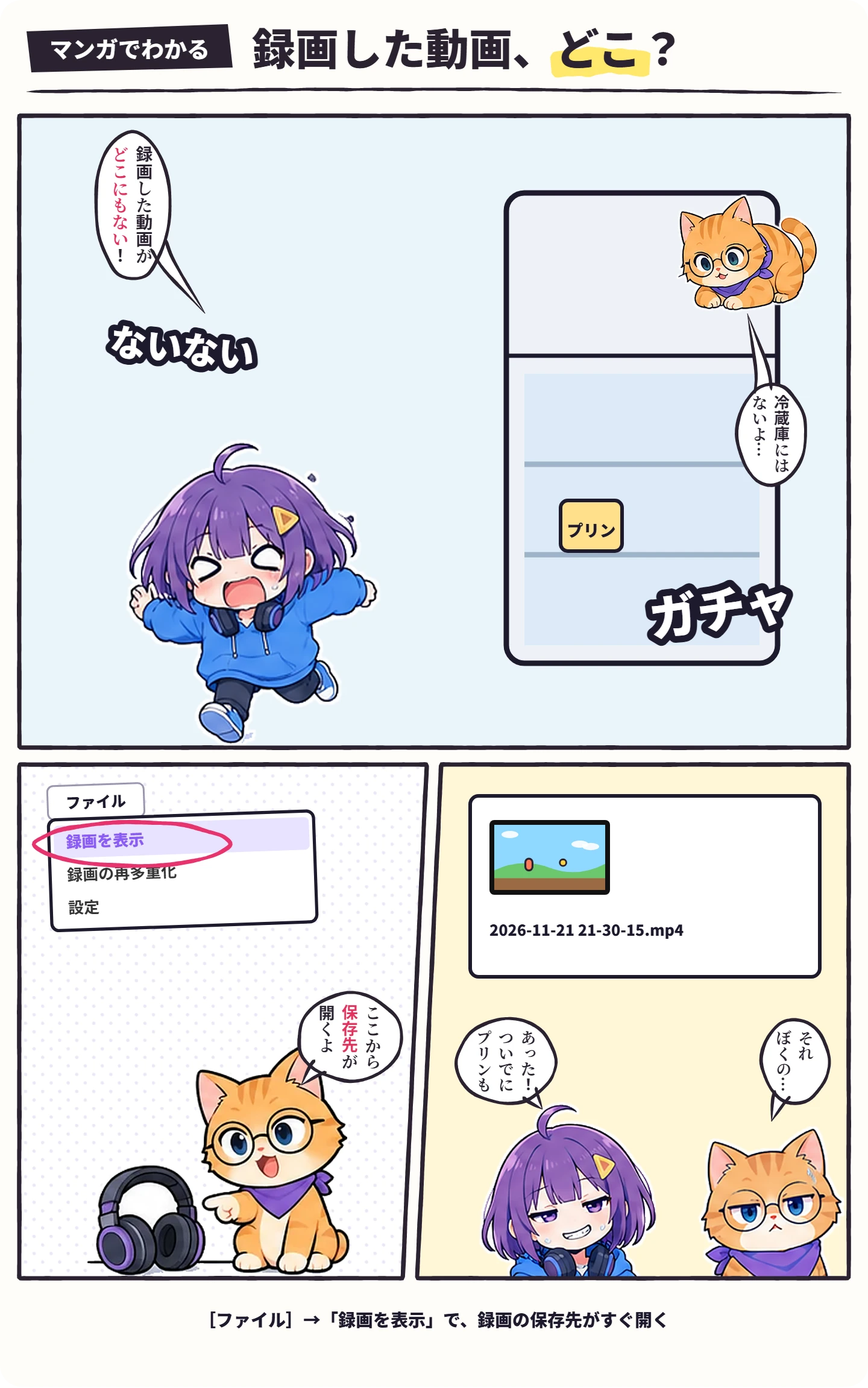
マンガ(3コマ):上の大きなコマで、録画した動画がどこにもないとハルが家じゅうをさがし、冷蔵庫まで開けてガチャ。冷蔵庫の上のビットが「冷蔵庫にはないよ…」。下の左で、ビットが[ファイル]の「録画を表示」を指して「ここから保存先が開くよ」。下の右で、「2026-11-21 21-30-15.mp4」が見つかり、ハルが「あった!ついでにプリンも」、ビットが「それぼくの…」

OBSで録画する5つの手順

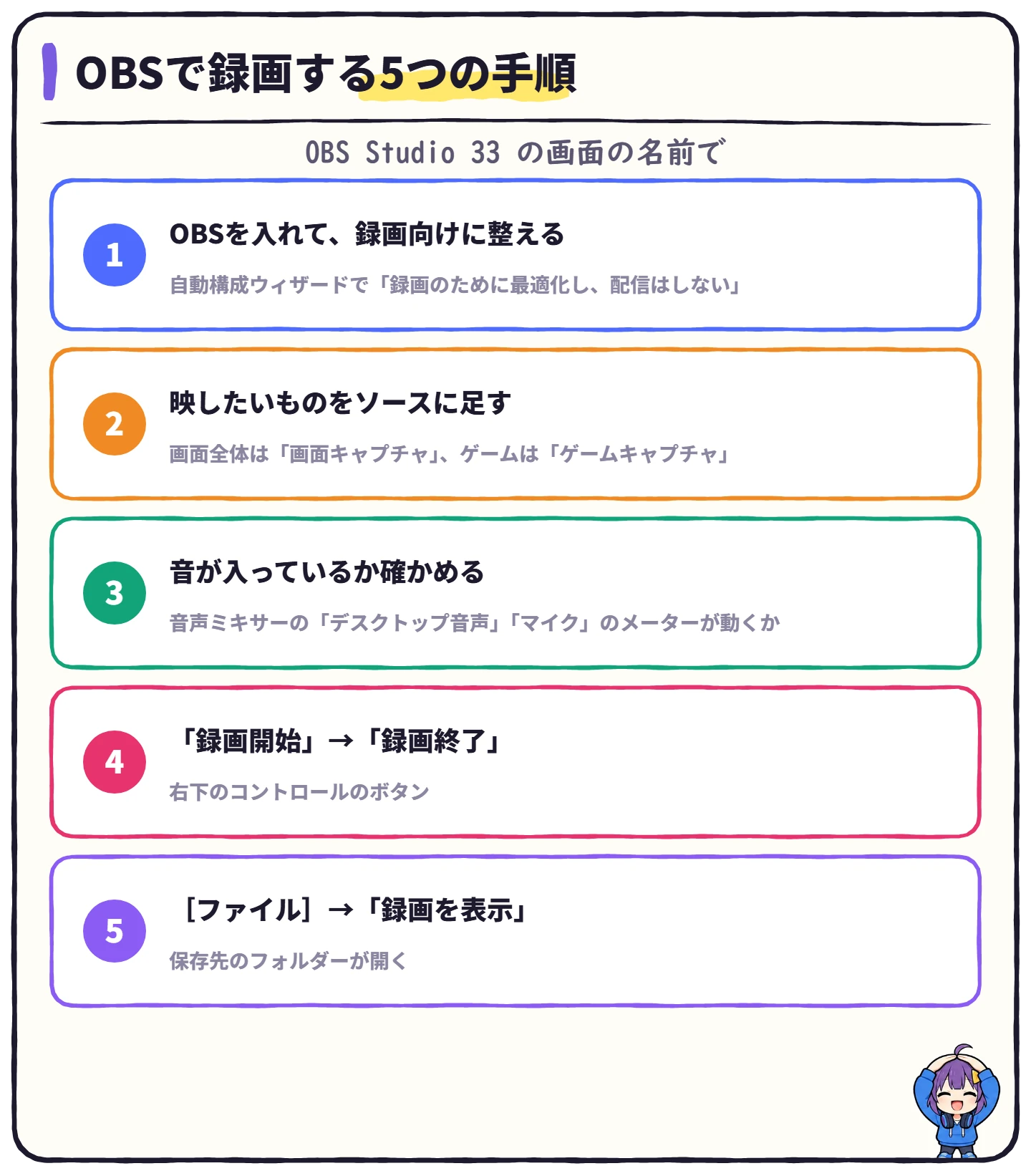
図解:OBSで録画する5つの手順(OBS Studio 33の画面の名前で)。1:OBSを入れて、自動構成ウィザードで「録画のために最適化し、配信はしない」。2:映したいものをソースに足す(画面全体は画面キャプチャ、ゲームはゲームキャプチャ)。3:音声ミキサーのデスクトップ音声とマイクのメーターが動くか確かめる。4:「録画開始」から「録画終了」。5:ファイルメニューの「録画を表示」で保存先のフォルダーを開く

1. OBSを入れて、録画向けに整える

OBS Studioは、公式サイト(obsproject.com)から無料で入れられます(OBS Studioの使い方)。初めて起動すると出てくる自動構成ウィザードで「録画のために最適化し、配信はしない」を選ぶと、パソコンに合わせた録画向けの設定にしてくれます。あとから[ツール]→「自動構成ウィザード」でも開けます。

2. 映したいものをソースに足す

画面の下の「ソース」の欄の「+」から、映したいものの種類を選びます。

選ぶソース
パソコンの画面全体画面キャプチャ
PCゲームゲームキャプチャ
決まったアプリの画面だけウィンドウキャプチャ
Switch・PS5などのゲーム機映像キャプチャデバイス
(キャプチャーボードが必要)
Webカメラ映像キャプチャデバイス

OBS Studio 33 の表示です。

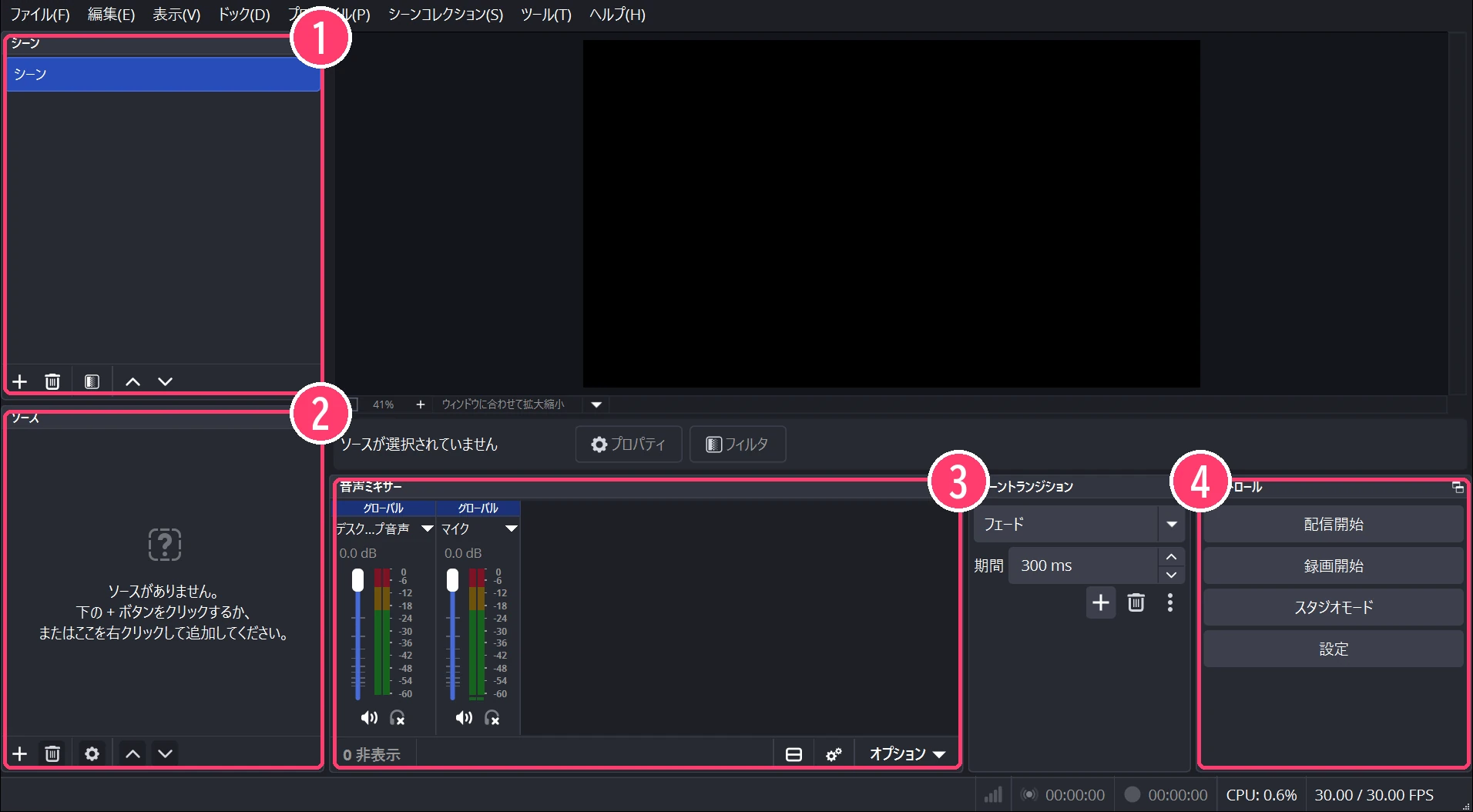
OBS Studio 33.0.1 のメイン画面:1 シーン、2 ソース、3 音声ミキサー、4 コントロール(配信開始・録画開始・設定)
① シーン ② ソース ③ 音声ミキサー ④ コントロール(OBS Studio 33.0.1 の実際の画面)

3つのキャプチャのちがいはOBSのゲームキャプチャ・ウィンドウキャプチャ・画面キャプチャの違い、ゲームが真っ黒になるときはOBSが真っ黒・映らない時の対処法で解説しています。

3. 音が入っているか確かめる

音声ミキサーの「デスクトップ音声」(パソコンの音)と「マイク」のメーターが、音に合わせて動くか見ます。スピーカーのボタンが赤い✕になっていると、ミュートで録画に入りません。
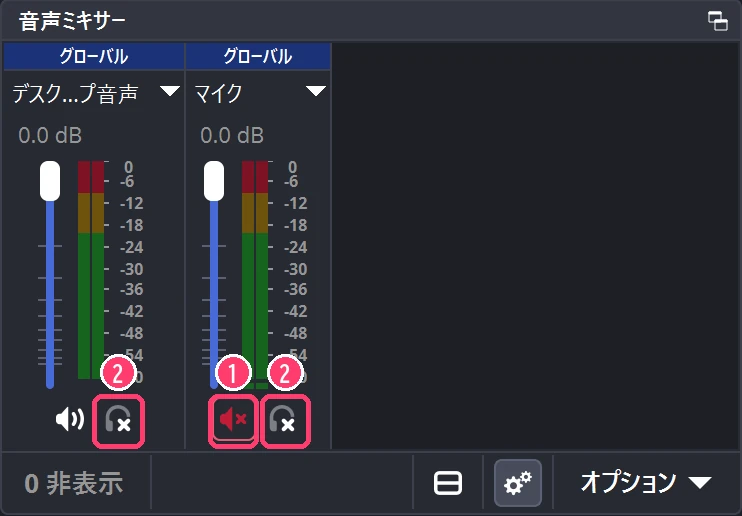
OBS Studio 33.0.1 の音声ミキサーの実際の画面:1 スピーカーのボタンが赤く✕になっていたらミュート中(配信と録画に入らない)、2 ヘッドホンのボタンに✕が付いていたらモニタリングはオフ(自分には聞こえない)
① スピーカーのボタンが赤い✕ならミュート(録画に入らない)(OBS Studio 33.0.1 の実際の画面)

音が入らないときはOBSで音が入らない・出ない時の対処法をどうぞ。

4. 「録画開始」→「録画終了」

右下のコントロールの「録画開始」を押すと、録画が始まります。ボタンの表示が「録画終了」に変わるので、もう一度押すと止まります。録画中は一時停止のボタンも使えます(録画品質が「配信と同じ」のときは一時停止できません)。

ハルハル
録画を止めるのを忘れて、何時間も録っちゃった…
ビットビット
あるあるだね。止め忘れが心配なら、録画の開始と終了をキーに割り当てておくと楽だよ(OBSのホットキー設定)。

5. [ファイル]→「録画を表示」で保存先を開く

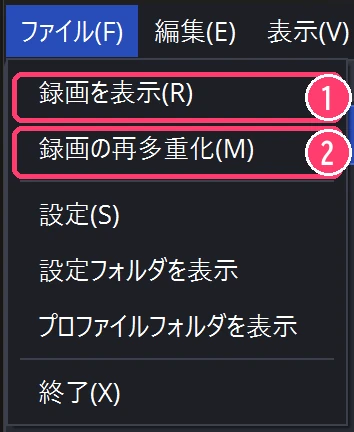
OBS Studio 33.0.1 のファイルメニューの実際の画面:1 録画を表示で保存先のフォルダーが開く、2 録画の再多重化でMKVなどをMP4に入れなおせる
①「録画を表示」で保存先のフォルダーが開く ②「録画の再多重化」でMKVなどをMP4に入れなおせる(OBS Studio 33.0.1 の実際の画面)

録画の保存先と、変え方

保存先は、[設定]→[出力]の「録画ファイルのパス」で決まります。初期設定では、Windowsのユーザーの「ビデオ」フォルダーです。横のボタンから、空きに余裕のあるドライブのフォルダーに変えられます。

💡
録画のファイルは大きくなります。Cドライブの空きが少ないなら、別のドライブや外付けのSSDを保存先にしましょう。

高画質で録画する設定

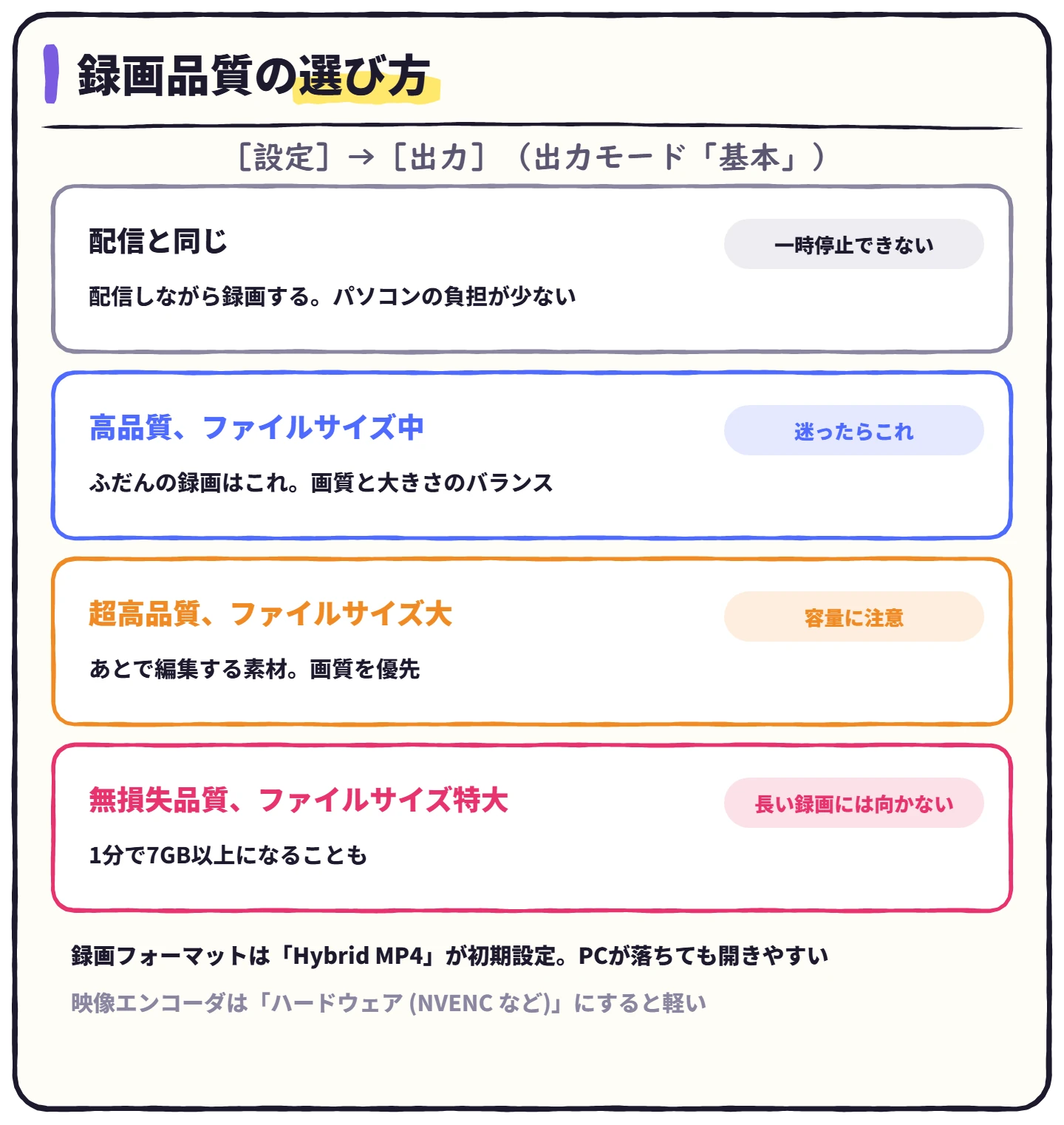
図解:録画品質の選び方(設定の出力、出力モード基本)。配信と同じは配信しながら録画するときでパソコンの負担が少ないが一時停止できない。高品質、ファイルサイズ中はふだんの録画向けで迷ったらこれ。超高品質、ファイルサイズ大はあとで編集する素材向けで容量に注意。無損失品質、ファイルサイズ特大は1分で7GB以上になることもあり長い録画には向かない。録画フォーマットはHybrid MP4が初期設定でPCが落ちても開きやすく、映像エンコーダはハードウェア(NVENCなど)にすると軽い
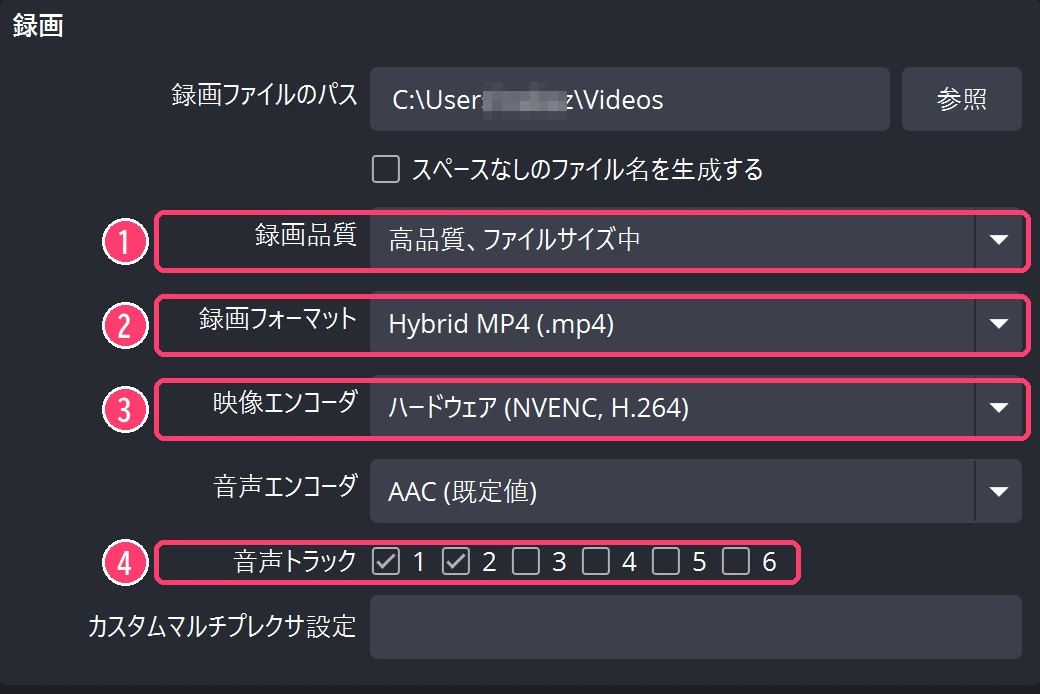
OBS Studio 33.0.1 の設定の出力(出力モード「基本」)の録画欄の実際の画面:1 録画品質を「高品質、ファイルサイズ中」など「配信と同じ」以外にすると、2 録画フォーマット(初期設定は Hybrid MP4)、3 録画用の映像エンコーダ、4 音声トラックを複数選べる
① 録画品質 ② 録画フォーマット(初期設定はHybrid MP4) ③ 録画用の映像エンコーダ ④ 音声トラック(出力モード「基本」。OBS Studio 33.0.1 の実際の画面)

[設定]→[出力](出力モード「基本」)の「録画品質」で、画質とファイルの大きさが決まります。ふだんは「高品質、ファイルサイズ中」、あとで編集する素材なら「超高品質、ファイルサイズ大」が目安です。「無損失品質、ファイルサイズ特大」は、高い解像度とフレームレートだと1分あたり7GB以上になるとOBSが警告していて、長い録画には向きません。

「録画フォーマット」は、初期設定の「Hybrid MP4」のままがおすすめです。録画の途中でパソコンが落ちても開けることが多く、多くの編集ソフトで読みこめます(くわしくはOBSの録画形式はどれを選ぶ?)。映像エンコーダは、「ハードウェア (NVENC, H.264)」などのハードウェアを選ぶと、パソコンへの負担が軽くなります。編集ソフトで開けないときはOBSの録画が編集ソフトで読み込めない時の対処法を見てください。

画面やゲームをくっきり録るなら、[設定]→[映像]の「出力 (スケーリング) 解像度」を「基本 (キャンバス) 解像度」と同じ大きさ(たとえば1920×1080)に、「FPS 共通値」を60にします。重くなったら、どちらかを下げましょう(OBSの録画がカクカクする・重い時の対処法)。

編集するなら、音を分けて録画する

出力モードが「基本」でも、録画品質を「配信と同じ」以外にすると、録画の「音声トラック」を複数選べます。ゲームの音とマイクの声を別のトラックに入れておくと、編集で音量を別々に変えられます。
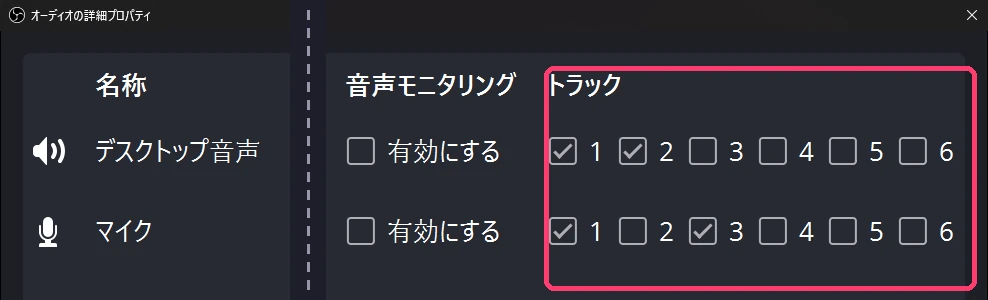
OBS Studio 33.0.1 のオーディオの詳細プロパティで、デスクトップ音声をトラック1と2、マイクをトラック1と3に入れた例
デスクトップ音声をトラック1と2、マイクをトラック1と3に入れた例(オーディオの詳細プロパティ。OBS Studio 33.0.1 の実際の画面)

くわしい手順はOBSで配信と録画の音声を分ける方法で解説しています。

長い録画は、自動で分割する

[設定]→[出力]の出力モードを「詳細」にすると、[録画]タブに「自動ファイル分割」が出てきます。「時間で分割」「サイズで分割」「手動で分割」から選べるので、長い録画を扱いやすい長さに区切れます。

録画がうまくいかないとき

「いまの場面」をあとから保存したいなら

ずっと録画しておかなくても、直前の数十秒だけをあとから保存する「リプレイバッファ」という機能もあります。使い方はOBSのリプレイバッファの使い方で解説しています。

録画用にそろえたい機材

録画のファイルを外付けのSSDに保存すると、パソコンの空きを気にせずに録れます。Switch・PS5などのゲーム機を録画するなら、キャプチャーボードが必要です(キャプチャーボードの選び方)。

録画用にそろえたい機材

録画の保存先に
SanDisk Extreme ポータブルSSD 1TB
USBでつなぐ外付けのSSD。パソコンの空きが少ないときの、録画の保存先に。
ゲーム機も録画するなら
AVerMedia StreamLine MINI+(GC311G2)
Switch・PS5の画面をパソコンに取りこむ、手ごろなキャプチャーボード。

※価格は2026年11月19日に楽天市場で確認した表示価格です。在庫と価格は変わるため、リンク先でご確認ください。「Amazonで探す」は、Amazonの検索結果を開きます。

よくある質問

ハルハル
録画すると、パソコンが重くなる…
ビットビット
映像エンコーダをハードウェア(NVENCなど)にすると、だいぶ軽くなるよ。それでも重いなら、「出力 (スケーリング) 解像度」や「FPS 共通値」を下げてみてね。
ハルハル
何時間くらい録画できる?
ビットビット
時間の上限より、保存先の空きしだいだよ。録画品質を上げるほどファイルは大きくなるから、長く録るときは空きに余裕を持たせよう。
ハルハル
スマホのゲームも録画できる?
ビットビット
パソコンに画面を取りこめば、OBSで録れるよ。方法はスマホゲームをPCのOBSで配信する3つの方法にまとめてあるね。

まとめ:OBSの録画のチェック

OBSで録画するチェックリスト
  • 映したいものに合わせて、ソース(画面キャプチャ・ゲームキャプチャなど)を足した
  • 音声ミキサーで、デスクトップ音声とマイクのメーターが動くのを確かめた
  • 録画品質を選び、録画フォーマットは「Hybrid MP4」のままにした
  • 保存先(録画ファイルのパス)を、空きのあるドライブにした
  • [ファイル]→「録画を表示」で、録画したファイルを開けた
💡
録画と同じ保存先に、OBSのスクリーンショットも保存されます。撮り方はOBSでスクショを撮る方法をどうぞ。
💡
配信と同時に録画したいときは、OBSで配信しながら録画する方法で、自動で録画する設定と「録画品質」の選び方を解説しています。

※2026年11月19日公開。画面の名前と画像は OBS Studio 33.0.1(Windows)のものです。
タイトルとURLをコピーしました