OBSで配信しながら録画する方法|配信と同時に自動で録画する設定と、録画だけ高画質にする(OBS 33)

OBSで配信しながら録画する方法(自動で録画・録画品質の選び方) 配信のはじめ方

配信のアーカイブは、配信サイトの決まりで残らなかったり、あとで消えてしまったりすることがあります。切り抜きを作りたい、配信の画質より きれいな映像を残したい。そんなときは、配信と同時に、自分のパソコンにも録画しておくと安心です。

OBSは、配信と録画を同時にできます。この記事では、そのやり方と、配信を始めたら自動で録画する設定、パソコンの負担と画質で選ぶ「録画品質」を、OBS Studio 33 の画面の名前とプログラムで確かめて説明します。

この記事の結論

配信と録画は、同時にできる

  • その都度なら、「配信開始」と「録画開始」を両方押す
  • 自動にするなら、[設定]→[一般]の「出力」で「配信時に自動的に録画する」にチェック
  • 自動のときは、配信を止めると録画も止まる。続けたいなら「配信が停止しても録画を継続する」もチェック
  • パソコンが重いなら「録画品質」を「配信と同じ」、きれいに残すなら「高品質、ファイルサイズ中」
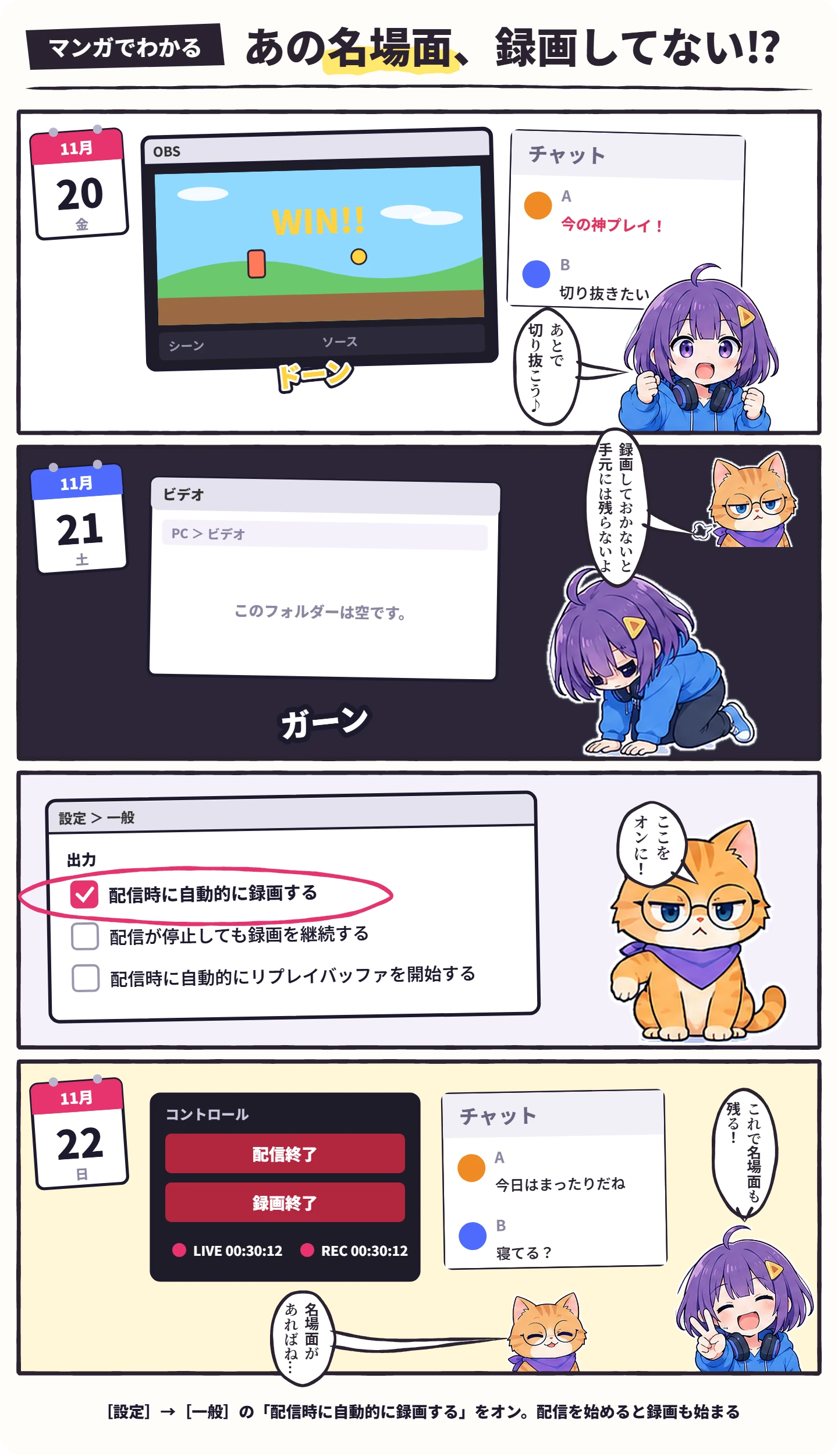
マンガ(日めくりカレンダーで進む):11月20日(金)、ハルが配信でボスに勝ち、チャットに「今の神プレイ!」「切り抜きたい」、ハルは「あとで切り抜こう♪」。11月21日(土)、ビデオのフォルダーは空で、ハルがガーン。ビットが「録画しておかないと手元には残らないよ」。[設定]→[一般]の「出力」で「配信時に自動的に録画する」にチェックを入れ、ビットが「ここをオンに!」。11月22日(日)、コントロールに「配信終了」「録画終了」が並び、LIVE と REC が同時に進む。ハルは「これで名場面も残る!」、でもチャットは「今日はまったりだね」で、ビットが「名場面があればね…」

配信しながら録画する2つのやり方

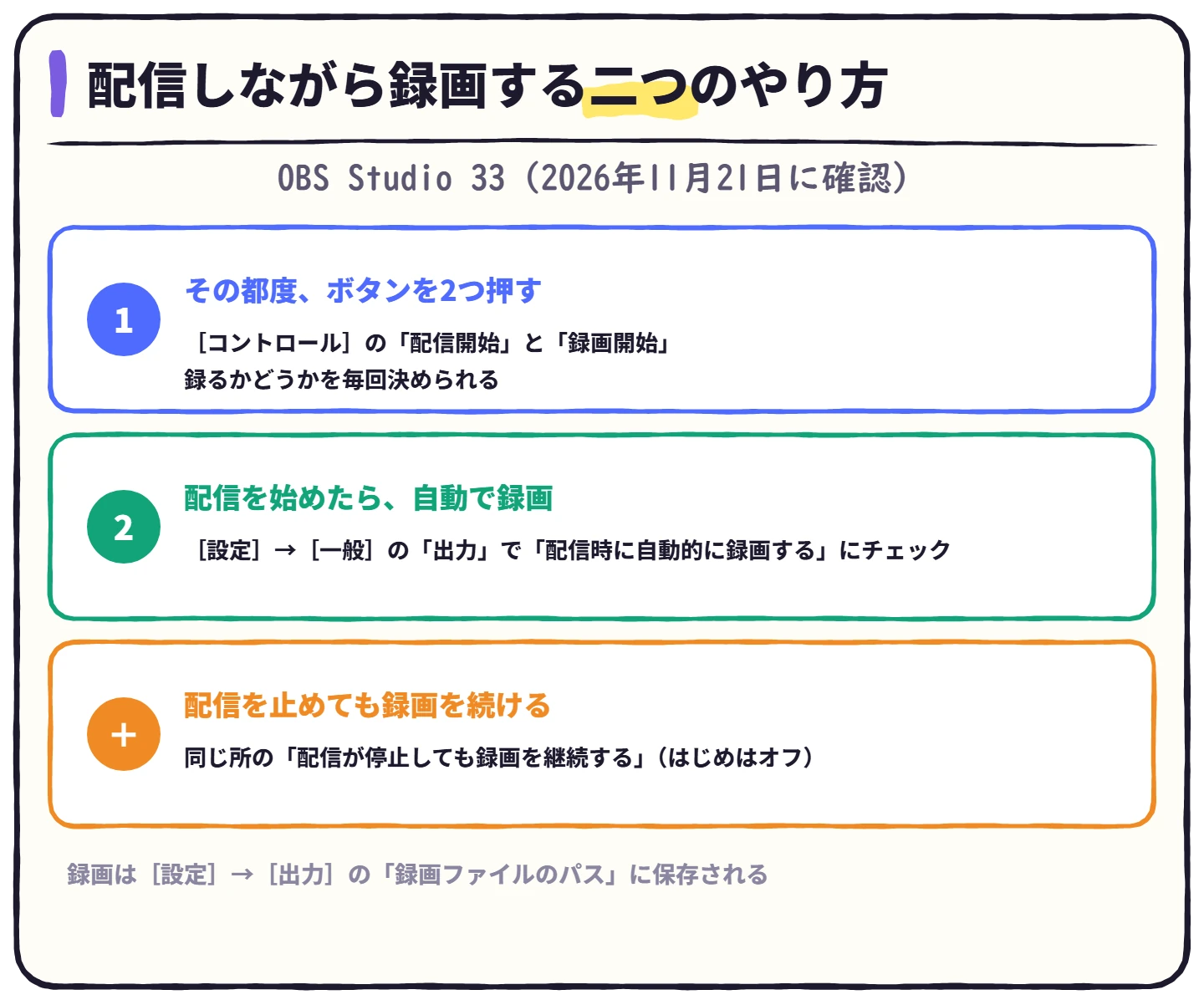
図解:配信しながら録画する二つのやり方(OBS Studio 33、2026年11月21日に確認)。1 その都度ボタンを2つ押す([コントロール]の「配信開始」と「録画開始」、録るかどうかを毎回決められる)。2 配信を始めたら自動で録画([設定]→[一般]の「出力」で「配信時に自動的に録画する」にチェック)。+ 配信を止めても録画を続ける(同じ所の「配信が停止しても録画を継続する」、はじめはオフ)。録画は[設定]→[出力]の「録画ファイルのパス」に保存される

やり方1:ボタンを2つ押す

いちばんかんたんなのは、[コントロール]の「配信開始」と「録画開始」を両方押すことです。どちらを先に押してもかまいません。録るかどうかを、配信ごとに決められます。

やり方2:配信を始めたら自動で録画する

1
[設定]→[一般]を開き、「出力」のところを見る
設定›一般›出力
2
「配信時に自動的に録画する」にチェックを入れる
これで、配信を始めると録画も始まります(はじめはオフ)。
3
配信のあとも録画を続けたいなら、「配信が停止しても録画を継続する」にもチェック
チェックがないと、配信を止めたときに録画も止まります。
4
[適用]→[OK]
💡
同じ所の「配信時に自動的にリプレイバッファを開始する」は、名場面だけをあとから保存できる「リプレイバッファ」を自動で始める設定です(OBSのリプレイバッファの使い方)。

「録画品質」の選び方

図解:「録画品質」の選び方(配信と録画を同時にするとき)。配信と同じ=パソコンの負担が小さい・配信と同じ画質・録画の一時停止はできない。高品質、ファイルサイズ中=録画のほうがきれい・エンコードをもう1つ使う・一時停止できる。[設定]→[出力](出力モード「基本」)の「録画品質」で選ぶ。パソコンが重いなら「配信と同じ」、編集用にきれいに残すなら「高品質」

[設定]→[出力]の「出力モード」が「基本」なら、「録画」の「録画品質」で選びます。

パソコンの負担こんな人に
配信と同じ小さいパソコンが重い・録画は記録用でいい
高品質、ファイルサイズ中ふえる切り抜きや編集に使う(おすすめ)
超高品質、ファイルサイズ大もっとふえるとにかくきれいに残したい
無損失品質、ファイルサイズ特大とても大きいふつうは使わない

OBS Studio 33 の「録画品質」(基本モード)。

「配信と同じ」は、配信のために作った映像をそのまま録画にも使うので、パソコンの負担がほとんどふえません。そのかわり、画質は配信と同じで、OBSの注意にあるとおり録画の一時停止ができません。

ほかの品質を選ぶと、録画のためにもう1つ映像を作るので、そのぶん負担がふえます。OBSにも「配信と録画を同時に行う場合に配信と異なる品質でソフトウェアエンコーダで録画する場合にはさらなるCPU使用率が必要になります。」と注意が出ます。録画の「映像エンコーダ」は、ビデオカードのもの(NVENC など)を選ぶと、CPUの負担をおさえられます。

⚠️
「無損失品質」は、OBSの注意によると高解像度・高フレームレートでは1分あたり7GB以上になることがあります。長い配信の録画には向きません。

「出力モード」が「詳細」のときは、[録画]タブの「映像エンコーダ」で「(配信エンコーダを使用)」を選ぶと、「配信と同じ」と同じ動きになります。画質の上げ方はOBSの画質の上げ方、重いときは配信すると重い時の対処法で解説しています。

編集するなら、音を分けて録る

切り抜きや編集に使うなら、マイクとゲームの音を別々のトラックに録っておくと、あとで音量を調整しやすくなります。設定のしかたはOBSで配信と録画の音声を分ける方法で解説しています。録画を編集ソフトで読みこめないときはOBSの録画が編集ソフトで読み込めない時の対処法をどうぞ。

気をつけること

💾
空きの容量
長い配信は、録画のファイルが大きくなります。容量の目安はOBSの録画データ容量の目安。
📁
保存先
録画は[設定]→[出力]の「録画ファイルのパス」へ。[ファイル]→「録画を表示」で開けます(OBSで録画する方法)。
⚖️
あげるときの決まり
録画を動画サイトにあげるときは、ゲームや音楽の決まりを確かめましょう(ゲーム実況と著作権)。

よくある質問

ハルハル
YouTubeにアーカイブが残るなら、録画はいらない?
ビットビット
アーカイブは、長さや設定によって残らないこともあるんだ(アーカイブが残らない原因)。大事な配信は、手もとにも録っておくと安心だよ。
ハルハル
配信が途中で切れたら、録画も止まっちゃう?
ビットビット
OBSが自動で再接続しているあいだは、配信は止まったことにならないから、録画は続くよ。自動で録画していて配信を自分で止めたときは、「配信が停止しても録画を継続する」がオフなら録画も止まるんだ。
ハルハル
録画を一時停止したいのに、ボタンが出ないよ。
ビットビット
「録画品質」が「配信と同じ」だと、一時停止はできないんだ。ほかの品質にすれば使えるよ。

まとめ:配信しながら録画するチェック

配信と録画を同時にするときのチェックリスト
  • 自動にするなら「配信時に自動的に録画する」にチェックした
  • 配信のあとも録るなら「配信が停止しても録画を継続する」もチェックした
  • 「録画品質」を、パソコンの重さと使い道で選んだ
  • 録画の保存先に、空きの容量が十分ある
  • 編集するなら、音を別々のトラックに分けた

※2026年11月21日公開。画面の名前は OBS Studio 33.0.1 の日本語表示、自動の録画の動きは OBS のプログラム(GitHub の obs-studio のタグ 33.0.1)で確かめています。
タイトルとURLをコピーしました