OBSの画質の上げ方|配信・録画が荒い・ぼやける時の設定(解像度・ビットレート・エンコーダ)

OBSの画質の上げ方(解像度・ビットレート・エンコーダ、荒い・ぼやける時の設定) 機材ガイド

「画質荒くない?」「文字がつぶれて読めない」——せっかくのゲームや作業の画面も、画質が悪いと伝わりません。でも、画質の悪さにはいくつか種類があって、種類が分かれば直す場所もはっきりします。

この記事では、OBSの画質を決める解像度・ビットレート・エンコーダの3つの設定と、録画の画質の上げ方を、OBS Studio 33の画面とYouTube・Twitchの公式の推奨値で説明します。

この記事の結論

画質は「解像度」「ビットレート」「エンコーダ」で決まる

  • 動く場面でガビガビ → ビットレート不足。全体がぼやける → 解像度不足か、引きのばし
  • 配信のビットレートは、YouTubeの1080p60なら 6,000〜17,000 kbps、Twitchは 1080p60で 6,000 kbps が目安
  • NVIDIAのGPUがあるなら、映像エンコーダは「ハードウェア (NVENC, H.264)」が軽くて画質もよい
  • 録画は「録画品質」を「配信と同じ」から「高品質、ファイルサイズ中」以上に変える
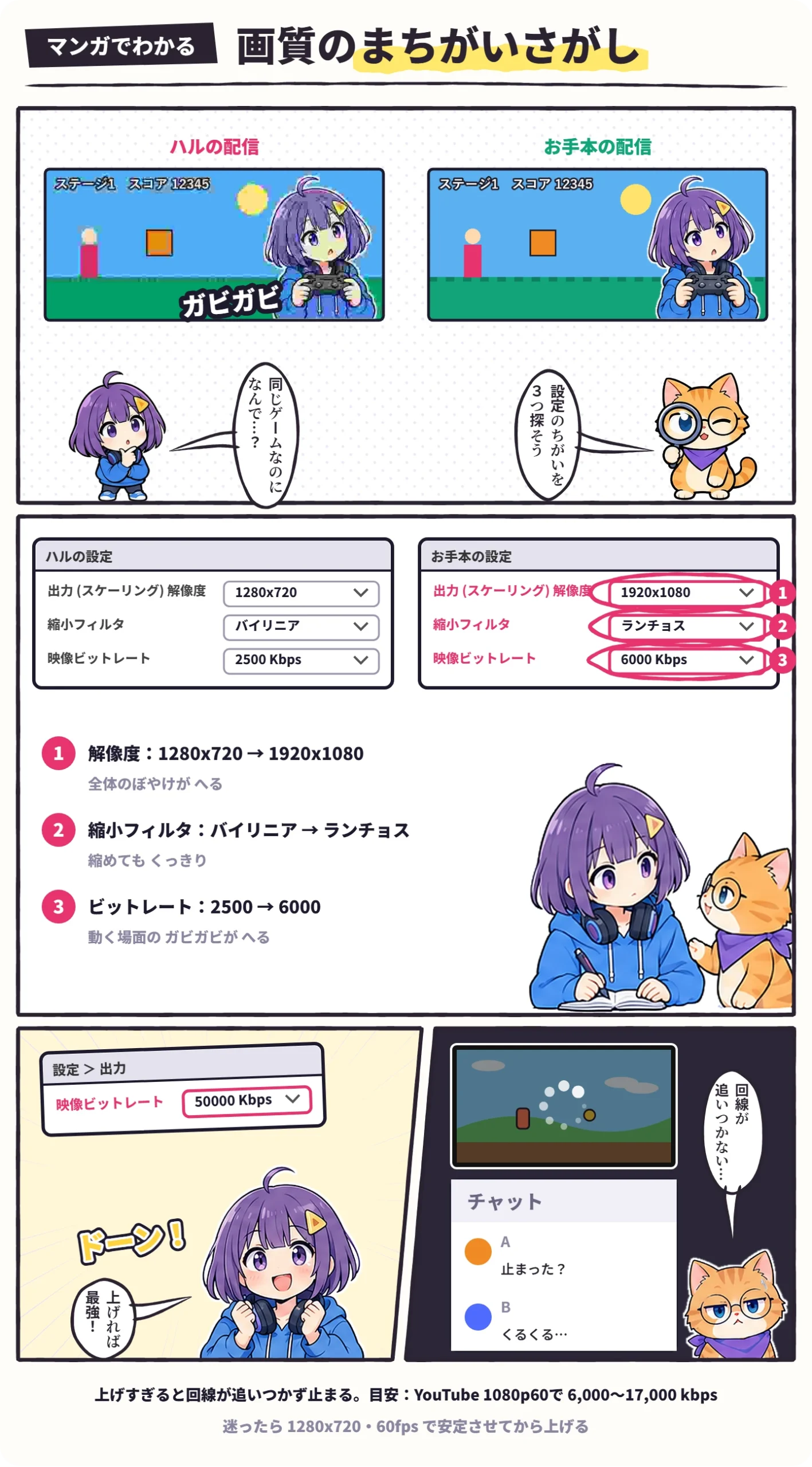
マンガ(まちがいさがし):ガビガビのハルの配信と、くっきりしたお手本の配信。ビットが「設定のちがいを3つ探そう」。ハルの設定(出力 (スケーリング) 解像度 1280x720・縮小フィルタ バイリニア・映像ビットレート 2500 Kbps)とお手本(1920x1080・ランチョス・6000 Kbps)を見くらべて、1 解像度でぼやけがへる、2 ランチョスで縮めてもくっきり、3 ビットレートで動く場面のガビガビがへる。オチで、ハルがビットレートを 50000 Kbps にして「上げれば最強!」、配信は止まってくるくる、ビットが「回線が追いつかない…」。下に、目安は YouTube 1080p60で 6,000〜17,000 kbps、迷ったら 1280x720・60fps で安定させてから上げると説明

まず、どんなふうに悪いのかを見る

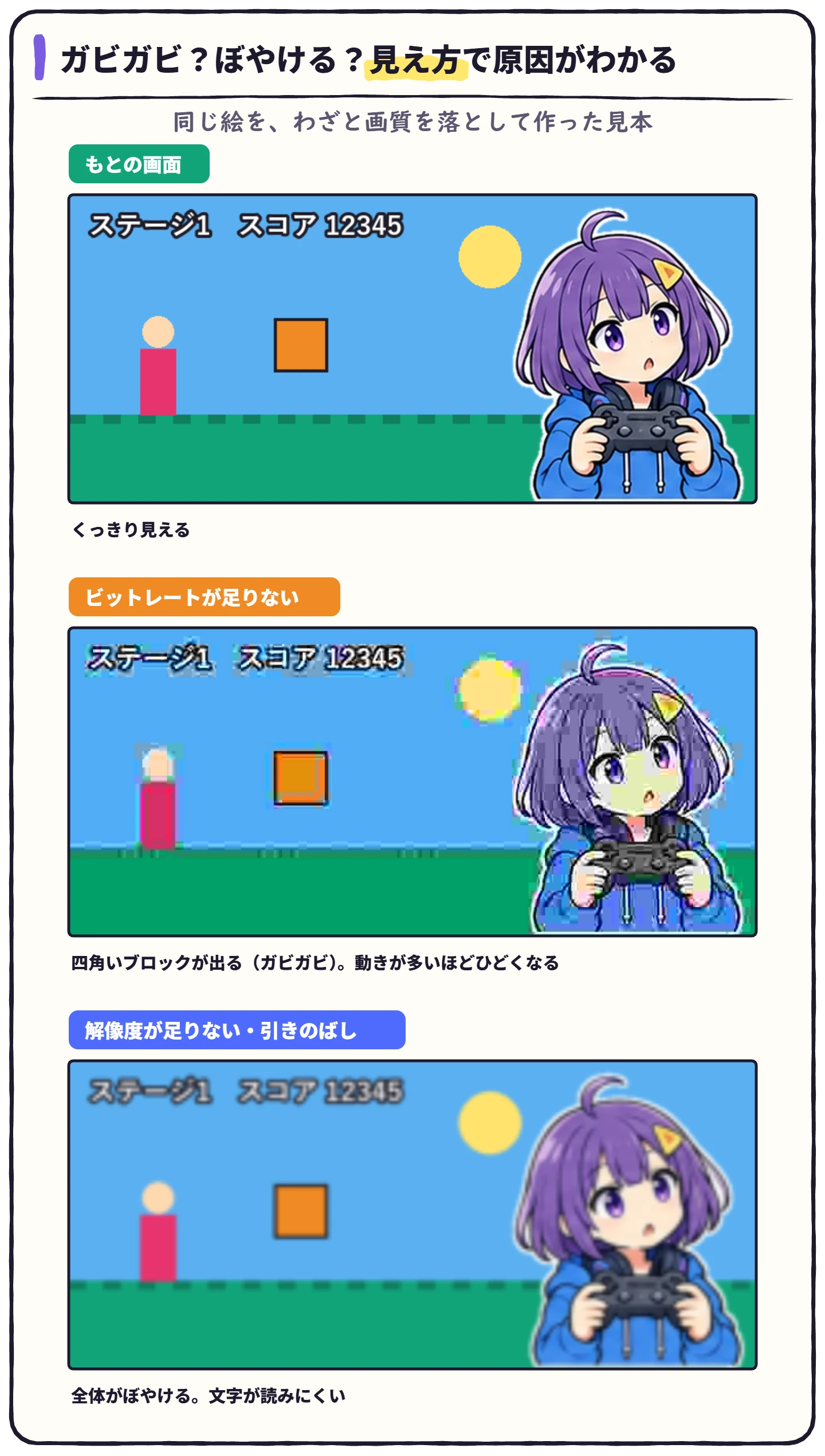
図解:ガビガビかぼやけるかの見え方で原因がわかる(同じ絵をわざと画質を落として作った見本)。もとの画面はくっきり見える。ビットレートが足りないと四角いブロックが出て(ガビガビ)、動きが多いほどひどくなる。解像度が足りない・引きのばしだと全体がぼやけて、文字が読みにくい
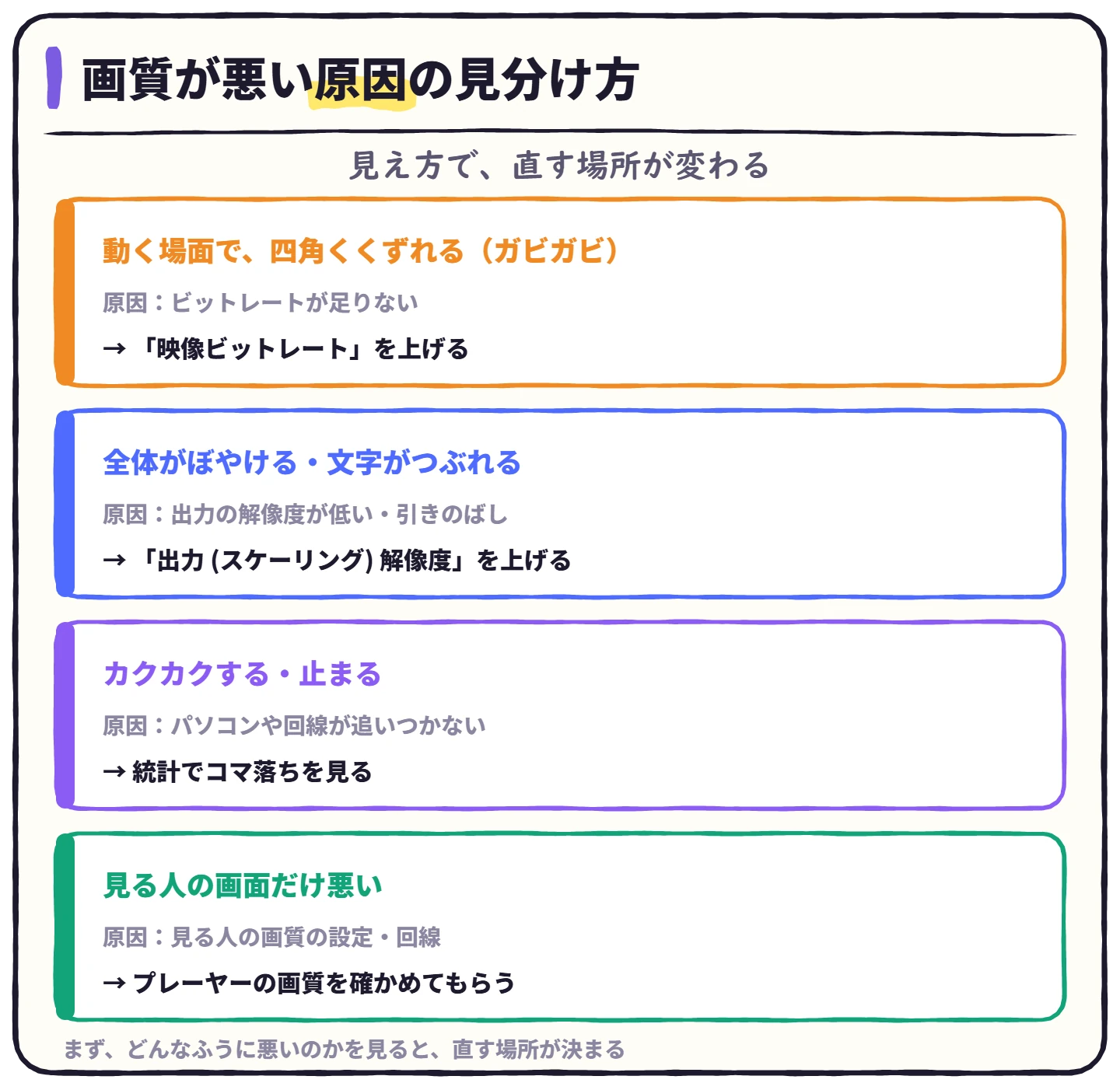
図解:画質が悪い原因の見分け方。動く場面で四角くくずれる(ガビガビ)=ビットレートが足りない、「映像ビットレート」を上げる。全体がぼやける・文字がつぶれる=出力の解像度が低い・引きのばし、「出力 (スケーリング) 解像度」を上げる。カクカクする・止まる=パソコンや回線が追いつかない、統計でコマ落ちを見る。見る人の画面だけ悪い=見る人の画質の設定・回線、プレーヤーの画質を確かめてもらう

ゲームで動きの多い場面だけ四角くくずれるなら、ビットレートが足りません。止まっている画面でも全体がぼやけるなら、解像度が低いか、どこかで引きのばされています。カクカクするのは画質ではなく重さの問題なので、OBSの統計ドックの見方でコマ落ちを確かめてください。

1. 解像度とFPSを決める
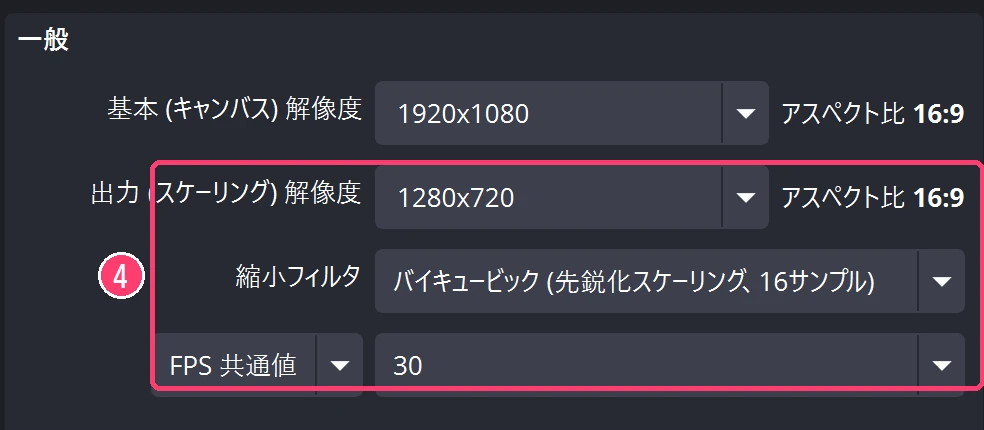
OBS Studio 33.0.1 の設定の映像の実際の画面:4 出力 (スケーリング) 解像度と FPS 共通値を下げると軽くなる(初期設定は 1280x720・30)
[設定]→[映像]。「出力 (スケーリング) 解像度」と「FPS 共通値」が、配信・録画の大きさとなめらかさを決める(OBS Studio 33.0.1 の実際の画面)
決めるもの
基本 (キャンバス) 解像度OBSの作業スペースの大きさ。ふつうはモニターと同じ(例:1920×1080)
出力 (スケーリング) 解像度配信・録画される大きさ。くっきりさせたいなら 1920×1080
縮小フィルタキャンバスより小さく出すときの縮め方。「ランチョス」がくっきり、「バイリニア」はぼやける
FPS 共通値1秒のコマ数。動きの速いゲームなら 60

[設定]→[映像]の項目(OBS Studio 33.0.1 の名前)。

出力の解像度を上げるほど、必要なビットレートも上がります。回線やパソコンに余裕がないのに 1920×1080・60fps にすると、かえってガビガビになったり、カクカクしたりします。迷ったら、まず 1280×720・60fps で安定させてから上げていきましょう。

2. ビットレートを上げる
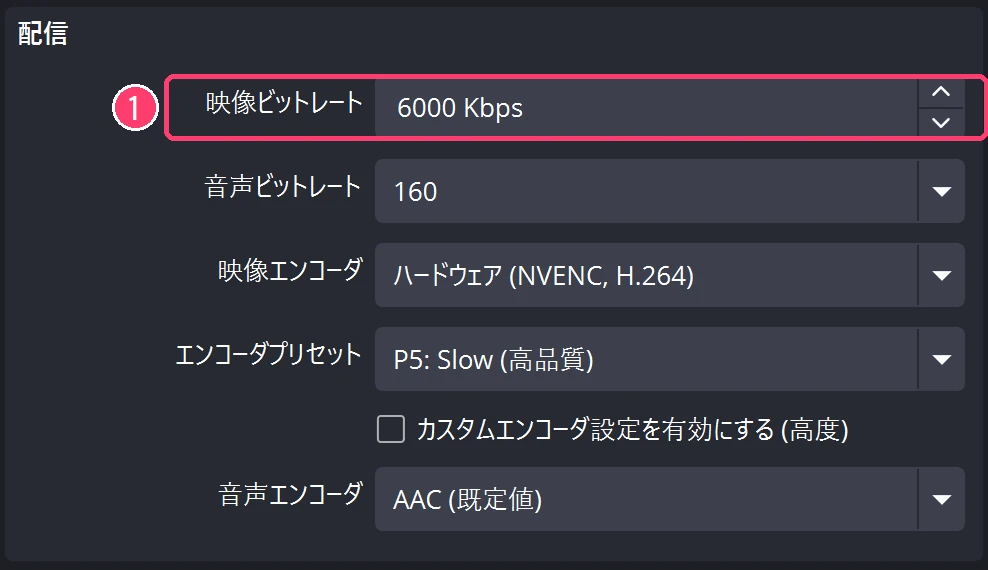
OBS Studio 33.0.1 の設定の出力(出力モード「基本」)の配信欄の実際の画面:1 映像ビットレート(初期設定は 6000 Kbps)
[設定]→[出力](出力モード「基本」)の「映像ビットレート」(OBS Studio 33.0.1 の実際の画面)
YouTube(推奨の範囲)Twitch(目安)
1080p・60fps6,000〜17,000 kbps6,000 kbps
1080p・30fps5,000〜14,000 kbps4,500 kbps
720p・60fps3,000〜8,000 kbps4,500 kbps
720p・30fps3,000〜8,000 kbps3,000 kbps

YouTube ヘルプ「ライブエンコーダの設定、ビットレート、解像度」(H.264、2026年11月20日確認)と、Twitch ヘルプ「配信ガイドライン」より。

YouTubeは、1440p・4Kの推奨値も公開しています(YouTubeヘルプ)。どちらも、ビットレートの方式は「CBR」(固定)、キーフレームの間隔は2秒がすすめられています。出力モードを「詳細」にすると、「レート制御」と「キーフレーム間隔」も変えられます。

⚠️
ビットレートを上げるほど、インターネットの「上り」の速さが必要です。回線が追いつかないと、配信が止まる原因になります。上りの速さの測り方は配信に必要なネット回線の速度の目安で解説しています。

3. エンコーダを選ぶ

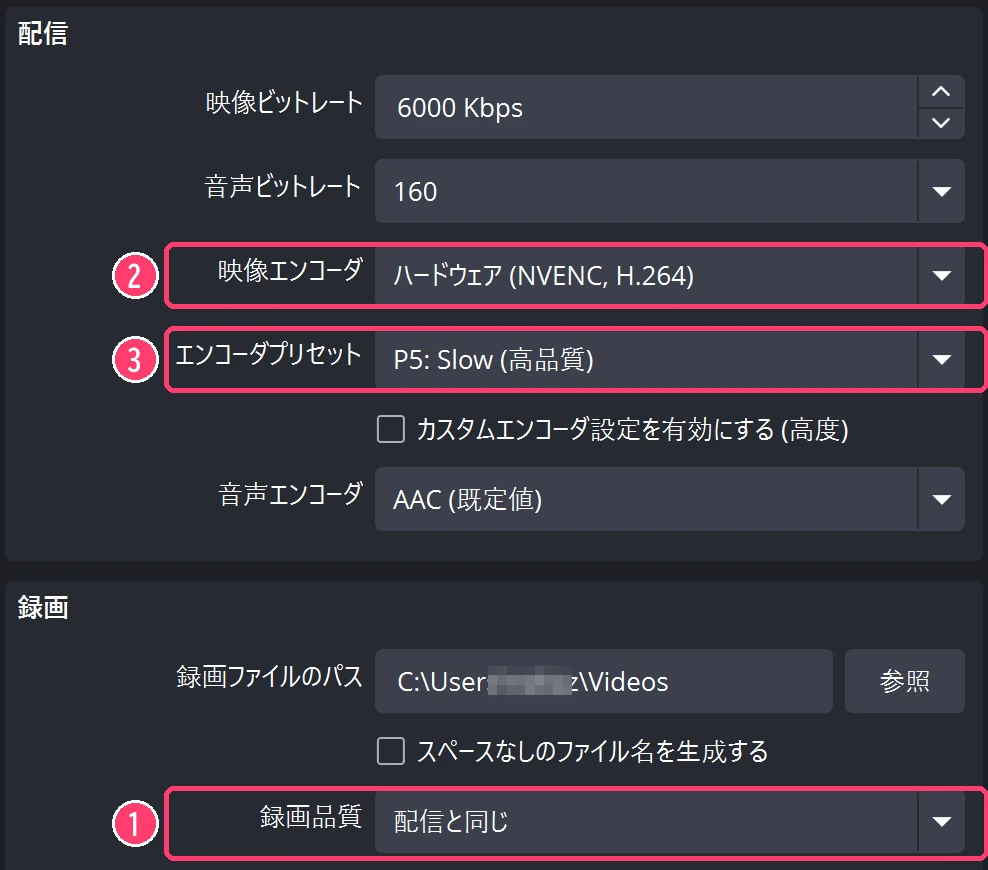
OBS Studio 33.0.1 の設定の出力(出力モード「基本」)の実際の画面:1 録画品質を「配信と同じ」にする、2 映像エンコーダを「ハードウェア (NVENC, H.264)」などにする、3 ソフトウェア (x264) のままならエンコーダプリセットを速いほうへ
[設定]→[出力](出力モード「基本」)。2の「映像エンコーダ」でエンコーダを選ぶ(OBS Studio 33.0.1 の実際の画面)

エンコーダは、映像を配信用に小さくまとめる部品です。パソコンにNVIDIAのGPUがあれば「ハードウェア (NVENC, H.264)」、AMDなら「ハードウェア (AMD, H.264)」、Intelなら「ハードウェア (QSV, H.264)」が選べます。GPUで処理するので、パソコンが重くなりにくく、ゲームと配信を同時にしやすくなります。

「ソフトウェア (x264)」はCPUで処理します。「エンコーダプリセット」を遅いほうにすると画質は上がりますが、CPUの負担が大きくなります。くわしくはエンコードとは?で解説しています。

録画の画質を上げる
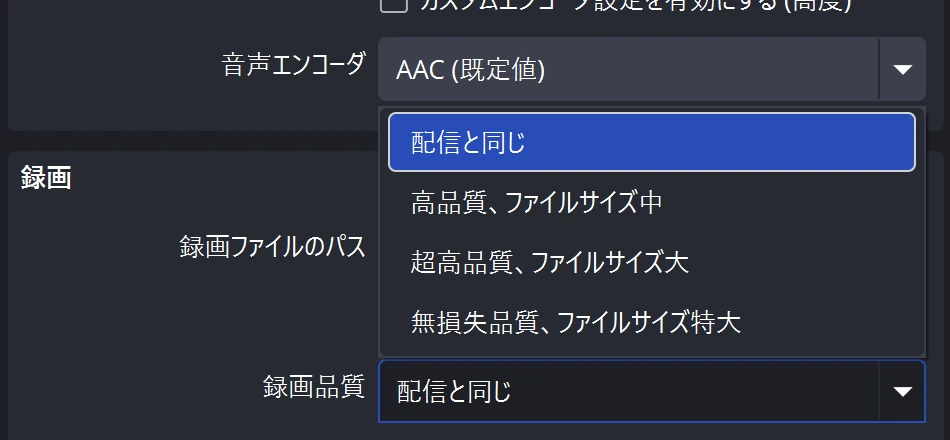
OBS Studio 33.0.1 の録画品質の一覧:配信と同じ、高品質、ファイルサイズ中、超高品質、ファイルサイズ大、無損失品質、ファイルサイズ特大
出力モード「基本」の「録画品質」の一覧(OBS Studio 33.0.1 の実際の画面)

出力モード「基本」の「録画品質」が「配信と同じ」だと、録画も配信と同じビットレートになります。録画だけきれいに残したいなら、「高品質、ファイルサイズ中」か「超高品質、ファイルサイズ大」にしましょう。そのぶんファイルは大きくなります(OBSの録画データ容量の目安)。録画の手順はOBSで録画する方法で解説しています。

映し方で、ぼやけていないか

🔍
ソースを引きのばさない
小さい画面を大きく引きのばすと、ぼやけます。元の大きさに近いまま置きましょう。
📷
カメラの解像度
Webカメラは、プロパティで解像度を上げられることがあります。
🎮
キャプボの解像度
ゲーム機とキャプボの解像度・フレームレートをそろえます。

Webカメラの画質はOBSでWebカメラの画質を整える設定、キャプボはキャプチャーボードの選び方もどうぞ。

よくある質問

ハルハル
自分の画面ではきれいなのに、見る人は荒いって言う
ビットビット
見る人のプレーヤーの画質が「自動」で低くなっていることもあるよ。歯車のマークから画質を選んでもらってね。配信のアーカイブで、自分でも確かめよう。
ハルハル
ビットレートは、上げれば上げるほどいい?
ビットビット
回線とパソコンが追いつく範囲でね。上げすぎると配信が止まったりカクカクしたりするから、上の表の範囲で少しずつ試そう。

まとめ:画質を上げるチェック

OBSの画質を上げるチェックリスト
  • ガビガビか、ぼやけるか、カクカクかを見分けた
  • 「出力 (スケーリング) 解像度」と「FPS 共通値」を決めた
  • 「映像ビットレート」を、YouTube・Twitchの目安の範囲にした
  • GPUがあれば、ハードウェアのエンコーダにした
  • 録画は「録画品質」を「高品質、ファイルサイズ中」以上にした
💡
画質ではなく、色が白っぽい・濃いのが気になるときは、OBSで色がおかしい時の直し方をどうぞ。

※2026年11月20日:OBS Studio 33.0.1 の画面の名前、YouTubeヘルプ(ライブエンコーダの設定、ビットレート、解像度)とTwitchヘルプ(配信ガイドライン)で確かめて、全体を書き直しました。
配信機材診断(無料)

機材をまとめて見直すなら、用途と予算からセットを組めます

マイク・カメラ・照明・キャプチャーボードから配信用PCまで、17種類のパーツを5つの質問で組み合わせます。入門機からプロ仕様まで、候補を入れ替えながら合計を見られます。

診断をはじめる →
機材ガイド
STREAM BASE編集部をフォローする
タイトルとURLをコピーしました