配信の録画を聞いたら、声やゲームの音が、こだまのように少しずれて二重に聞こえる。視聴者から「音が二重になってる」と言われた。そんなときは、たいてい同じ音を、OBSが2か所から拾っているのが原因です。
この記事では、OBS Studio 33 で音が二重になる原因と見分け方、直し方を説明します。OBSのプログラムも確かめて、二重にならないようにOBSが自動でしてくれることと、自分で直す必要があることを分けました。
この記事の結論
二重は「同じ音を2つのソースで拾っている」
- ゲームやアプリの音:デスクトップ音声と「音声をキャプチャ (ベータ版)」の両方に入っていないか
- マイク:設定の「マイク音声」と、シーンの「音声入力キャプチャ」で同じマイクを2回入れていないか
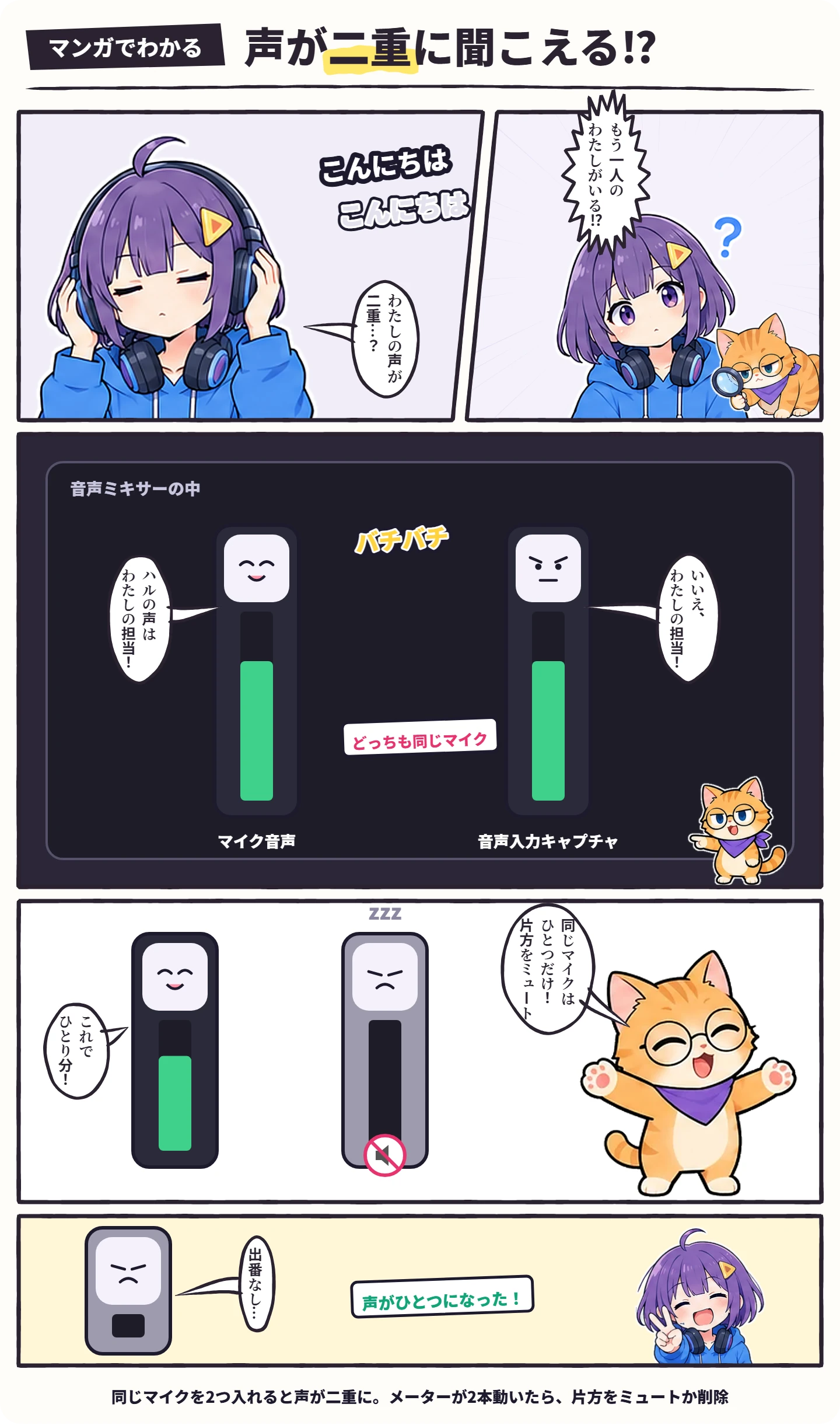
- 音声ミキサーのメーターを見ながら、1つずつミュートすると、どれが重なっているか分かる
- OBS 33 は、デスクトップ音声とモニタリングが同じ機器なら、モニタリングの音を自動で二重にしない
まず、どの音が二重かを見分ける
ほかのシーンに入れた音は、OBS 33 の音声ミキサーでは、はじめは表示されません(非アクティブ)。見えない音も確かめたいときは、ミキサーの「オプション」→「非アクティブソースを表示」にします(OBSの音声ミキサーの使い方)。
音が二重になる4つの原因

1. デスクトップ音声と、アプリの音を両方入れている
ゲームキャプチャやウィンドウキャプチャの「音声をキャプチャ (ベータ版)」や、「アプリケーション音声キャプチャ」でゲームの音を入れると、同じ音がデスクトップ音声にも入っています。OBSの説明にも「デスクトップ音声が設定されている場合、音声が2重になる可能性がある」と書かれています。
2. 同じマイクを、2つのソースで入れている
[設定]→[音声]の「マイク音声」で選んだマイクと、シーンに足した「音声入力キャプチャ」が同じマイクだと、声が2回入ります。音声ミキサーに、同じ声で動くメーターが2つ並んでいたら、これです。どちらか片方を消すか、「マイク音声」を「無効」にします。
3. キャプチャーボードの音が、2つの道で入っている
ゲーム機の音を「映像キャプチャデバイス」で入れているのに、キャプチャーボードのソフトなどで同じ音をパソコンのスピーカーにも流していると、デスクトップ音声がそれを拾って二重になります。映像キャプチャデバイスのプロパティの「音声出力モード」が「音声のみをキャプチャ」なら、音はOBSの中だけに入ります。自分で聞きたいときは、OBSのモニタリングで聞きましょう。
キャプチャーボードの音のくわしい直し方はキャプチャーボードの音が出ない・入らない時の対処法で解説しています。
4. Discordの相手の声が、2つの道で入っている
Discordの声をアプリケーション音声キャプチャで分けて入れたのに、デスクトップ音声も生きていると、相手の声が二重になります。分け方はOBSでDiscordの音声を配信に乗せる・乗せない設定で解説しています。
OBS 33 のモニタリングと「二重」
モニタリング(自分のヘッドホンで音を聞く機能)で「モニタリング有効」にした音は、ヘッドホンやスピーカーからも流れます。デスクトップ音声で同じ機器を拾っていると、二重になりそうですよね。
OBS 33 のプログラムには、これを防ぐしくみが入っています。デスクトップ音声(音声出力キャプチャ)と、モニタリングに使う機器が同じなら、モニタリングしている音を直接は混ぜず、デスクトップ音声から1回だけ入るようにします。そのため、ふつうの使い方では、モニタリングが原因で二重になることはありません。
自分の声だけ、ヘッドホンで二重に聞こえる
配信には二重で入っていないのに、自分のヘッドホンで声が遅れて聞こえるときは、マイクをモニタリングしています。音声ミキサーのマイクのヘッドホンのボタン(モニタリング)を押してオフにするか、[編集]→「オーディオの詳細プロパティ」で、マイクの「音声モニタリング」を「モニターオフ」にします。
「OBSは既に実行中です」と出る(二重起動)
OBSを開こうとしたら「OBSは既に実行中です」と出たときは、OBSがもう1つ動いています。画面に見えなくても、タスクバーの右のシステムトレイ(通知領域)にしまわれていることがあります。ここで「とにかく起動する」を押すと、OBSが2つ動くことになり、マイクや音がそれぞれのOBSに入ったり、パソコンが重くなったりします。ふつうは、動いているほうのOBSを使いましょう。
よくある質問
 ハル
 ビットハル
 ビット
まとめ:音が二重のときのチェック
- 録画して、どの音が二重かを確かめた
- その音で動くメーターが2つないか見て、1つずつミュートした
- デスクトップ音声とアプリの音を、どちらか片方にした
- 同じマイクを2つのソースで入れていない
- OBSを2つ起動していない
※2026年11月21日公開。画面の名前は OBS Studio 33.0.1 の日本語表示、音を混ぜるしくみは OBS のプログラム(GitHub の obs-studio のタグ 33.0.1 の libobs)で確かめています。