Discordの通話やZoomの会議で、Webカメラの顔ではなく、VTuberのアバターや、テロップを重ねた画面を映したい。そんなときに使うのが、OBSの仮想カメラです。ほかのソフトを入れなくても、OBSだけで使えます。
この記事では、仮想カメラの始め方と、送る画面の選び方、そして「カメラの一覧に出ない」「ボタンがない」「声が届かない」「左右が逆に見える」ときの直し方を、OBS Studio 33 の画面の名前で説明します。
この記事の結論
仮想カメラは「OBSの画面を、Webカメラとして使う」機能
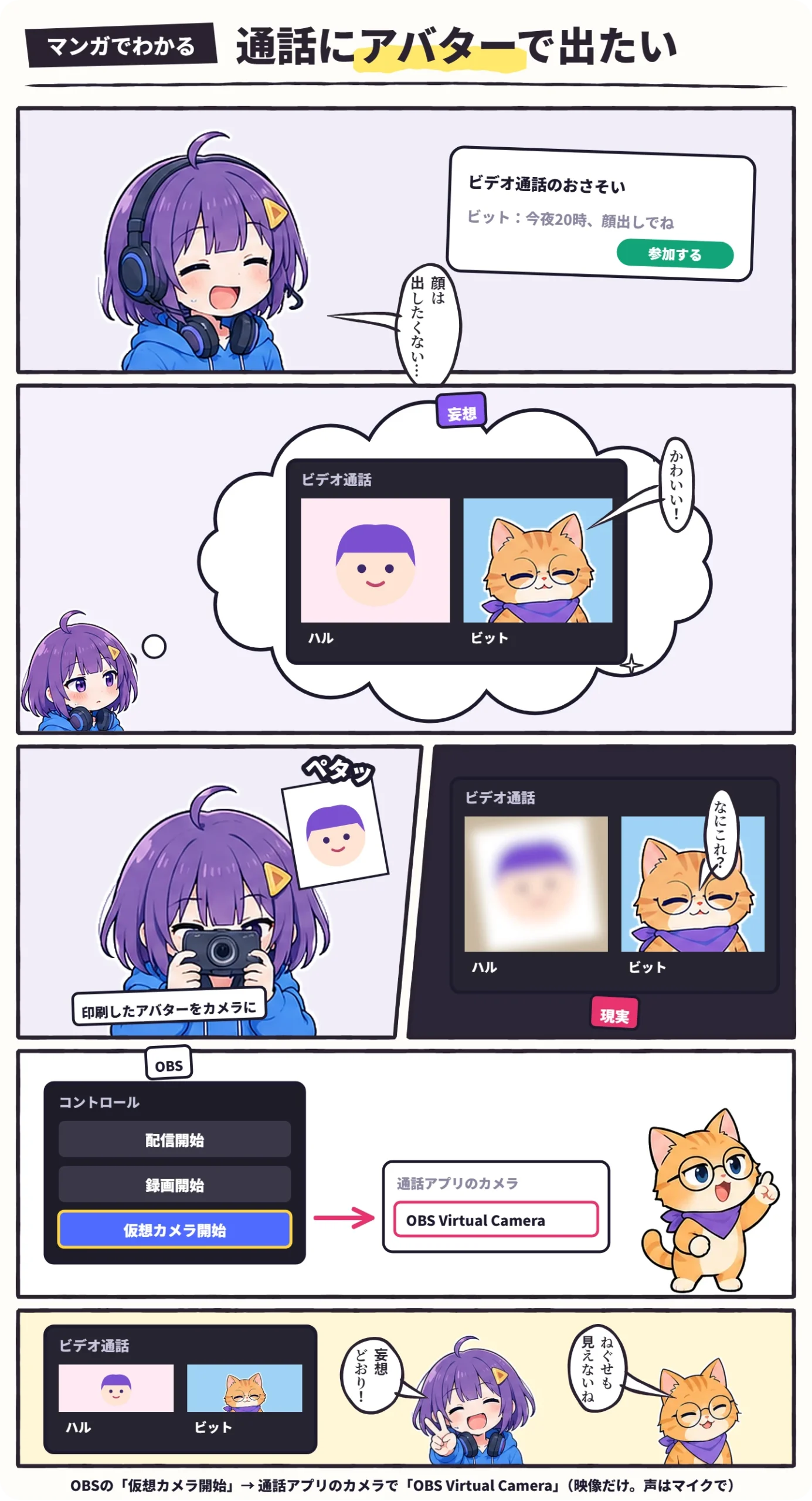
- OBSの[コントロール]の「仮想カメラ開始」を押し、アプリのカメラで「OBS Virtual Camera」を選ぶ
- 送れるのは映像だけ。声は、アプリのマイクの設定で選ぶ
- アプリにOBSのマークと斜線のカメラの絵が映るのは、仮想カメラを開始していないとき
- 自分の画面で左右が逆に見えても、相手にはOBSのプレビューと同じ向きで届いている
仮想カメラとは
OBSの仮想カメラを始めると、パソコンの中に「OBS Virtual Camera」という名前のカメラができたように見えます。Discord・Zoom・Google Meet などのアプリでこのカメラを選ぶと、ふつうのWebカメラのかわりに、OBSの画面がそのまま映ります。
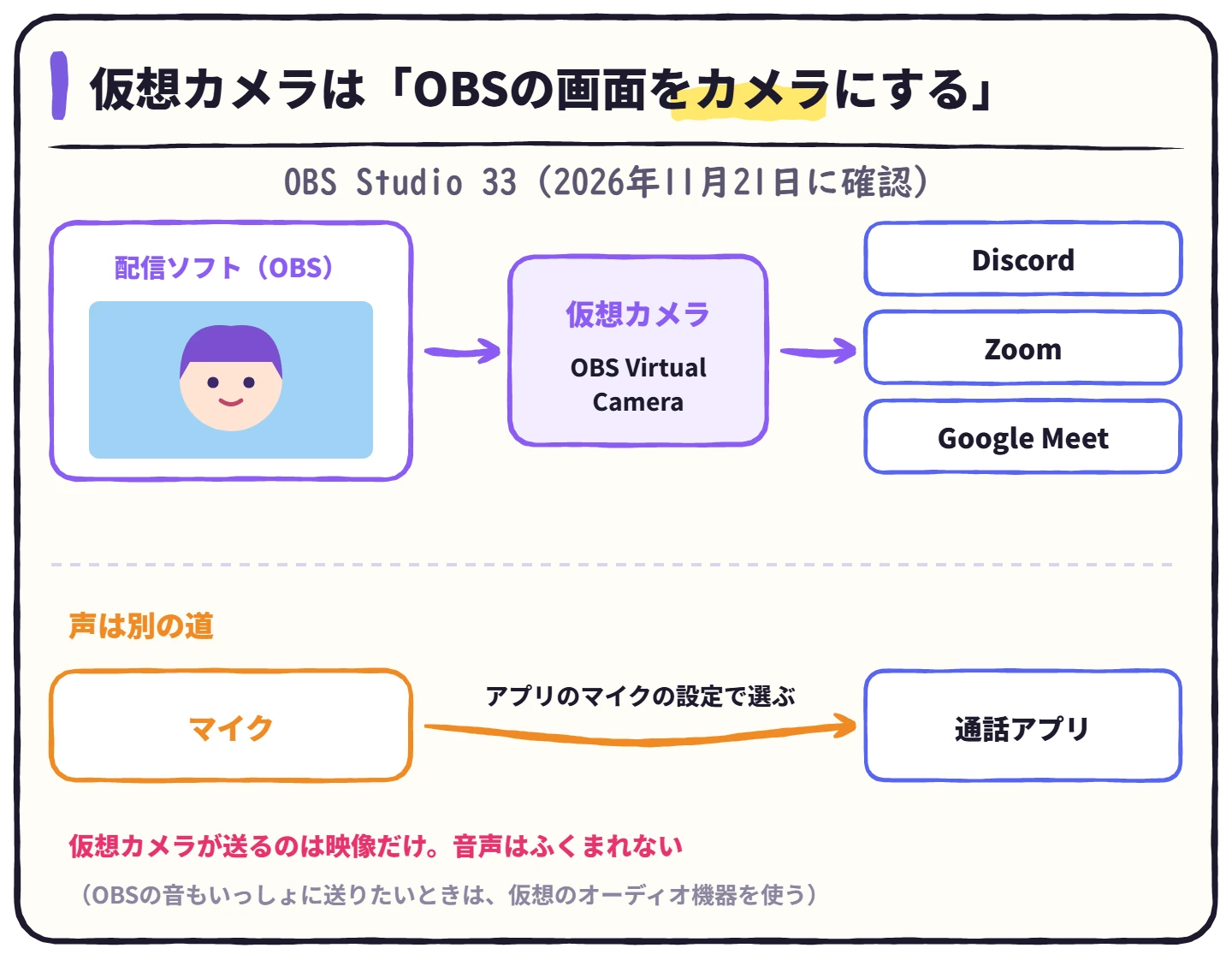
アバターの映像に背景や名前のテロップを重ねたり、ゲームの画面と顔を並べたり。OBSで作った画面を、配信だけでなく通話や会議にも使えるのが便利なところです。
仮想カメラの使い方(3ステップ)
送る画面を選ぶ(仮想カメラの設定)
はじめは、配信・録画と同じ画面(プログラム)が送られます。「通話にはアバターだけを映したい」というときは、送る画面を変えられます。
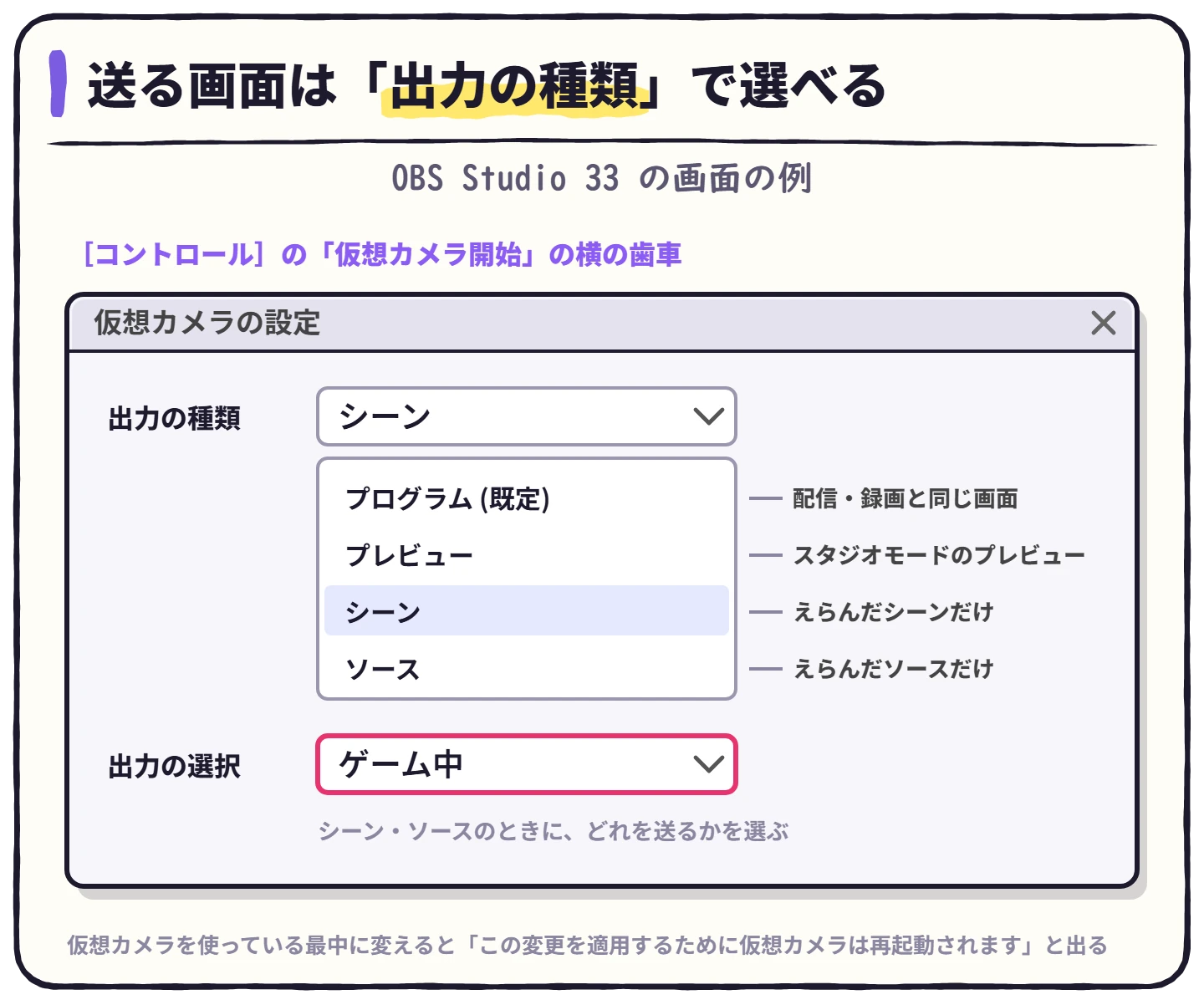
「シーン」を選んでおくと、配信の画面を切りかえても、通話には決めたシーンだけが映ります。配信しながら通話もするときに便利です。
仮想カメラの音(声が届かない・音が出ないとき)
仮想カメラは映像だけを送るしくみで、音声はふくまれません。相手に声が届かないときは、アプリのマイクの設定で、使っているマイクを選んでください。Discordなら、映像と同じ「音声・ビデオ」に「入力デバイス」があります。
OBSで整えた音(ノイズを消したマイクの声や、BGM)を通話にも流したいときは、仮想のオーディオ機器を使う方法があります。たとえば Voicemeeter のようなソフトで音の通り道を作り、OBSの[設定]→[音声]の「詳細設定」にある「モニタリングデバイス」をそこに向けて、アプリのマイクに選ぶ、というやり方です。ソフトの違いは音声ミキサーソフト|VoicemeeterとWave Linkの違い、OBSのモニタリングのしくみはOBS 33の音声モニタリングの使い方で解説しています。
映らない・認識しないとき
仮想カメラがうまく映らないときは、アプリ側でどう見えているかで、原因が分かります。
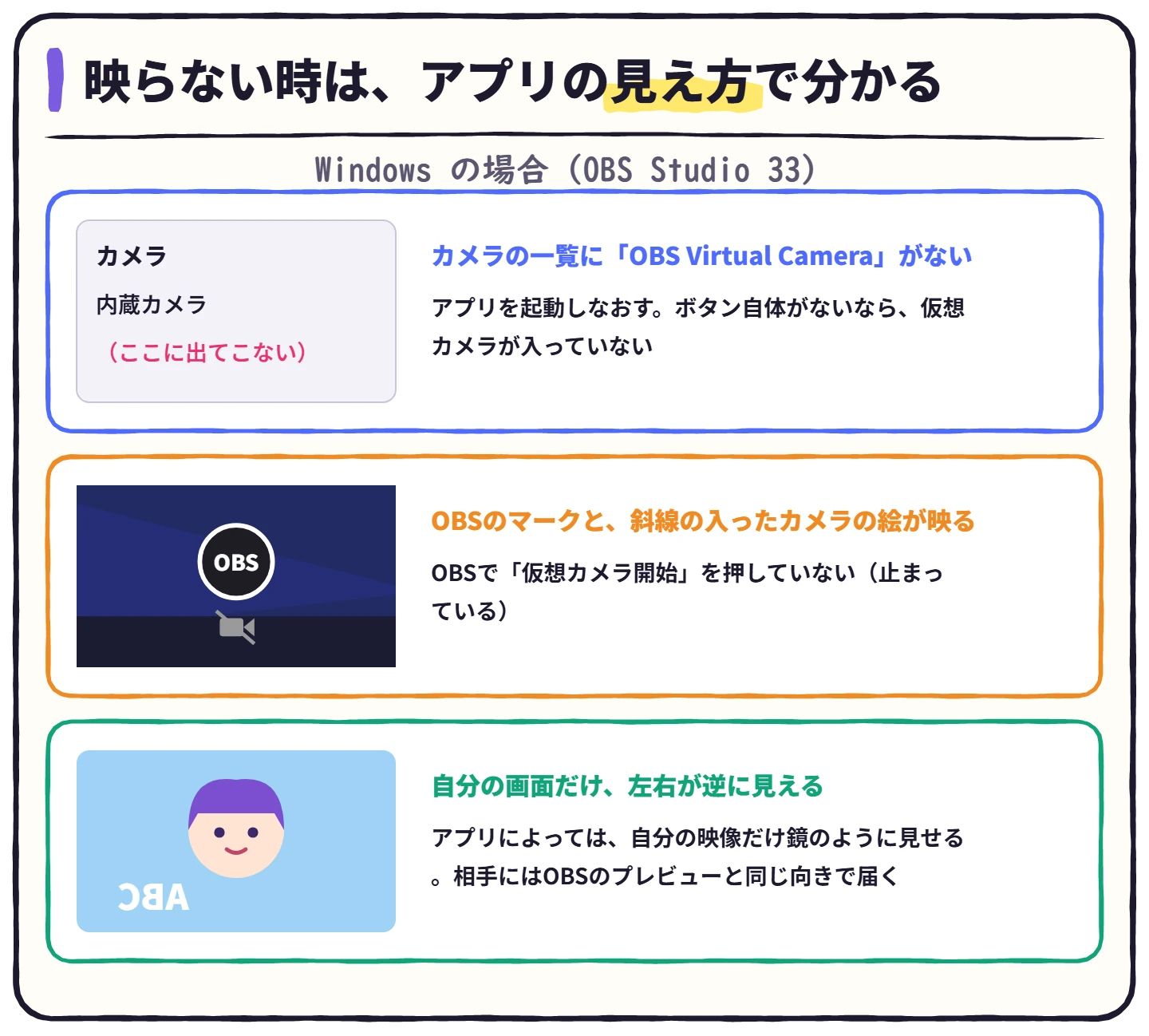
カメラの一覧に「OBS Virtual Camera」が出ない
アプリの多くは、起動したときにカメラの一覧を読みこみます。OBSで「仮想カメラ開始」を押してから、アプリを起動しなおしてみてください。ブラウザで使うアプリなら、ページを読みこみなおします。
それでも出ないときは、Windows のカメラの許可も見ます。[設定]→[プライバシー & セキュリティ]→[カメラ]で、「カメラへのアクセス」と「デスクトップ アプリがカメラにアクセスできるようにする」をオンにします。
OBSのマークと、斜線の入ったカメラの絵が映る
「OBS Virtual Camera」は選べているのに、OBSのマークと斜線の入ったカメラの絵が映るのは、OBSで仮想カメラが動いていないときの絵です。OBSの「仮想カメラ開始」を押せば、OBSの画面に切りかわります。
「仮想カメラ開始」のボタンがない(Windows)
Windows版のOBSは、仮想カメラがパソコンに登録されていないと、「仮想カメラ開始」のボタンそのものを出しません。OBSの公式の案内(Virtual Camera Troubleshooting)では、次の手順で登録するよう書かれています。
仮想カメラを消したい(ほかのソフトとぶつかる)ときは、同じ場所の「virtualcam-uninstall.bat」を、同じように管理者として実行します。
Macの場合
Mac(macOS 13 以降)では、はじめてOBSを開いたときに、OBSの仮想カメラ(システム拡張機能)を許可する必要があります。OBSの公式の案内では、macOS 15 以降は[システム設定]→[一般]→[ログイン項目と拡張機能]→[カメラ拡張機能]、macOS 13・14 は[システム設定]→[プライバシーとセキュリティ]→[セキュリティ]で「許可」を押し、OBSを再起動します。OBSが「アプリケーション」フォルダにないと入れられないので、そこに移してから試しましょう。
左右反転して見えるとき
通話アプリによっては、自分の画面に、自分の映像だけを鏡のように左右反転して見せるものがあります。このとき相手には、OBSのプレビューと同じ向きで届いています。自分の画面の見え方だけを見てOBSで反転すると、相手には逆向きで届いてしまうので、気をつけましょう。
相手に送る映像そのものを反転したいときは、OBSでソースを右クリック →[変換]→[水平反転]です(OBSでソースの大きさ・向きを変える方法)。文字やロゴは逆さまになるので、映る文字がないか確かめてから使いましょう。
よくある質問
 ハル
 ビットハル
 ビットハルビット
よく使うなら、仮想カメラの開始・停止にホットキー(キーボードのショートカット)を決めておくと便利です(OBSのホットキー設定)。画面そのものを見せたいなら、カメラではなく画面共有を使います(Discordの画面共有のやり方)。
まとめ:仮想カメラのチェック
- OBSで、映したいシーンを作った
- 「仮想カメラ開始」を押してから、アプリを起動した
- アプリのカメラで「OBS Virtual Camera」を選んだ
- 声は、アプリのマイクの設定で選んだ(仮想カメラは映像だけ)
- 自分の画面の左右反転だけを見て、OBSで反転していない
※2026年11月21日:OBS Studio 33.0.1 の画面の名前と、OBSのプログラム(GitHub の obs-studio)で確かめて、全体を書き直しました。参考:OBS「Virtual Camera Troubleshooting」、Discord ヘルプ「ビデオ通話」