OBSの「出力開始に失敗しました」「配信開始に失敗しました」の直し方|サーバーに接続できない・録画できない時も(OBS 33)

OBSの「出力開始に失敗しました」「配信開始に失敗しました」の直し方 配信のはじめ方

「配信開始」を押したら、「配信開始に失敗しました」の窓が出て止まってしまった。録画しようとしたら「出力開始に失敗しました」と出た。OBSのエラーは文が長くて、何をすればいいのか分かりにくいですよね。

じつは、エラーの窓の題名と最初の一文を見れば、つまずいている場所がだいたい分かります。この記事では、OBS Studio 33 に出る日本語の文と、OBSのプログラムで確かめた「どんなときに、どの窓が出るか」をもとに、直す順番を説明します。

この記事の結論

エラーは「窓の題名」で、つまずいている場所が分かる

  • 「配信開始に失敗しました」「録画開始に失敗しました」は、パソコンの中(おもにエンコーダ)。まず映像エンコーダを「ソフトウェア (x264)」にして試す
  • 「接続失敗」は、配信先のサーバーにつながっていない。下に続く理由の文(タイムアウト・ブロックなど)を読む
  • 「ストリームキーにアクセスできませんでした」は、キーのまちがい。配信サイトからコピーしなおす
  • 「ライブ配信作成エラー」は、YouTubeとのつながり。ライブ配信の有効化(最大24時間)と、アカウントのつなぎなおし
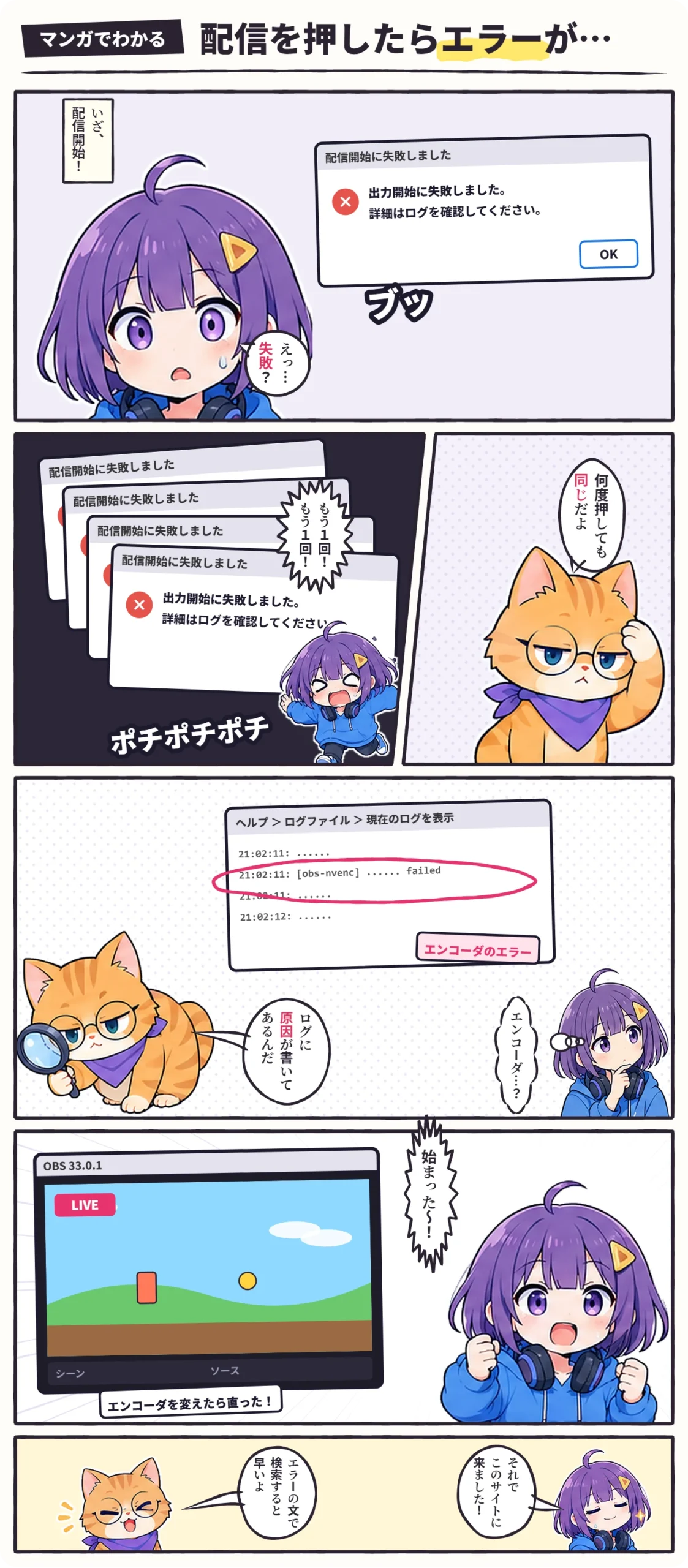
マンガ:いざ配信開始を押すと「配信開始に失敗しました」の窓に「出力開始に失敗しました。詳細はログを確認してください。」と出てハルが「えっ…失敗?」。ハルが「もう1回!」と何度も押してエラーの窓が重なり、ビットが「何度押しても同じだよ」。ビットが[ヘルプ]>[ログファイル]>[現在のログを表示]でログを開き、エンコーダのエラーの行を赤丸で示して「ログに原因が書いてあるんだ」。エンコーダを変えたら直ってLIVEが始まり、ハルが「始まった〜!」。最後にビットが「エラーの文で検索すると早いよ」、ハルが「それでこのサイトに来ました!」

まず、エラーの窓の「題名」を見る

OBSのエラーの窓は、いつ失敗したかで題名が変わります。OBSのプログラムでは、配信を始める前にパソコンの中で失敗すると「配信開始に失敗しました」、始めたあとにサーバーとのやりとりで失敗すると「接続失敗」の窓を出すしくみです。
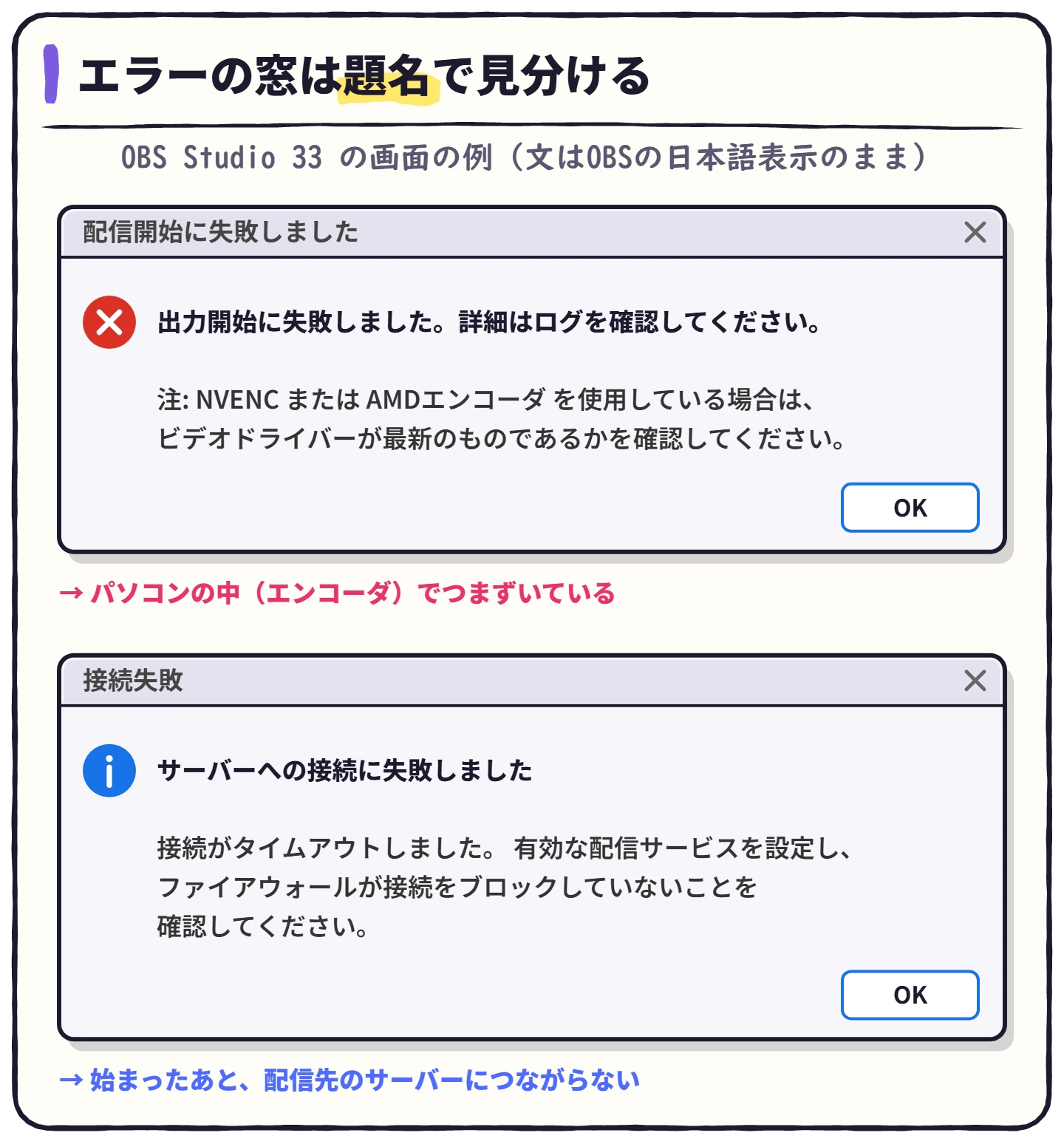
図解:エラーの窓は題名で見分ける(OBS Studio 33 の画面の例)。題名「配信開始に失敗しました」の窓は「出力開始に失敗しました。詳細はログを確認してください。注: NVENC または AMDエンコーダ を使用している場合は、ビデオドライバーが最新のものであるかを確認してください。」で、パソコンの中(エンコーダ)でつまずいている。題名「接続失敗」の窓は「サーバーへの接続に失敗しました」と「接続がタイムアウトしました。有効な配信サービスを設定し、ファイアウォールが接続をブロックしていないことを確認してください。」で、始まったあと配信先のサーバーにつながらない

題名ごとの、つまずいている場所とまずやることは、次の図のとおりです。自分の窓の題名を見つけて、その見出しに進んでください。
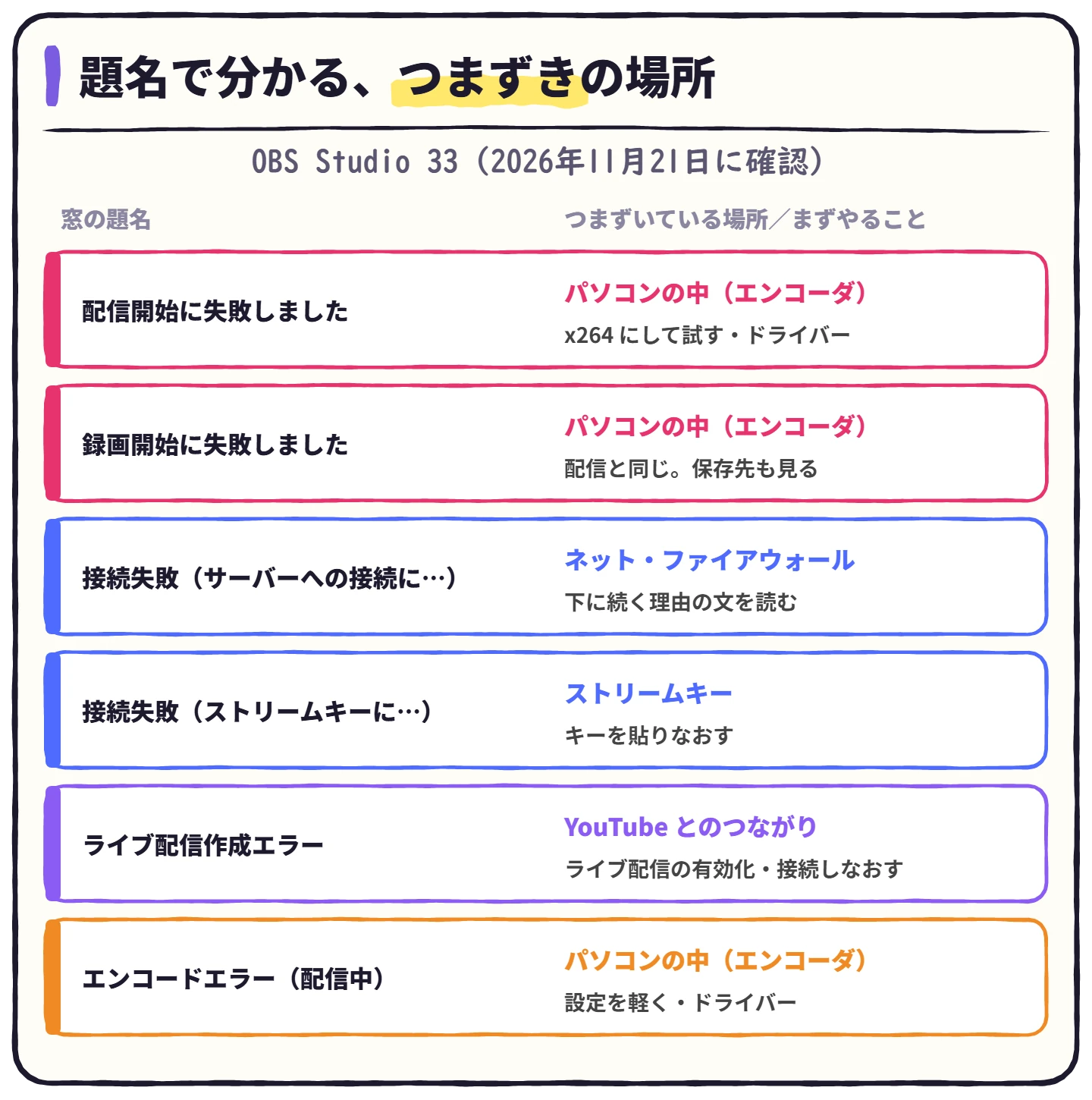
図解:題名で分かる、つまずきの場所(OBS Studio 33、2026年11月21日に確認)。配信開始に失敗しました=パソコンの中(エンコーダ)、x264にして試す・ドライバー。録画開始に失敗しました=パソコンの中、保存先も見る。接続失敗(サーバーへの接続に…)=ネット・ファイアウォール、下に続く理由の文を読む。接続失敗(ストリームキーに…)=ストリームキーを貼りなおす。ライブ配信作成エラー=YouTubeとのつながり、ライブ配信の有効化・接続しなおす。エンコードエラー(配信中)=パソコンの中、設定を軽く・ドライバー
💡
エラーの窓を閉じてしまっても大丈夫です。原因が残っていれば、もう一度「配信開始」を押したときに同じ窓が出ます。出た文は、スマホで写真に撮っておくと、あとで調べるときに便利です。

「配信開始に失敗しました」「出力開始に失敗しました」のとき

この窓は、配信のデータを作るエンコーダが動き出せないときによく出ます。OBSの文にも「NVENC または AMDエンコーダ を使用している場合は、ビデオドライバーが最新のものであるかを確認してください」とあるとおり、ビデオカード(GPU)のエンコーダでつまずいていることが多いのです。

本文が「出力開始に失敗しました…」ではなく、「NVENC エラー:…」のような文になっていることもあります。そのときは、下の2〜4のうち、文に合うところから見てください。
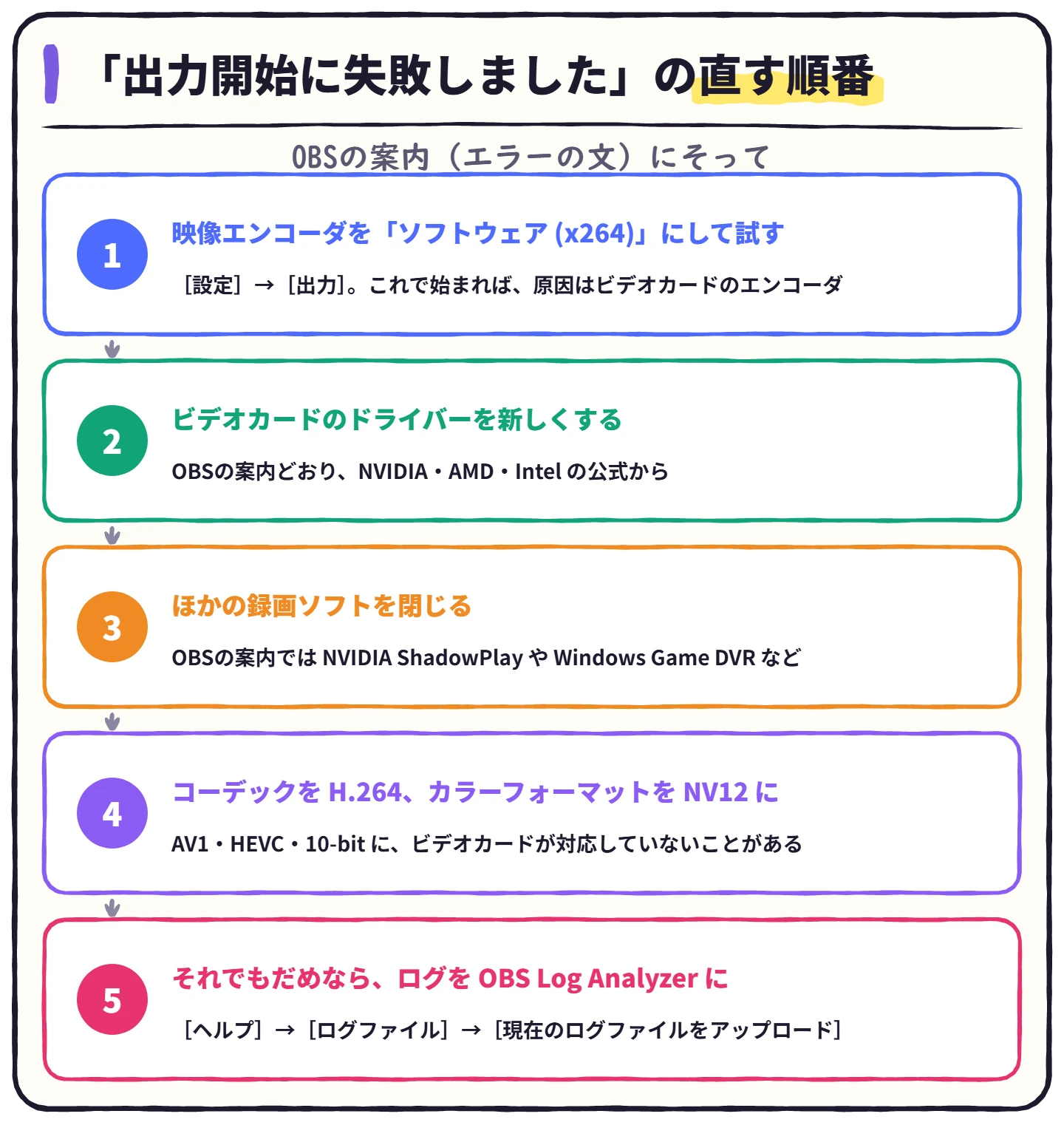
図解:「出力開始に失敗しました」の直す順番。1 映像エンコーダを「ソフトウェア (x264)」にして試す([設定]→[出力]、これで始まれば原因はビデオカードのエンコーダ)、2 ビデオカードのドライバーを新しくする、3 ほかの録画ソフトを閉じる(OBSの案内では NVIDIA ShadowPlay や Windows Game DVR など)、4 コーデックをH.264、カラーフォーマットをNV12に(AV1・HEVC・10-bitに対応していないことがある)、5 それでもだめならログを OBS Log Analyzer に([ヘルプ]→[ログファイル]→[現在のログファイルをアップロード])

1. 映像エンコーダを「ソフトウェア (x264)」にして試す

原因がビデオカードのエンコーダなのか、それ以外なのかを分けるための確認です。

1
OBSの[設定]→[出力]を開く
設定›出力
2
「出力モード」が「基本」なら、「映像エンコーダ」を「ソフトウェア (x264)」にする
「詳細」なら、[配信]タブの「映像エンコーダ」を「x264」にします。
3
[適用]を押して、もう一度「配信開始」を押す

これで配信が始まるなら、原因はビデオカードのエンコーダ(NVENC・AMD・QSV)のほうです。x264 はCPUで処理するので、パソコンによっては重くなります。下の2〜4で原因を直したら、元のエンコーダに戻しましょう。x264 でも同じ窓が出るなら、5のログを見ます。

2. ビデオカードのドライバーを新しくする

NVENC のエラーのとき、OBSは「インストールされている NVIDIA ドライバー はこの NVENC バージョン をサポートしていないので ドライバーを更新 してみてください。」などと出して、ドライバーの更新をすすめます。ビデオカードのメーカー(NVIDIA・AMD・Intel)の公式サイトか、メーカーの公式アプリから、最新のドライバーを入れてください。

⚠️
ドライバーは、メーカーの公式から入れましょう。インストールのあとは、パソコンを再起動してからOBSを開きます。

3. ほかの録画ソフトを閉じる

「NVENC エラー: 同時セッションが多すぎます。」と出たら、NVENC を同時に使っているソフトが多すぎるという意味です。OBSの文では「NVIDIA ShadowPlay や Windows Game DVR など NVENC を使用している可能性のある他の録画ソフトウェアを終了してみてください」と案内されています。ゲームの録画機能や、ほかの配信・録画ソフトが動いていないか見てください。

4. コーデックとカラーフォーマットを、はじめの設定に戻す

「NVENC エラー: サポートされていないデバイスです。」は、ビデオカードが、選んだエンコーダに対応していないときの文です。AV1 や HEVC を選んでいるなら、H.264 に戻しましょう(基本モードなら「ハードウェア (NVENC, H.264)」など)。

色の設定を変えたおぼえがあるなら、そこも見ます。OBSには「このエンコーダでは 10-bit エンコードを実行できません。」「OBSは Rec. 2100 の 8-bit 出力をサポートしていません。」といった文が用意されていて、設定の組み合わせが合わないと出ます。

1
[設定]→[詳細設定]を開き、「映像」のところを見る
設定›詳細設定
2
「カラーフォーマット」を「NV12」にする
NV12 は 8-bit で、OBSのはじめの設定です。P010・I010 は 10-bit です。
3
「色空間」を「Rec. 709」にする
これもOBSのはじめの設定です。Rec. 2100 は HDR 用です。

5. それでもだめなら、ログを見る

OBSの文にあるとおり、くわしい理由はログ(OBSの動きの記録)に残っています。エラーのあたりに、エンコーダの名前と理由が書かれています。

1
[ヘルプ]→[ログファイル]→[現在のログを表示]
ヘルプ›ログファイル›現在のログを表示
OBSの中で、いまのログを読めます。
2
読んでも分からないときは、[ヘルプ]→[ログファイル]→[現在のログファイルをアップロード]
ログがアップロードされ、URLが出ます。OBSを閉じてしまったあとなら[前回のログファイルをアップロード]を選びます。
3
OBS公式の OBS Log Analyzer にURLを貼る
ログから、よくある設定の問題と、直し方の案内が出ます(英語)。
💡
ログには、パソコンの部品やOBSの設定が書かれています。URLは、相談する相手や場所を選んで伝えましょう。

「接続失敗」「サーバーへの接続に失敗しました」のとき

配信は始まったのに、すぐ「接続失敗」の窓が出て止まるときは、パソコンから配信サイトのサーバーまでのどこかで、つながっていません。「サーバーへの接続に失敗しました」の下には、理由の文が続きます。いちばん大事なのはここです。

1
「接続がタイムアウトしました。」
時間内につながりませんでした。OBSの[設定]→[配信]で、サービスとサーバーが正しいか、ファイアウォールが止めていないかを見ます。
2
「接続がブロックされました。」
ファイアウォールやセキュリティソフトが、OBSの通信を止めています。OBSにインターネットへの接続を許可してください。
3
「ホスト名が見つかりません。」
サーバーの名前が見つかりません。サーバーの入力ミスか、インターネットの接続やDNSの不調です。ブラウザでほかのサイトが開けるかも見てください。
4
「接続は中止されました。」「接続はピアによってリセットされました。」
配信サービスとのあいだのインターネットの不調です。Wi-Fi なら有線LANにする、ルーターを再起動するなど、回線を見なおします(配信に必要なネット回線の速度の目安)。
5
「接続パラメータが無効です。」
配信サービスのアドレス(URL)がまちがっています。
6
「ホスト名が見つかりましたが、要求されたタイプのデータがありません。」「ホストへの到達エラー。」
IPv4 と IPv6 の食いちがいです。[設定]→[詳細設定]の「ネットワーク」で、「IPファミリー」を見ます。はじめの設定は「IPv4 および IPv6 (既定値)」です。

どの文でも、まず配信サイトの選び方を見なおすのが近道です。[設定]→[配信]の「サービス」で配信サイトを選んでいれば、サーバーは「自動 (推奨)」などの一覧から選ぶだけ。「カスタム…」で自分でURLを入れているなら、配信サイトに書かれているURLをそのまま貼りなおしましょう。

💡
配信の途中で「サーバーから切断されました。」と出て止まる・再接続をくり返すときは、配信が途中で止まる・切れる原因と対策で、確かめる順番を解説しています。

「ストリームキーにアクセスできませんでした」のとき

「指定したチャンネルまたはストリームキーにアクセスできませんでした。ストリームキーを再確認してください。」は、ストリームキーが合っていないときの文です。貼りまちがいか、古いキーのままになっています。

1
配信サイトから、ストリームキーをコピーしなおす
YouTubeは、YouTube Studio の[作成]→[ライブ配信を開始]の「エンコーダ配信」で(YouTubeライブのやり方)。Twitchは、クリエイターダッシュボードの設定アイコン →「配信」で見られます(Twitchで配信するやり方)。
2
OBSの[設定]→[配信]の「ストリームキー」に貼る
設定›配信›ストリームキー
前後に空白が入らないように貼ります。
3
[適用]を押して、もう一度「配信開始」を押す

Twitchでは、パスワードを変えるとストリームキーもリセットされます(Twitchヘルプ)。パスワードを変えたあとに急に配信できなくなったら、キーを貼りなおしてください。キーを貼るのが不安なら、[設定]→[配信]の「アカウント接続 (推奨)」でつなぐと、キーを貼らなくてすみます。

⚠️
ストリームキーは、だれにも教えないでください。知られると、ほかの人があなたのチャンネルで配信できてしまいます。もれたときの対処は「配信キーが無効です」と表示された時の対処法で解説しています。

ほかに、「パス または 接続URL が無効です。」と出たら、サーバーのURLがまちがっています。「カスタム…」で入れたURLを、配信サイトに書かれているものと見くらべてください。

YouTubeの「ライブ配信作成エラー」「YouTubeアクセスエラー」のとき

OBSとYouTubeを「アカウント接続 (推奨)」でつないでいると、OBSがYouTubeに配信の枠を作ります。ここで失敗すると、題名が「ライブ配信作成エラー」の窓が出ます。下の文で、理由を見分けましょう。

1
「選択したYouTubeチャンネルでライブ配信が有効になっていません。」
YouTube Studio の[作成]→[ライブ配信を開始]で、ライブ配信を有効にします。はじめての人は、使えるまで最大24時間かかることがあります(YouTubeライブのやり方)。
2
「選択したYouTubeチャンネルではライブ配信を利用できません。」
OBSの文のとおり、チャンネル設定でライブ配信を有効にしてから利用できるようになるまで、最大24時間かかる場合があります。
3
「YouTubeアクセスエラー。 ネットワーク接続またはYouTubeサーバーへのアクセスを確認してください。」
インターネットにつながっているかを見て、少し待ってからもう一度。
4
「配信が作成されていません。アカウントを再リンクしてください。」
[設定]→[配信]で「アカウントを切断」を押し、もう一度「アカウント接続 (推奨)」でつなぎなおします。
5
「YouTubeがあなたの配信データを受信していません。」
OBSの映像がYouTubeに届いていません。この記事の「接続失敗」の見方で、回線とサーバーを見てください。

「配信開始」を押したときに「配信が設定されていません」(配信を開始する前に配信設定をする必要があります。)と出るのは、まだ配信の枠を作っていないときです。メイン画面の[配信の管理]で、タイトルなどを入れて「配信を作成して配信開始」を押しましょう。

💡
アカウント接続でうまくいかないときは、ストリームキーでつなぐ方法に切りかえても配信できます。OBSから配信しているのに YouTube が「待機中」のままなら、YouTubeライブが始まらない・待機中のままの時の対処法を見てください。

Twitchで「ストリームキーを照会できませんでした」と出たときは、Twitchの2段階認証が設定されていません。OBSの文でも「配信をするには2段階認証が必要」と案内されます。設定のしかたはTwitchで配信するやり方で解説しています。

録画で「録画開始に失敗しました」などと出るとき

録画のときも、題名が「録画開始に失敗しました」になるだけで、本文が「出力開始に失敗しました…」なら、直し方は配信のときと同じです。基本モードで「録画品質」を「配信と同じ」以外にしているなら、録画のほうの「映像エンコーダ」を見てください。

録画だけの窓もあります。

1
「無効なパス」(設定された録画ファイルのパスを開くことができませんでした。)
保存先のフォルダーがありません。外付けのドライブを外した、フォルダーを消した、などのときに出ます。[設定]→[出力]の「録画ファイルのパス」を選びなおします。
2
「ディスク領域の不足」(録画を継続するのに十分なディスク領域がありません。)
保存先の空きが足りません。いらないファイルを整理するか、空きの多いドライブに保存先を変えます。
3
「録画を開始できませんでした」(出力フォーマットがサポートされていないか複数の音声トラックをサポートしていません。)
「録画フォーマット」と音声トラックの組み合わせが合っていません。形式の選び方はOBSの録画形式はどれを選ぶ?で解説しています。
4
「(保存先)に書き込めません。」
OBSの文では、自分のユーザーアカウントが書きこめる保存先を使っているか、空きが十分にあるかを確かめるよう案内されています。
5
「録画の補助プロセスを開始できません。」
OBSの文では、OBSのファイルがウイルス対策・セキュリティソフトにブロックされたり、消されたりしていないかを確かめるよう案内されています。

Windows 10 以降では、「書き込めません」の文のあとに、「Windows 10 ランサムウェア保護が有効になっていると、このエラーが発生する可能性があります。」と続きます。Windows セキュリティの「フォルダー アクセスの制御」(ランサムウェア保護)をオンにしていると、よく使うフォルダーの多くが守られて、信頼されていないアプリは書きこめなくなるためです(Microsoft サポート)。

OBSの文では、この機能を無効にしてみるよう案内されています。ただ、Microsoft の説明では、信頼できるリストにアプリを追加して、そのフォルダーを変更できるようにすることもできます。守りを外すより、OBSを追加するほうが安心です。

配信の途中で「エンコードエラー」と出るとき

配信の途中で「エンコードエラー」(配信中にエンコーダでエラーが発生しました。)と出て止まるときも、つまずいているのはエンコーダです。この記事の「配信開始に失敗しました」の1〜5を、同じ順番で見てください。パソコンの重さが原因のこともあるので、配信すると重い時の対処法で、CPUとGPUのどちらが足りないかも確かめましょう。

よくある質問

ハルハル
x264 にしたら配信できたけど、ゲームが重くなっちゃった…
ビットビット
x264 はCPUで処理するからね。ドライバーを新しくして、ほかの録画ソフトを閉じたら、ビデオカードのエンコーダに戻してみよう。
ハルハル
OBSを入れなおしたら直る?
ビットビット
エンコーダやストリームキー、回線が原因なら、入れなおしても同じ窓が出るんだ。先に、題名と理由の文を見てね。入れなおすなら、設定のバックアップを先に取っておこう。

設定のバックアップのしかたはOBSの設定をバックアップして別PCに移す方法、OBSそのものが起動しない・落ちるときはOBSが起動しない・落ちる時の対処法で解説しています。

ハルハル
いつもは配信できるのに、急に出るようになったよ。
ビットビット
ドライバーやOBSを新しくした直後なら、それが関係しているかも。パスワードを変えたなら、Twitchのストリームキーがリセットされていないかも見てね。

まとめ:エラーが出たときのチェック

配信・録画が始まらないときのチェックリスト
  • エラーの窓の題名と、最初の一文を読んだ
  • 「配信開始に失敗しました」なら、x264 で試し、ドライバー・ほかの録画ソフト・コーデックを見た
  • 「接続失敗」なら、下に続く理由の文に合わせて、サーバー・ファイアウォール・回線を見た
  • ストリームキーを、配信サイトからコピーしなおした
  • YouTubeのアカウント接続なら、ライブ配信の有効化と、つなぎなおしを試した
  • だめなら、ログを OBS Log Analyzer で見た

※2026年11月21日公開。エラーの文は OBS Studio 33.0.1 の日本語表示のまま、どの窓がいつ出るかは OBS のプログラム(GitHub の obs-studio)で確かめています。参考:OBS Log Analyzer、Microsoft サポート「Windows セキュリティ アプリのウイルスと脅威の防止」
タイトルとURLをコピーしました

