配信中に、キーボードのショートカットでシーンを切りかえていたら、押しまちがえて録画を止めてしまった——。そんな事故をなくすのが、ElgatoのStream Deckです。液晶のボタンに操作を割り当てて、見ながら押せます。
この記事では、最初の設定から、OBSとつなぐ方法、つながらないときの直し方までを、Elgato公式の情報に沿って紹介します。
※本記事はPR・広告(アフィリエイト)を含みます。商品の選定基準・調査方法については運営者情報をご覧ください。
この記事の結論
アプリを入れて、OBSのアクションをボタンにドラッグ
- Elgato公式のStream Deck アプリを入れ、本体をUSBでつなぐ
- OBSの操作は、ElgatoのOBS Studio プラグイン(無料)のアクションを、ボタンにドラッグするだけ
- 公式のプラグインは、WebSocketの設定がいらない。Stream Deck アプリを入れると、OBS側の部品もいっしょに入る
- 「Waiting for OBS」と出たら、OBSを閉じて Stream Deck アプリを入れ直す(OBS 30.1以降は、Stream Deck 6.5.2以降が必要)
最初の設定(3ステップ)
OBSの操作をボタンにする
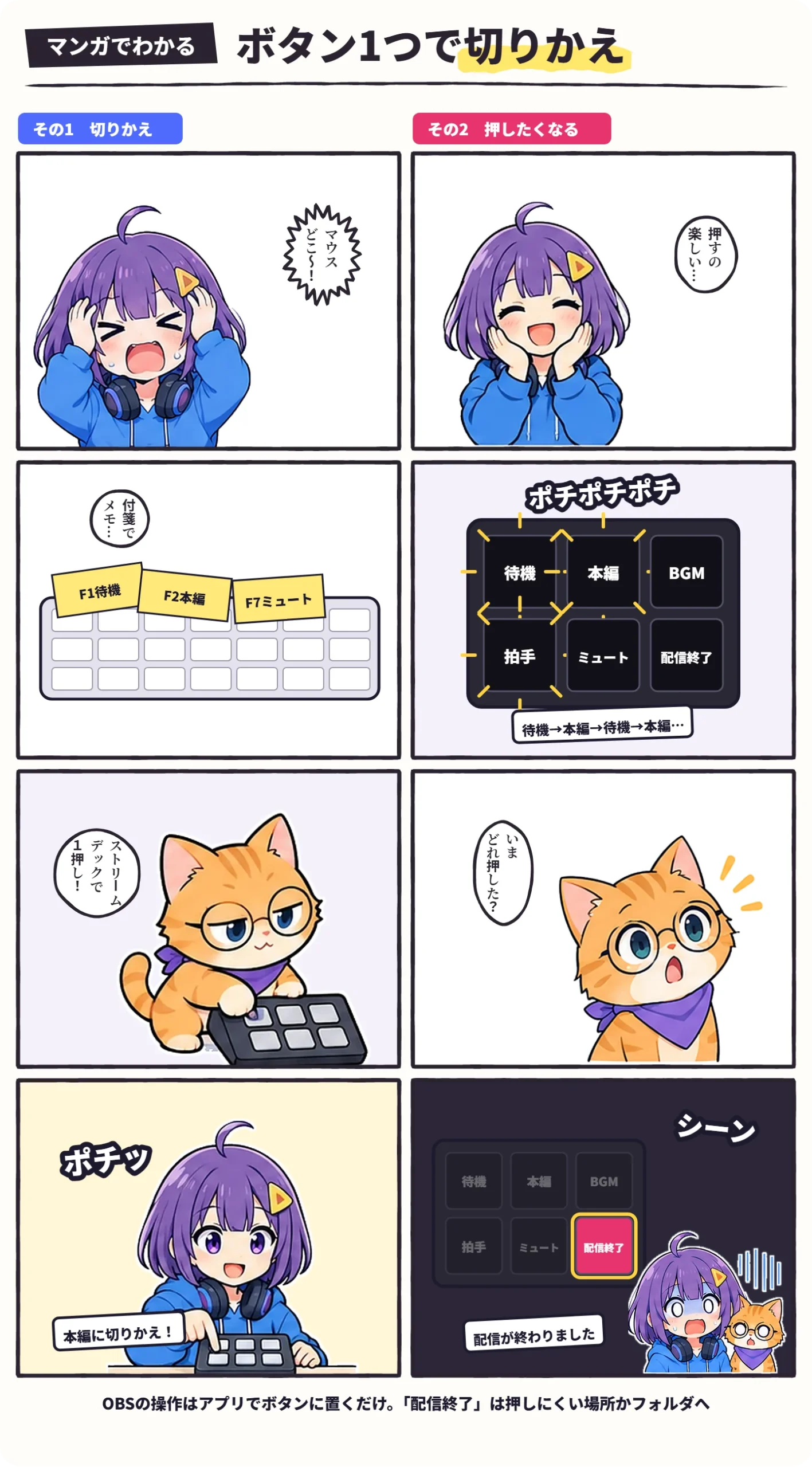
プラグインを入れると、アプリの右側に「OBS Studio」のアクションが並びます。使いたいアクションを、ボタンにドラッグして、どのシーンか・どの音声かを選べば完成です。アクションは「シーン」「ソース」「録画」「音声」「その他」に分かれています。
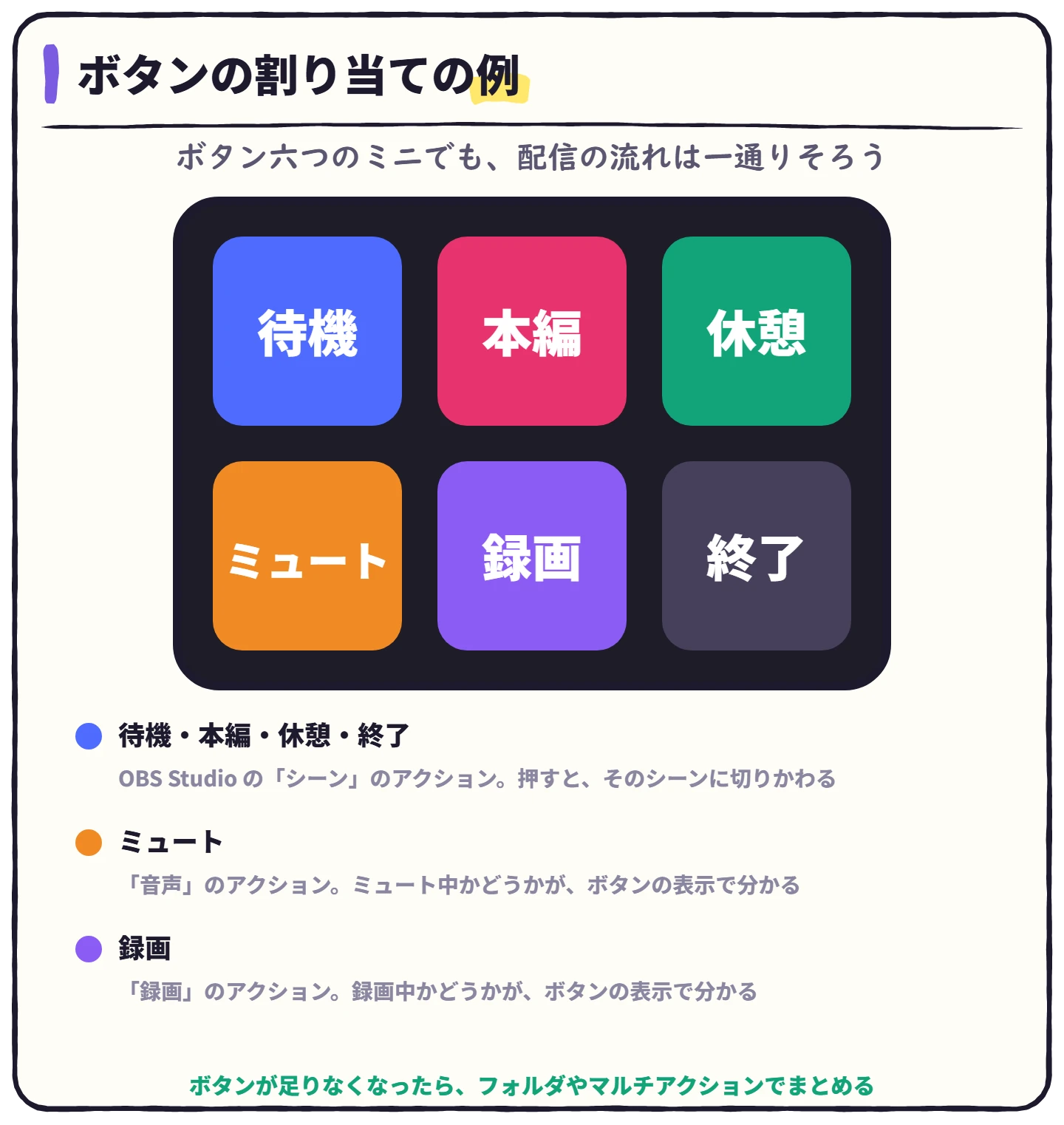
ボタンの表示はリアルタイムで変わるので、いまミュート中か、録画中かが、ひと目で分かります。待機画面や休憩画面のシーンの作り方は、配信の待機画面の作り方で解説しています。
 ハル
 ビット
WebSocketの設定は、いる?
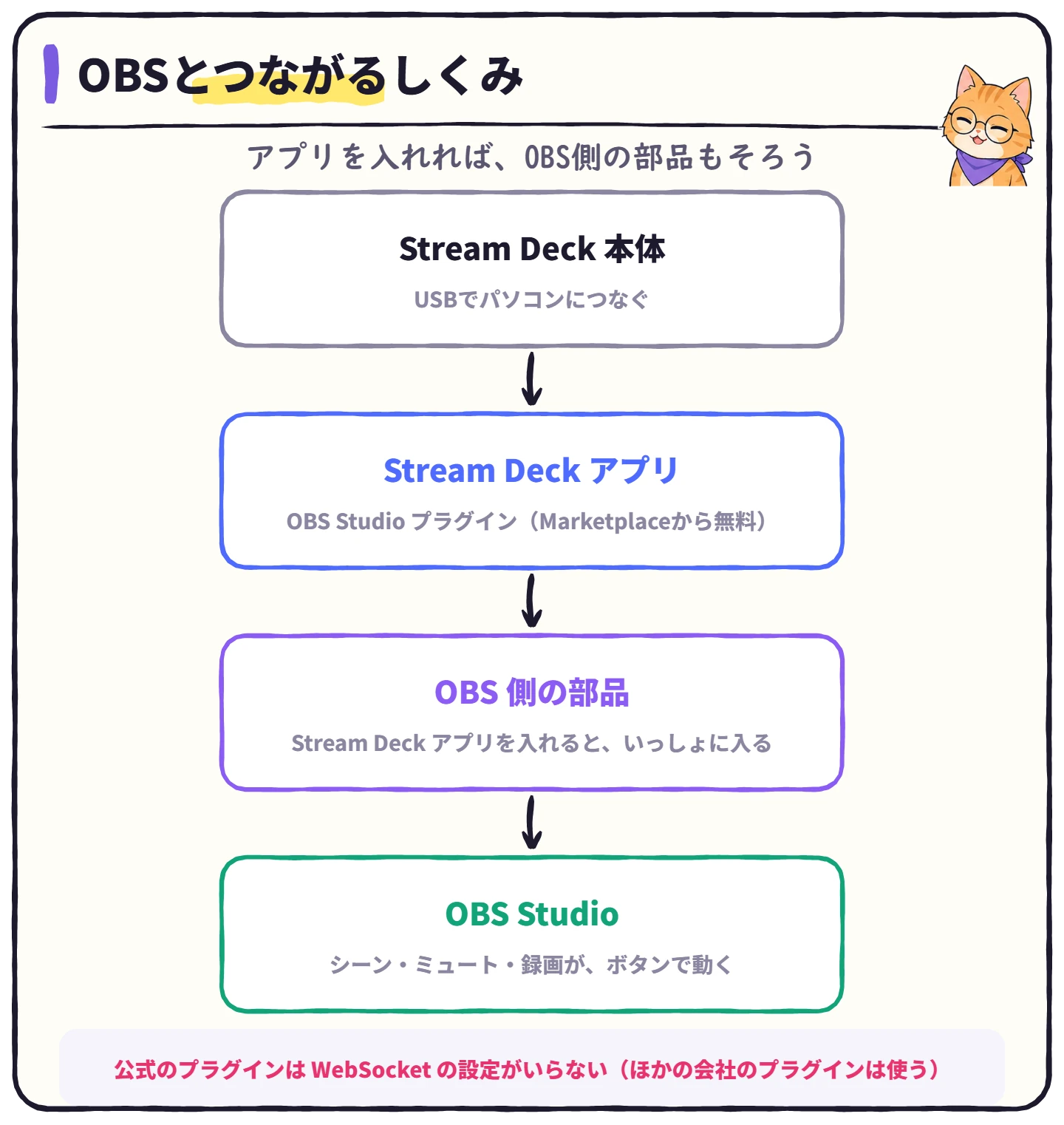
Elgatoのヘルプによると、公式のOBS Studio プラグインは2つの部品でできています。Stream Deck アプリの中のプラグインと、OBSが読みこむプラグインです。OBS側の部品は、Stream Deck アプリを入れたときにいっしょに入るので、WebSocketの設定はいりません。
「Waiting for OBS」と出て、つながらないとき
OBS側の部品が、うまく入っていなかったり、古いままだったりすると起きます。Elgatoのヘルプの直し方は、次のとおりです。
 ハル
 ビット
Stream Deckを選ぶなら
シーンの切りかえとミュート、録画くらいなら、6つのボタンのMiniでも足ります。効果音やBGMもまとめたいなら、ボタンの多い機種へ。5機種のちがいはStream Deck(ストリームデック)の違いでくらべています。
Stream Deckの価格を見る
※価格は2026年11月19日に楽天市場で確認した表示価格です。在庫と価格は変わるため、リンク先でご確認ください。「Amazonで探す」は、Amazonの検索結果を開きます。
よくある質問
ハル ビットハルビット
まとめ:Stream Deckの使い方のチェック
- Stream Deck アプリを入れて、本体をつないだ
- OBS Studio プラグインを入れて、シーン・ミュート・録画をボタンにした
- 公式のプラグインは、WebSocketの設定がいらないと知った
- 「Waiting for OBS」と出たら、OBSを閉じてアプリを入れ直すと覚えた
※2026年11月19日:Elgato公式のページとヘルプ、OBS Studio 33 の画面で確かめ直して、全体を書き直しました。参考:Elgato「OBS Studio プラグイン(Stream Deck用)」、Elgato Help「How to fix Waiting for OBS error message」