YouTubeとTwitch、両方で同時に配信したい——。でも、OBSの[設定]→[配信]を開いても、配信先は1つしか選べません。
じつは、OBSの標準の機能だけでは、複数の配信サイトに同時には送れません。この記事では、同時配信(マルチ配信)の2つのやり方と、回線の目安、Twitchのルールを順番に見ていきます。
※本記事はPR・広告(アフィリエイト)を含みます。商品の選定基準・調査方法については運営者情報をご覧ください。
この記事の結論
同時配信は「プラグイン」か「中継サービス」で
- OBSの標準の機能では、配信先は1つ。OBS 33の「マルチトラックビデオ」は、1つの配信先に複数の画質を送る別の機能
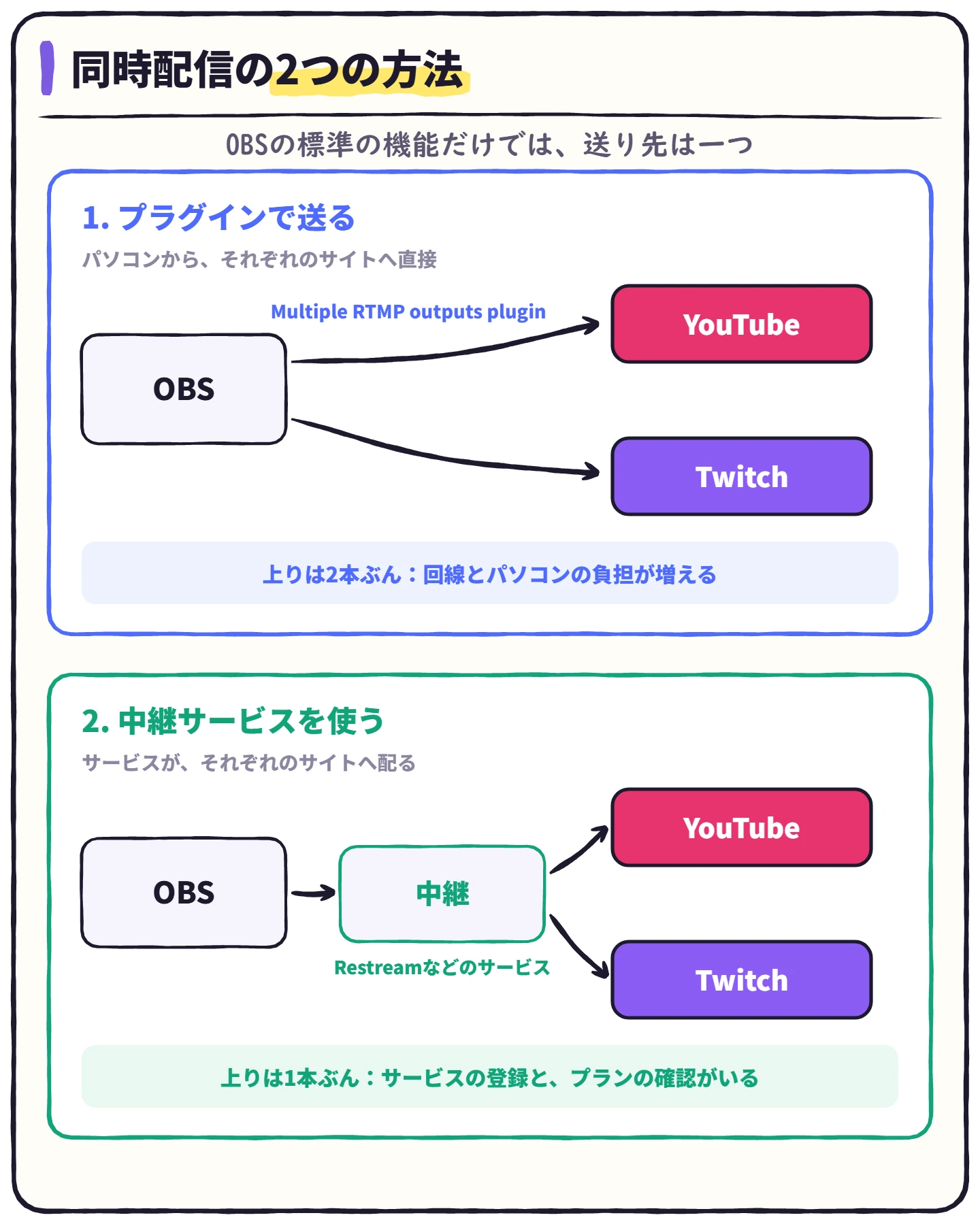
- やり方は2つ:プラグイン(Multiple RTMP outputs plugin)か、中継サービス(Restreamなど)
- プラグインは、配信の本数ぶん上りの回線を使う(6,000kbpsを2本なら、上りは16Mbps以上がめやす)
- Twitchで同時配信するなら、Twitchの画質をほかより落とさない・Twitchでほかのライブ配信に誘導しない(Twitch公式)
- コメント欄は、配信サイトごとに分かれる
OBSだけでは、同時配信できない
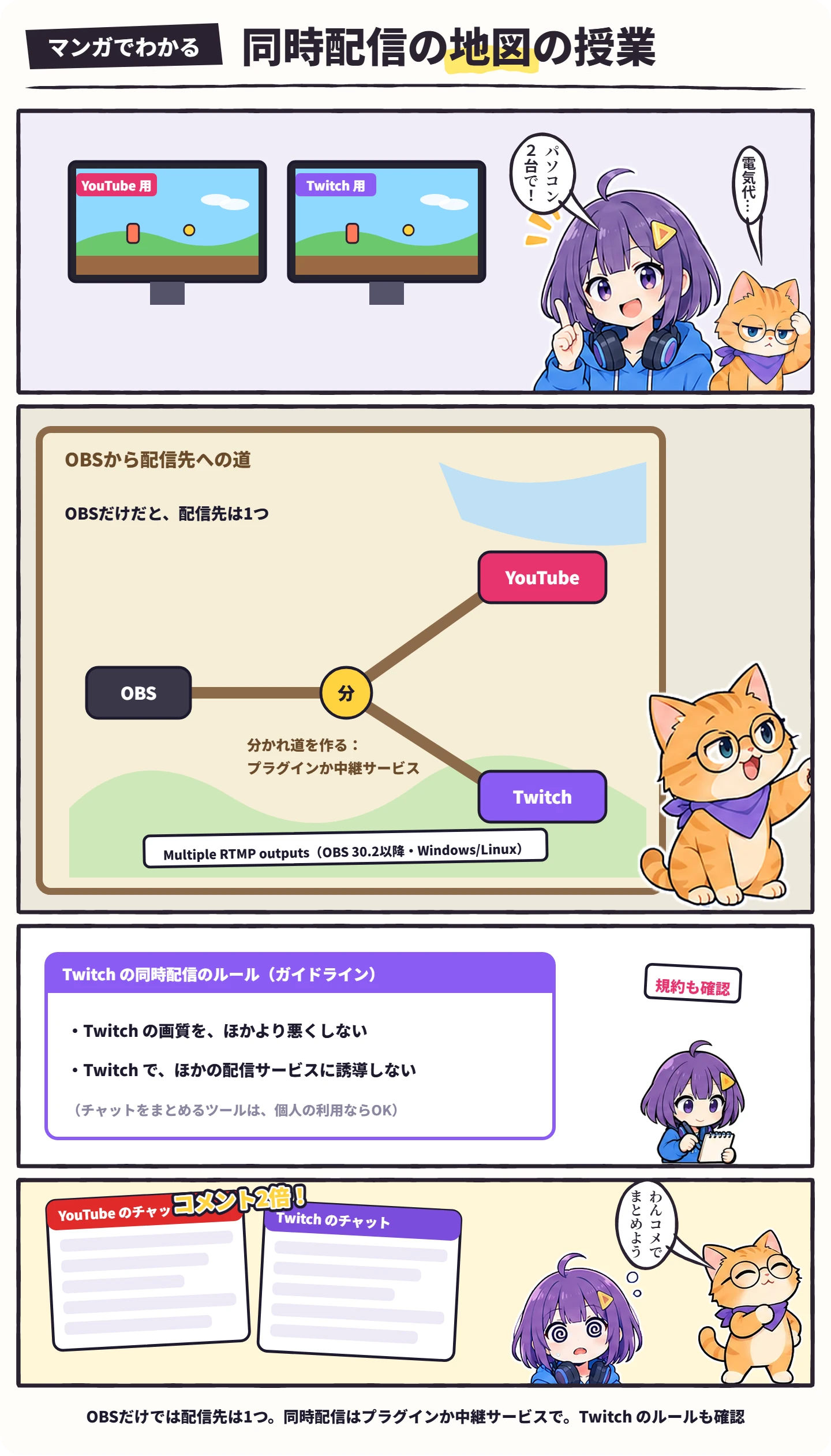
OBS 33の[設定]→[配信]で選べる配信先は1つです。似た名前の「マルチトラックビデオ」という機能がありますが、これは1つの配信先に、いくつかの画質の映像をまとめて送るためのもの。YouTubeとTwitchのような、別々のサイトに同時に送る機能ではありません。
方法1:プラグインで、それぞれのサイトに送る
OBSの公式フォーラムで配られている、有志のプラグイン「Multiple RTMP outputs plugin」を使うと、OBSから複数の配信サイトに同時に送れます。配布ページによると、OBSのメインの出力とエンコーダーを分け合って、CPUの負担を抑えることもできます。
方法2:中継サービスを使う
Restreamのような中継サービスを使うと、OBSからはサービスに1本だけ送り、そこからYouTubeやTwitchに配ってもらえます。パソコンから送るのは1本ぶんなので、回線とパソコンの負担は、ふつうの配信と同じです。
そのかわり、サービスへの登録が必要で、無料のプランでは配信先の数や画質に制限があることが多いです。料金と制限は変わることがあるので、使う前にサービスの公式ページで確かめてください。
回線の上りは、配信の本数ぶん
プラグインで送るときは、配信の本数ぶん、上りの回線を使います。OBSの公式ガイドの目安(映像ビットレートは、上りの速さの75%くらいまで)で計算すると、こうなります。
OBS公式ガイドの目安(映像ビットレートは、上りの速さの75%くらいまで)から計算。プラグインで送るとき。中継サービスなら、パソコンから送るのは1本ぶん。
上りの速さの測り方は配信に必要なネット回線の速度の目安で、途中で止まるときの直し方は配信が途中で止まる・切れる原因と対策で解説しています。
Twitchで同時配信するときのルール
Twitchの同時配信に関するガイドラインのFAQによると、同時配信のガイドラインは、すべての配信者に当てはまります(Twitchと独占の契約を結んでいる人はのぞく)。大事なのは次の2つです。
- Twitchの画面を小さくしたり、画質を下げたりして、ほかのサービスより悪くしない
- Twitchの配信タイトル・通知・チャットのコマンド・パネルなどで、ほかのライブ配信サービスを見るようにすすめない
ルールを守らなかったときは、ペナルティの前に警告が届く、とTwitchは案内しています。プラグインでメインの出力と同じエンコーダーを使って送れば、両方の画質は同じになります。別のエンコーダーで画質を変えるときは、Twitchのほうを低くしないようにしましょう。
コメントは、どうやって見る?
コメント欄は、配信サイトごとに分かれます。両方の画面を並べて見るか、コメントをまとめて見られるツールを使います。TwitchのFAQでは、ほかのサービスのチャットをまとめるツールは、個人的な利用ならかまわないとされています。
 ハル
 ビット
よくある質問
 ハル
 ビットハル
 ビット
まとめ:同時配信のチェック
- OBSの標準の機能だけでは、同時配信できないと知った
- プラグインか中継サービスか、どちらを使うか決めた
- 上りの回線が、配信の本数ぶん足りるか確かめた
- Twitchの画質を落とさない・ほかの配信に誘導しないルールを確かめた
※2026年11月19日:OBS Studio 33 の画面、OBSフォーラムの配布ページ、Twitchの公式ヘルプで確かめ直して、全体を書き直しました。参考:Twitch「同時配信に関するガイドラインのFAQ」、OBS Forums「Multiple RTMP outputs plugin」