TikTok LIVEをパソコンで配信する方法|LIVE Studioの条件・必要なPC性能・マイクとカメラ

TikTok LIVEをパソコンで配信する方法(LIVE Studioの条件と準備) 配信のはじめ方

スマホで続けてきたTikTok LIVEを、パソコンから配信したい。ゲームの画面を映したり、きれいなカメラとマイクを使ったり——。ところが、いざやろうとすると「配信のボタンがない」。

パソコンからTikTok LIVEをするなら、TikTokが出している公式のソフト「TikTok LIVE Studio」を使います。この記事では、使うための条件、パソコンの性能、マイクとカメラの準備を、TikTokの公式の情報で整理しました。

※本記事はPR・広告(アフィリエイト)を含みます。商品の選定基準・調査方法については運営者情報をご覧ください。

この記事の結論

条件とアクセス権をそろえて、LIVE Studioで配信

  • TikTokのLIVEは、18歳以上で、フォロワー1,000人以上(地域によって異なる場合あり)から
  • パソコンからは、公式のTikTok LIVE Studio。LIVEのアクセス権が必要で、64ビットのWindows 10以降だけに対応
  • パソコンの性能は、ゲームのLIVEならGPUがRTX 30シリーズ以上などと案内されている
  • カメラは、一般的なLIVEなら1080p以上が目安(公式の動作環境)
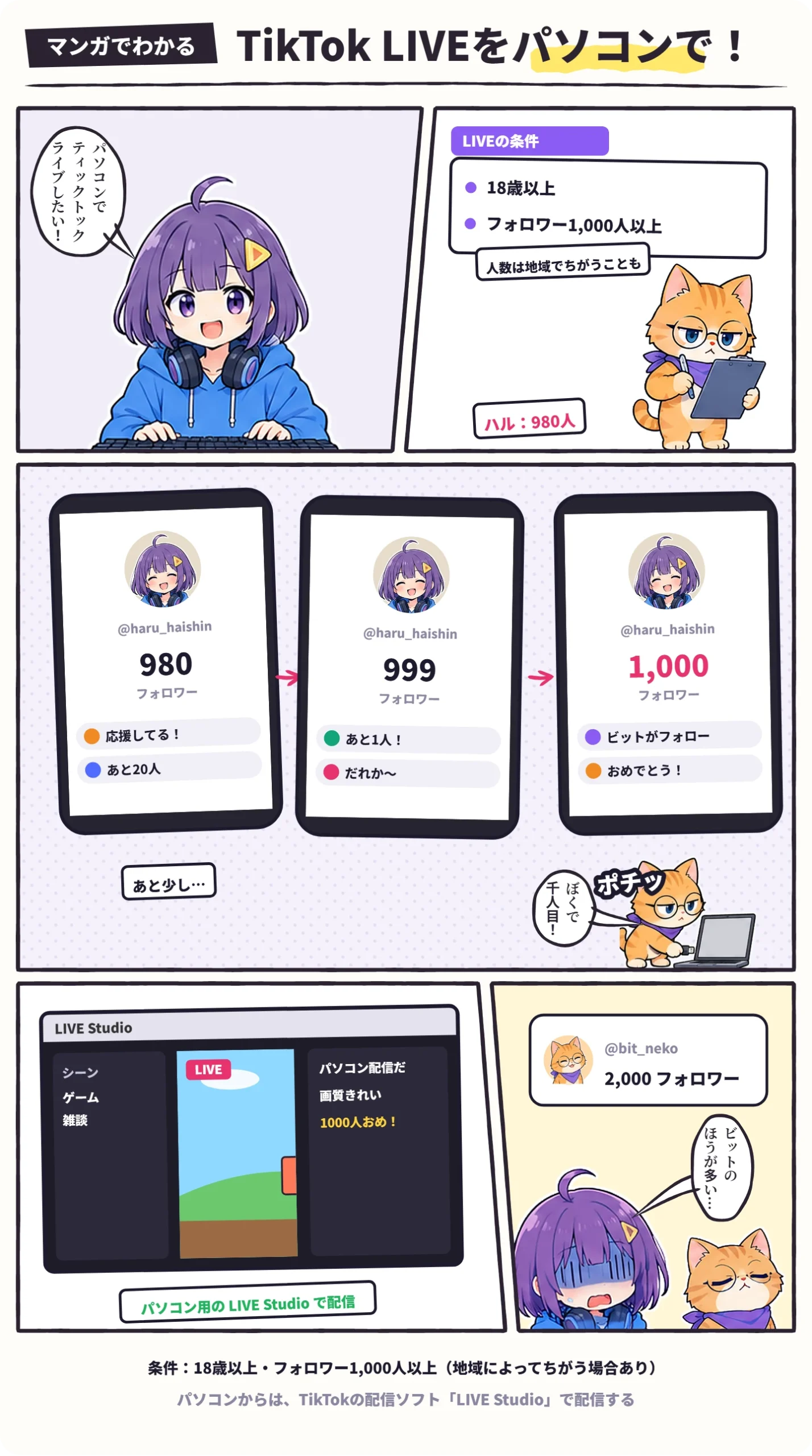
マンガ(フォロワーの数で進む):ハルが「パソコンでティックトックライブしたい!」。ビットがLIVEの条件(18歳以上・フォロワー1,000人以上、人数は地域でちがうことも)を見せ、ハルはまだ980人。スマホのプロフィールのフォロワーが980→999→1,000と増え、最後の1人はビットで「ぼくで千人目!」。パソコン用の LIVE Studio で配信すると、チャットに「パソコン配信だ」「画質きれい」。オチで、ビットのアカウントのフォロワーが2,000人いて、ハルが「ビットのほうが多い…」とがっくり

TikTok LIVEの条件

TikTokのヘルプセンターによると、LIVEを配信するには18歳以上であることと、フォロワーが1,000人以上であることが必要です。フォロワーの数は、地域によって異なる場合があるとされています(TikTok「TikTok LIVEとは?」)。

ネットには「50人から」「100人から」といった数字も見かけますが、時期や地域で変わってきた数字がまざっています。いまの自分のアカウントで配信できるかは、アプリにLIVEのボタンが出るかで確かめるのが確実です。

ハルハル
フォロワーが足りないと、パソコンでもできないの?
ビットビット
パソコンでも、LIVEの条件は同じなんだ。まずはスマホで動画を投稿して、フォロワーをふやすところからだね。

パソコン配信までの4ステップ

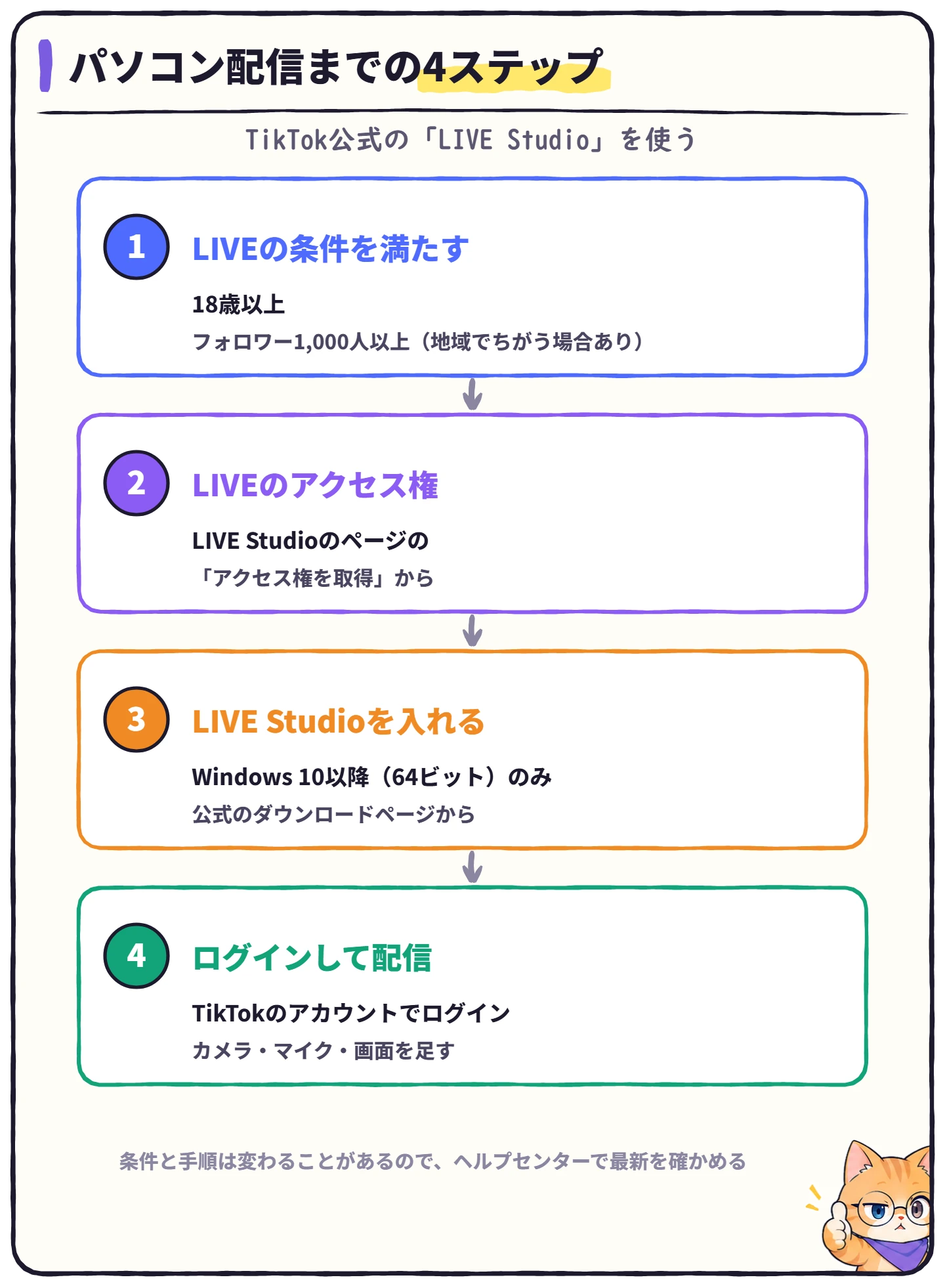
図解:パソコン配信までの4ステップ(TikTok公式のLIVE Studioを使う)。1 LIVEの条件を満たす(18歳以上・フォロワー1,000人以上、地域でちがう場合あり)、2 LIVEのアクセス権(LIVE Studioのページの「アクセス権を取得」から)、3 LIVE Studioを入れる(Windows 10以降の64ビットのみ、公式のダウンロードページから)、4 TikTokのアカウントでログインして、カメラ・マイク・画面を足して配信。条件と手順は変わることがあるので、ヘルプセンターで最新を確かめる
1
LIVEの条件を満たしているか確かめる
18歳以上・フォロワー1,000人以上(地域で異なる場合あり)。
2
LIVEのアクセス権を取得する
公式のLIVE Studioのページに「LIVEアクセスがまだありませんか?」「アクセス権を取得」という案内があります。公式のよくある質問では、アクセス要件を満たしていれば、だれでもLIVE Studioで配信できるとされています。
3
LIVE Studioをダウンロードして入れる
公式のページから、Windows用をダウンロードします。対応しているのは、64ビットのWindows 10以降だけです。ほかのサイトからは入れないようにしましょう。
4
LIVE Studioを起動して、TikTokのアカウントでログインする
あとは、カメラやマイク、ゲームの画面などを足して配信します。
⚠️
公式のよくある質問では、LIVE StudioとOBSは「機能が類似している」と説明されています。OBSでTikTokに配信する方法(ストリームキーを使う方法)は、この記事を書いた時点で、公式の案内を見つけられませんでした。

パソコンに必要な性能

TikTokは、LIVE Studioの動作環境を「最小」「一般的なLIVE」「ゲームのLIVE」の3つで案内しています。ゲームを映しながら配信するなら、グラフィックボード(GPU)の目安が高くなります。

最小一般的なLIVEゲームのLIVE
CPUCore i3 第9世代以上/Ryzen 5 3000シリーズ以上Core i5 第11世代以上/Ryzen 5 6000シリーズ以上Core i5 第11世代以上/Ryzen 5 5000シリーズ以上
GPUGeForce GTX 10シリーズ以上/RadeonGeForce RTX 20シリーズ以上/Radeon RX 5000シリーズ以上GeForce RTX 30シリーズ以上/Radeon RX 6000シリーズ以上
カメラ—1080p以上720p以上

TikTok公式の「LIVE Studioをダウンロード」のページの動作環境から作成(2026年11月17日)。メモリ・ストレージ・DirectXは公式ページで確かめてください。

自分のパソコンのCPUとGPUの見方や、配信用パソコンの選び方は、配信用PCの選び方で解説しています。完成品のゲーミングPCの候補は、配信機材診断の「配信用PC」からも見られます。

マイクとカメラの準備

公式の動作環境では、一般的なLIVEのカメラは1080p以上、ゲームのLIVEは720p以上が目安です。パソコンに内蔵のカメラやマイクでも始められますが、Webカメラと外付けのマイクにすると、映りと声がぐっとよくなります。

カメラ・照明・マイクをそろえる

まずは1080p
Logicool C920n
フルHD(1080p)で映せる定番のWebカメラ。公式の動作環境の「一般的なLIVE」に合います。
なめらかに映す
Elgato Facecam MK.2
フルHD・60fpsで映せる、配信向けのWebカメラです。
顔を明るく
ELECOM LEDリングライト DE-L01BK
机やモニターにはさむ、クリップ式のリングライト。
声をはっきり
FIFINE AM8
USBとXLRの両方でつなげる、単一指向性のダイナミックマイク。

※価格は2026年11月17日に楽天市場で確認した表示価格です。在庫と価格は変わるため、リンク先でご確認ください。「Amazonで探す」は、Amazonの検索結果を開きます。

マイクの選び方は配信マイクの選び方、カメラは配信用Webカメラの選び方、照明は配信用照明の選び方で、くわしく比べています。

つまずきやすい所

1
アプリにLIVEのボタンが出ない
年齢とフォロワー数の条件を満たしていないか、地域の条件がちがう可能性があります。
2
LIVE Studioにログインしても配信できない
LIVEのアクセス権がまだかもしれません。公式のLIVE Studioのページの「アクセス権を取得」を確かめましょう。公式は、安全上の理由で申請できない場合もあると案内しています。
3
マイクの声が入らない
設定›プライバシーとセキュリティ›マイク
Windowsの[設定]→[プライバシーとセキュリティ]→[マイク]で、「デスクトップ アプリにマイクへのアクセスを許可する」がオンか確かめます。そのうえで、LIVE Studioで使うマイクを選び直してみてください。

よくある質問

ハルハル
Macでも、LIVE Studioは使える?
ビットビット
公式のダウンロードのボタンは、Windows用で「64ビットのWindows 10以降のみ対応」と書いてあるよ。Macの人は、公式の案内が出ていないか、ページで確かめてみてね。
ハルハル
スマホからの配信とは、どうちがうの?
ビットビット
パソコンだと、ゲームの画面やWebカメラ、外付けのマイクを組み合わせやすいんだ。スマホでの配信の準備はスマホで配信を始める方法とスマホ配信のマイクのつなぎ方にまとめてあるよ。
ハルハル
Switchのゲームを、TikTok LIVEで配信してもいい?
ビットビット
ゲームごとのガイドラインで決まるよ。たとえば任天堂のガイドラインでは、収益化してよいサービスが一覧で決まっていて、2026年11月19日の時点でTikTokは入っていないんだ。ギフトを受け取るなら気をつけてね。くわしくはゲーム配信のガイドラインの確認方法を見てね。

まとめ:TikTok LIVEをパソコンで配信するチェック

TikTokのパソコン配信のチェックリスト
  • 18歳以上・フォロワー1,000人以上(地域で異なる場合あり)を確かめた
  • LIVEのアクセス権があるか、LIVE Studioのページで確かめた
  • 64ビットのWindows 10以降で、公式のページからLIVE Studioを入れた
  • パソコンの性能を、公式の動作環境とくらべた
  • Webカメラ(1080pが目安)とマイクを用意し、Windowsのマイクの許可をオンにした
💡
YouTubeでも縦で配信できます。YouTubeの縦横同時配信と、OBSで縦に配信する設定は縦型配信のやり方をどうぞ。

※2026年11月17日公開。条件・動作環境は TikTok の公式ページで確かめています。条件は変わることがあるので、最新の情報は公式でご確認ください。参考:TikTok ヘルプセンター「TikTok LIVEとは?」、TikTok「LIVE Studioをダウンロード」、Microsoft「Windows カメラ、マイク、プライバシー」
タイトルとURLをコピーしました