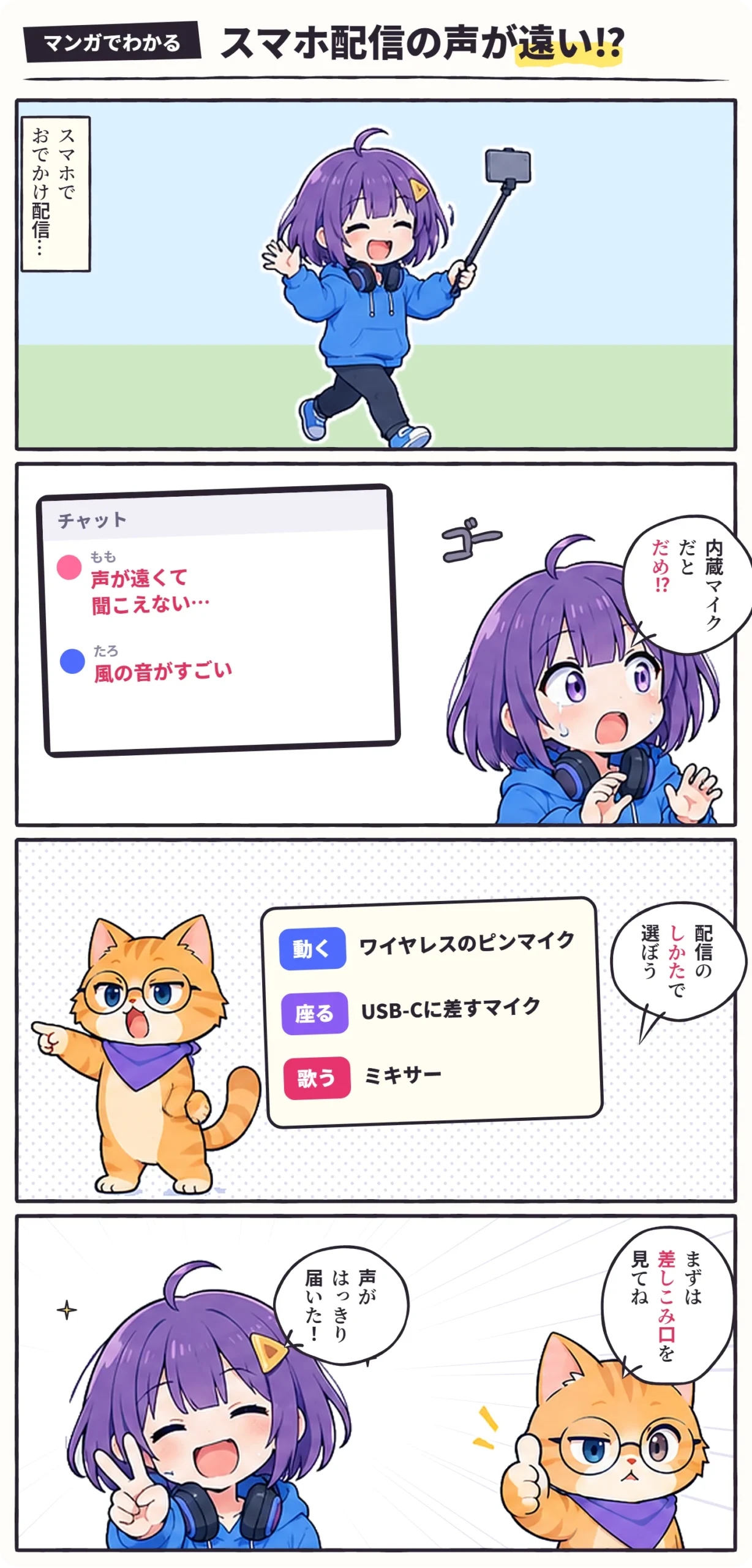
スマホで、TikTokやツイキャス、YouTubeの配信。外でしゃべると、チャットに「声が遠い」「風の音がすごい」。スマホの内蔵マイクは、口から離れているぶん、まわりの音も同じように拾ってしまいます。
外部マイクをつなげば、声だけをはっきり届けられます。ただ、スマホは差しこみ口の形で、つなげるマイクが変わるのが落とし穴。この記事では、つなぎ方と、認識しないときの確かめ方、配信のしかたに合ったマイクの選び方を解説します。
※本記事はPR・広告(アフィリエイト)を含みます。商品の選定基準・調査方法については運営者情報をご覧ください。
この記事の結論
まず差しこみ口、次に配信のしかたで選ぶ
- iPhone 15以降と最近のAndroidはUSB-C、iPhone 14まではLightning。差しこみ口に合うマイクを選ぶ
- 歩きながら・顔出しで話すなら、ワイヤレスのピンマイク(DJI Mic Mini 2 など、約8,580円〜)
- 座って話すなら、USB-Cに直接差すマイク。歌うなら、ミキサー(ヤマハ AG03MK2 など)
- 認識しないときは、アプリのマイクの許可・差しこみ口と変換アダプター・Androidの端末の対応を確かめる
まず、スマホの差しこみ口を見る
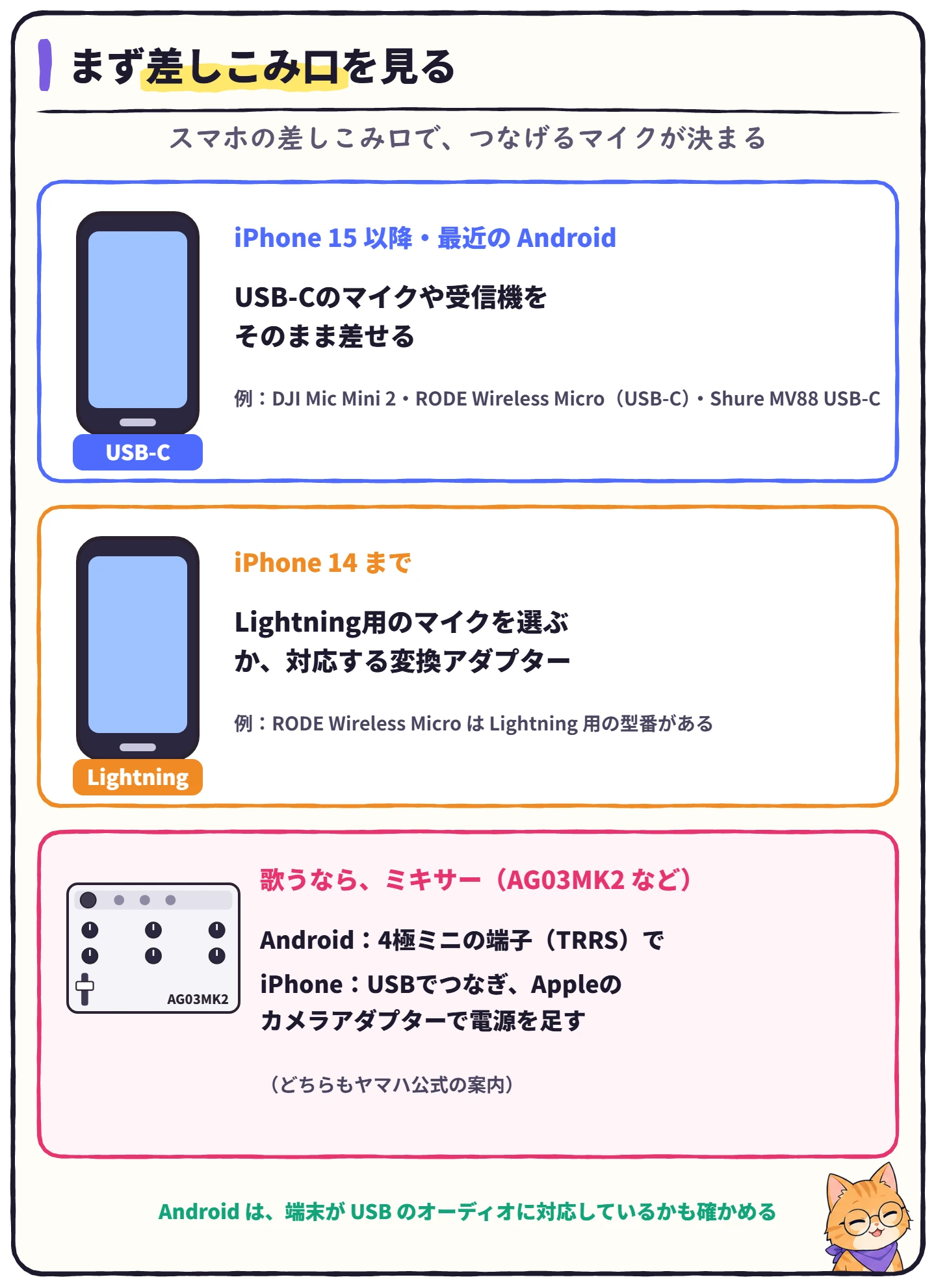
| 差しこみ口 | つなげるもの |
|---|
| iPhone 15以降 | USB-C | USB-Cのマイク・受信機 |
| iPhone 14まで | Lightning | Lightning用のマイク、または対応する変換アダプター |
| 最近のAndroid | USB-C | USB-Cのマイク・受信機(端末の対応も確かめる) |
iPhoneはAppleのサポート、AndroidはAndroidの公式の技術資料から作成。
Appleによると、iPhone 15以降はUSB-Cの差しこみ口で、USB-Cの規格に合った機器をつなげます。Androidは、Android 5.0以降でUSBのマイクに対応しています。ただしAndroidは、端末そのものがUSBの機器をつなぐしくみ(USBホスト)に対応している必要があります。
 ハル
わたしのiPhone、どっちか分からない…
 ビット
充電ケーブルの先を見てみて。角の丸い楕円の筒の形がUSB-C、金属の平たい板のような形がLightningだよ。iPhone 15より前なら、Lightningだね。
配信のしかたで選ぶ
マイクは、動くか、座るか、歌うかで選ぶと迷いません。
🚶
動いて話す
おでかけ配信・顔出しの雑談。服に付けるワイヤレスのピンマイクなら、スマホから離れても声が遠くなりません。
🪑
座って話す
部屋での雑談・ゲーム。スマホに直接差すマイクなら、電池もペアリングもいりません。
🎤
歌う・楽器も
XLRのマイクとミキサー。エコーをかけたり、楽器の音を混ぜたりできます。
動いて話すなら:ワイヤレスのピンマイク
動いて話す・まずはこれDJI Mic Mini 2(送信機1つ+スマホ用の受信機)
服に付ける送信機は約11g。2段階のノイズキャンセリングがあり、風よけ(ウィンドスクリーン)も付いています。
2人で話すDJI Mic Mini 2(送信機2つ+スマホ用の受信機)
送信機が2つのセット。2人の声を、1台のスマホに送れます。
小さく目立たないRODE Wireless Micro(USB-C)
USB-Cのスマホ専用の、小さなワイヤレスマイク。Lightning用は別の型番(WIMICROL)です。
※価格は2026年11月17日に楽天市場で確認した表示価格です。在庫と価格、セットの中身は、リンク先でご確認ください。「Amazonで探す」は、Amazonの検索結果を開きます。
DJI Mic Mini 2のスマホ用の受信機は、USB-Cです。LightningのiPhoneで使うなら、対応する変換アダプターが別に要るか、DJIの案内で確かめてから買いましょう。
座って話す・歌うなら
座って話すShure MV88 USB-C
スマホのUSB-Cに直接差すマイク。電池もペアリングもいりません。90度まで傾けられ、音量をそろえる機能と、雑音をへらす機能があります。
歌う・楽器もYAMAHA AG03MK2
XLRのマイクをつなぐミキサー。Androidとは4極ミニ端子(TRRS)でつなぎます。iPhoneでは、電源を足せるAppleのカメラアダプターを使うよう、ヤマハがすすめています。
※価格は2026年11月17日に楽天市場で確認した表示価格です。在庫と価格、セットの中身は、リンク先でご確認ください。「Amazonで探す」は、Amazonの検索結果を開きます。
ミキサーの2台のちがいはAG03MK2とAG06MK2の違い、歌に響きを足す方法は歌配信でエコー(リバーブ)をかける方法で解説しています。
外部マイクが認識しないときの確認
1差しこみ口と、変換アダプターを確かめる
USB-CのマイクをLightningのiPhoneにつなぐなど、形が合っていないと使えません。変換アダプターは、マイクのメーカーが対応をうたっているものを選びます。
2配信アプリに、マイクの使用を許可する
設定›プライバシーとセキュリティ›マイク
iPhoneは[設定]→[プライバシーとセキュリティ]→[マイク]で、使うアプリをオンにします。Androidは[設定]→[アプリ]から、そのアプリの[権限]でマイクを許可します(機種で名前が少しちがいます)。
3録音アプリで、外のマイクの音になっているか試す
iPhoneの設定アプリには、使うマイクを選ぶ項目がありません。標準の「ボイスメモ」などで録音して、外のマイクの声になっているかを確かめるのが早道です。
4Androidは、端末がUSBのマイクに対応しているか確かめる
Android 5.0以降なら対応のしくみはありますが、端末によっては使えないことがあります。マイクのメーカーの対応機種の一覧も見てみましょう。
5ワイヤレスは、送信機と受信機がつながっているかを見る
電源とペアリングを確かめます。ランプの見方は、それぞれの説明書に書いてあります。
 ハル
マイクをつないだのに、配信に入る声が変わらなかった…
 ビット
まずボイスメモで試してみよう。そこで外のマイクの声になっていれば、マイクは大丈夫。配信アプリの許可やアプリの設定を見直そうね。
よくある質問
 ハル
外で配信すると、風の音が入るのは?
ビット マイクに風よけ(ウィンドスクリーン)を付けよう。DJI Mic Mini 2には、はじめから付いているよ。
ハル スマホでゲーム配信をするときも、同じマイクでいい?
 ビット
ハル 2人で話す配信だと、どうすればいい?
 ビット
送信機が2つのワイヤレスのセットなら、1台のスマホに2人の声を送れるよ。DJI Mic Mini 2にも、送信機が2つのセットがあるね。
まとめ:スマホ配信のマイクのチェック
スマホ配信のマイクのチェックリスト- スマホの差しこみ口(USB-CかLightningか)を確かめた
- 動くならワイヤレスのピンマイク、座るならUSB-Cのマイク、歌うならミキサーにした
- 配信アプリに、マイクの使用を許可した
- ボイスメモなどで、外のマイクの声になっているか試した
- 外で配信するなら、風よけを付けた
※2026年11月17日公開。参考:Apple「iPhoneのUSB-Cコネクタで充電および接続する」、Android Open Source Project「USB digital audio」、DJI「DJI Mic Mini 2 仕様」、PHILE WEB(Shure MV88 USB-C の発表)、ヤマハ「AG03MK2」