配信を始めたいけれど、調べるほど機材や設定が出てきて、何から手をつければいいかわからない——。そんなときは、順番を決めて1つずつ進めるのが近道です。
この記事では、パソコンで配信を始めるまでにやることを7つにしぼって、チェックリストにしました。くわしいやり方は、それぞれのリンク先で解説しています。
※本記事はPR・広告(アフィリエイト)を含みます。商品の選定基準・調査方法については運営者情報をご覧ください。
この記事の結論
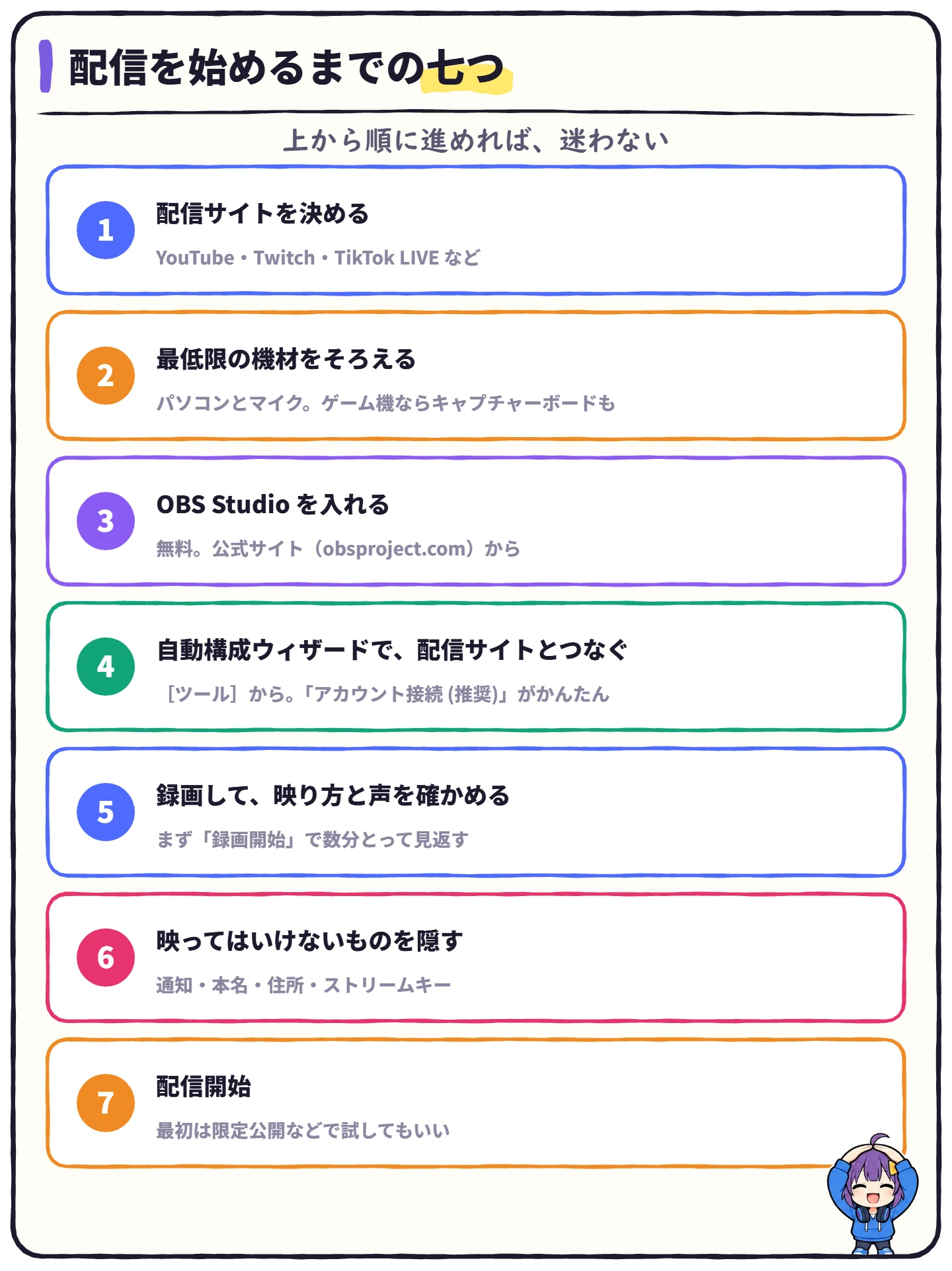
やることは7つ。最初に必要なのは、パソコン・マイク・OBS・配信サイトのアカウント
- 配信サイトを決めて、パソコンとマイクをそろえる(ゲーム機ならキャプチャーボードも)
- OBS Studio(無料)を入れ、[ツール]→「自動構成ウィザード」で配信サイトとつなぐ
- 本番の前に「録画開始」で試し、通知・本名・ストリームキーが映らないようにする
- Webカメラや照明、収益化の手続きは、配信を続けながらでいい
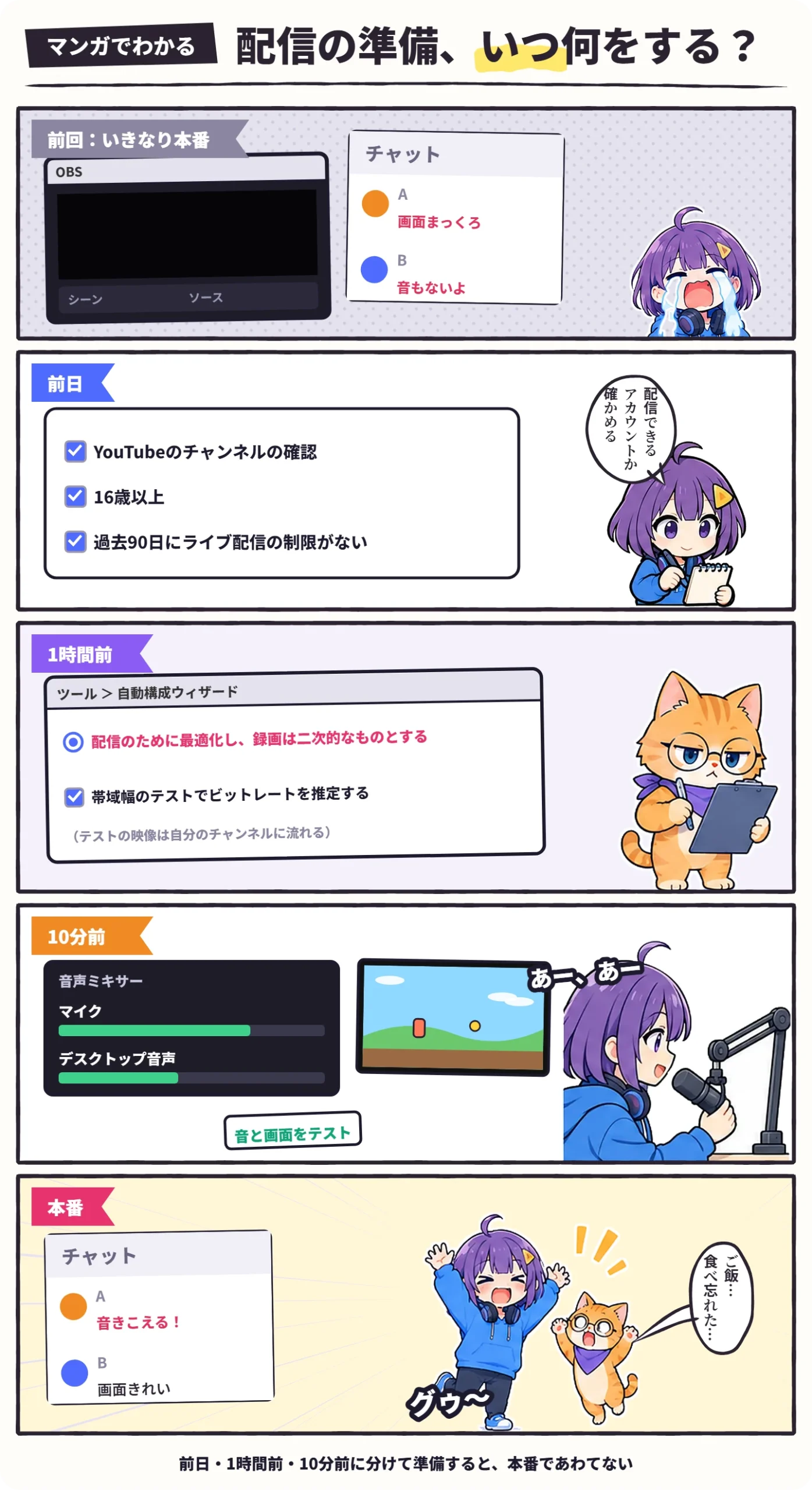
配信を始めるまでの7ステップ
1. 配信サイトを決める
まずは、どこで配信するかを決めます。ゲーム実況や雑談ならYouTubeかTwitch、スマホで手軽に始めるならTikTok LIVEやツイキャス、と目的で選びましょう。くらべ方は配信サイトの選び方で解説しています。
YouTubeでライブ配信をするには、チャンネルの確認がすんでいること、16歳以上であること、過去90日間にライブ配信の制限を受けていないことが条件です(YouTubeヘルプより)。初めての手順はYouTubeライブのやり方にまとめました。TikTok LIVEをパソコンから配信するなら、TikTok LIVEをパソコンで配信する方法で条件を確かめてください。
2. 最低限の機材をそろえる
パソコンで配信するなら、最初に必要なのはパソコンとマイクです。マイクは、いま使っているヘッドセットのマイクでも始められます。声を聞きやすくしたくなったら、USBマイクを足しましょう(配信マイクの選び方)。パソコンの性能の目安は配信用PCの選び方で解説しています。
PS5やSwitchなどのゲーム機の画面を配信するなら、キャプチャーボードも必要です(キャプチャーボードの選び方)。PS5なら、本体だけで配信する方法もあります(PS5で配信するやり方)。
予算から決めたいなら、1万円前後ではじめる配信セットや、用途と予算を選ぶだけの配信機材診断も使ってみてください。
3. OBS Studio を入れる
配信ソフトは、無料のOBS Studioが定番です。公式サイト(obsproject.com)からダウンロードしましょう。公式以外の場所からは入れないのが安全です。画面の見方と最初の設定はOBS Studioの使い方で解説しています。
4. 自動構成ウィザードで、配信サイトとつなぐ
5. 録画して、映り方と声を確かめる
いきなり本番にせず、まず「録画開始」で数分とって見返しましょう。声が小さい、ゲームの音が大きすぎる、画面が映らない——といったことは、録画で先に見つかります。
音が入らないときはOBSで音が入らない・出ない時の対処法、声とゲーム音の大きさは配信の音量バランスの目安が参考になります。
6. 映ってはいけないものを隠す
- メッセージアプリやメールの通知(Windowsなら「応答不可」をオンに)
- 本名・住所・学校や会社がわかるもの(郵便物や、窓の外の景色も)
- OBSの設定画面(ストリームキーが見えると、ほかの人があなたのチャンネルで配信できてしまう)
- ブラウザのブックマークや履歴、パスワード
画面全体を映す「画面キャプチャ」より、ゲームのウィンドウだけを映すほうが、通知は映りこみにくくなります(OBSのキャプチャの違い)。身元がわかる情報の対策は配信の個人情報・特定対策も参考になります。
7. 配信開始
準備ができたら「配信開始」を押します。YouTubeなら、最初は「限定公開」にして、自分だけで試すこともできます(YouTube Liveの公開設定)。
 ハル
 ビット
最初に必要なもの・あとからでいいもの
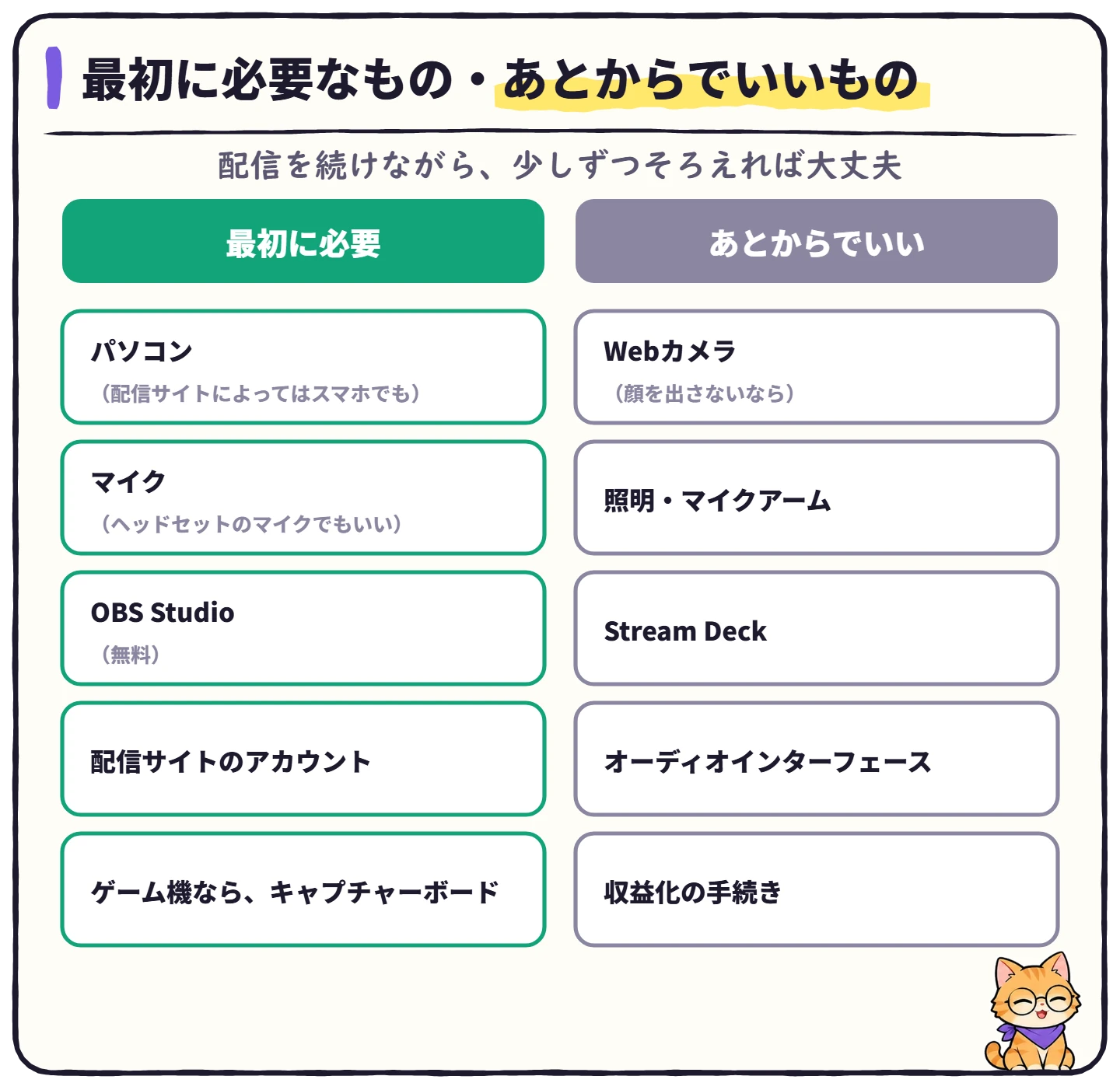
Webカメラや照明、Stream Deckなどは、なくても配信できます。何回か配信してみて「ここを良くしたい」と思ったところから足していくのが、むだのない順番です。
VTuber・ゲーム実況・スマホで始めるなら
最初の1本のマイク
ヘッドセットで始めて、声を聞きやすくしたくなったらUSBマイクを足す——という順番がかんたんです。USBマイクならパソコンにつなぐだけで、OBSのマイクの一覧にそのまま出てきます。
最初の1本に
※価格は2026年11月19日に楽天市場で確認した表示価格です。在庫と価格は変わるため、リンク先でご確認ください。「Amazonで探す」は、Amazonの検索結果を開きます。
よくある質問
 ハル
 ビットハルビットハル
 ビット
まとめ:配信を始める前のチェック
- 配信サイトを決めた(YouTubeならチャンネルの確認もすませた)
- パソコンとマイクをそろえた(ゲーム機ならキャプチャーボードも)
- OBS Studio を公式サイトから入れた
- 自動構成ウィザードで、配信サイトとつないだ
- 録画で、映り方と声を確かめた
- 通知・本名・ストリームキーが映らないようにした
※2026年11月19日:OBS Studio 33 の画面の名前と、YouTubeヘルプの条件に合わせて、全体を書き直しました。