YouTubeでライブ配信を作るとき、かならず選ぶのが「公開設定」です。初めての配信は動作を確かめたい、ファンだけの特別な配信をしたい——目的によって、選ぶものが変わります。
公開・限定公開・非公開・メンバー限定の違いと、配信の途中からメンバー限定に切りかえる方法を、YouTubeヘルプで確かめた内容でまとめました。
この記事の結論
テスト配信は「限定公開」、特定の人だけなら「非公開」、ファン向けは「メンバー限定」
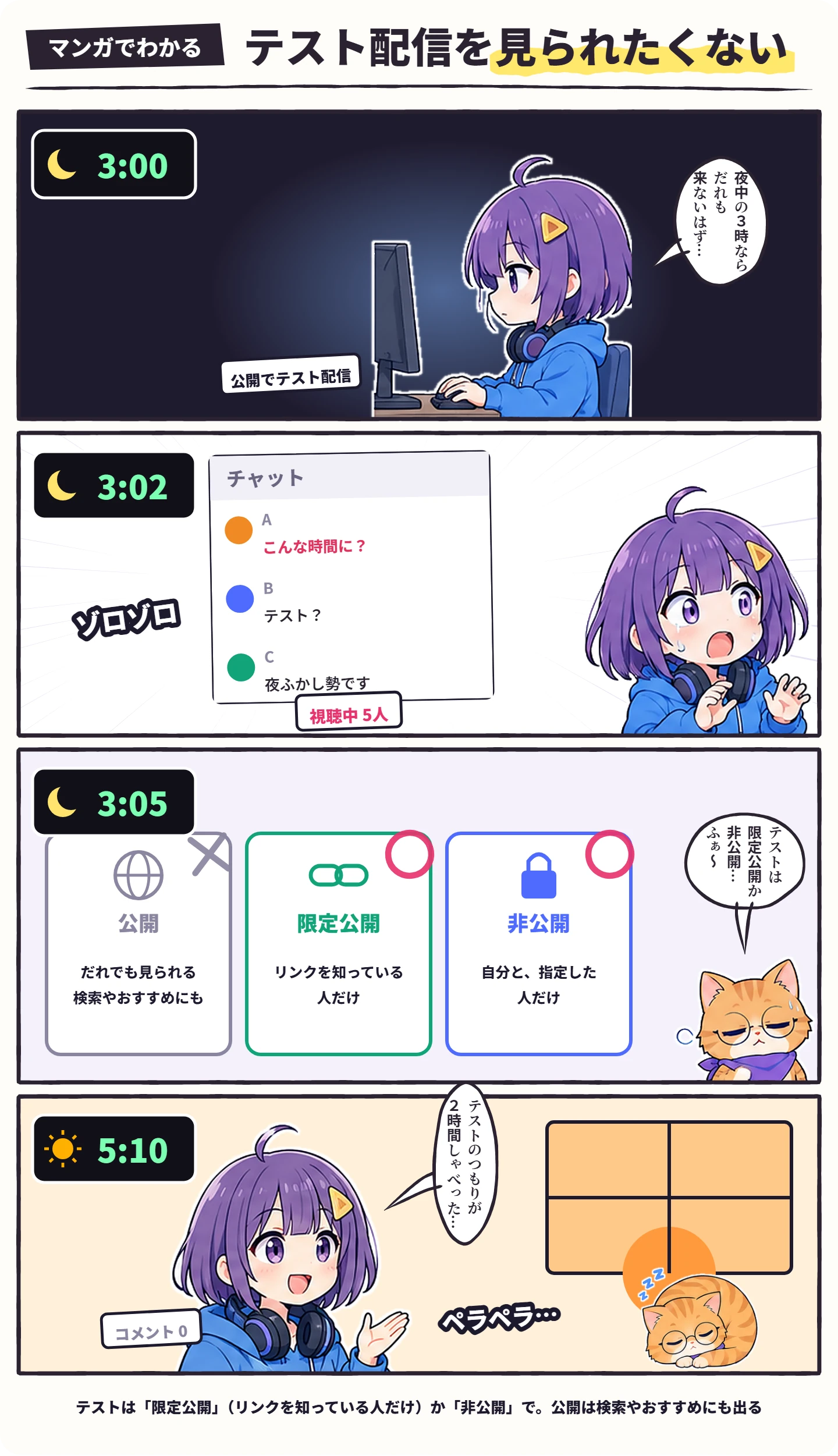
- 限定公開は、リンクを知っている人ならだれでも見られる(Googleアカウントがなくても)。検索やおすすめには出ない
- 非公開は、自分と指定した人だけ。URLでの共有とコメントはできない
- メンバー限定は、「すべての有料メンバー」か、レベルを選んで配信できる
- 配信中に、チャットの「+」から、カウントダウンつきでメンバー限定に切りかえられる
公開・限定公開・非公開の違い
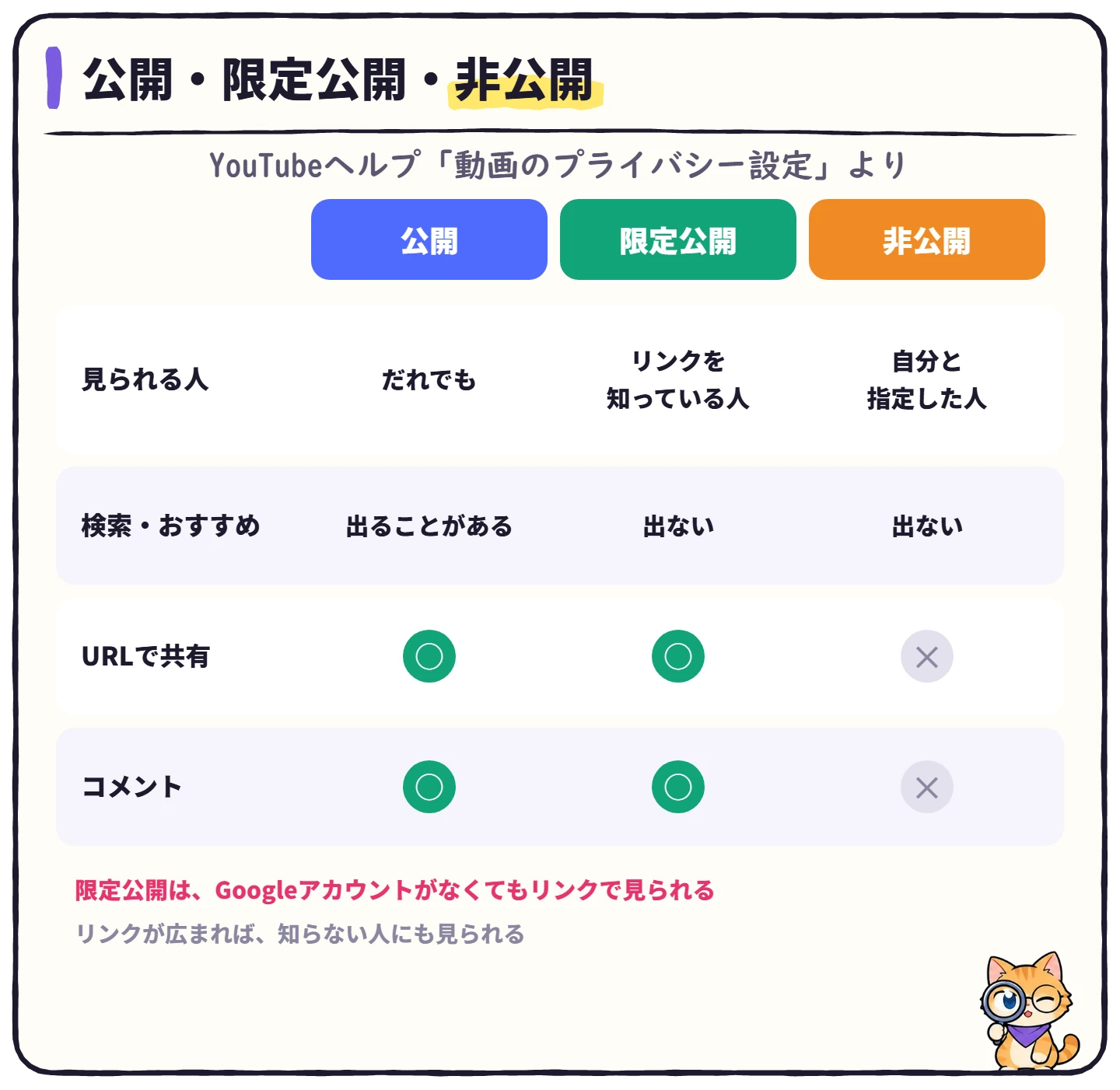
限定公開は、リンクを知っていればだれでも見られます。チャンネルの[動画]タブや検索、おすすめには出ませんが、URLが転送されれば、知らない人にも広がります。また、公開の再生リストに入れると、検索結果に出ることがあります(YouTubeヘルプより)。
本当に決まった人にだけ見せたいなら、非公開か、メンバー限定のほうが安心です。非公開は、相手のメールアドレスを指定して共有するしくみです。
テスト配信は「限定公開」が便利
OBSの設定や、声とゲーム音のバランスを確かめるときは、限定公開で配信すると、本番と同じ環境で試せます。友だちにリンクを送って、聞こえ方を見てもらうのもいい方法です。初めての配信の準備はYouTubeライブのやり方、音の大きさのそろえ方は配信の音量バランスの目安で解説しています。
 ハル
 ビット
メンバー限定のライブ配信
チャンネル メンバーシップを使っているチャンネルなら、メンバーだけが見られるライブ配信ができます。メンバーシップの始め方はYouTubeメンバーシップとTwitchサブスクの設定方法、条件はYouTubeの収益化条件(YPP)で確かめてください。
メンバー以外の人には、サムネイルと題名、説明などだけが見えます。
配信の途中から、メンバー限定に切りかえる
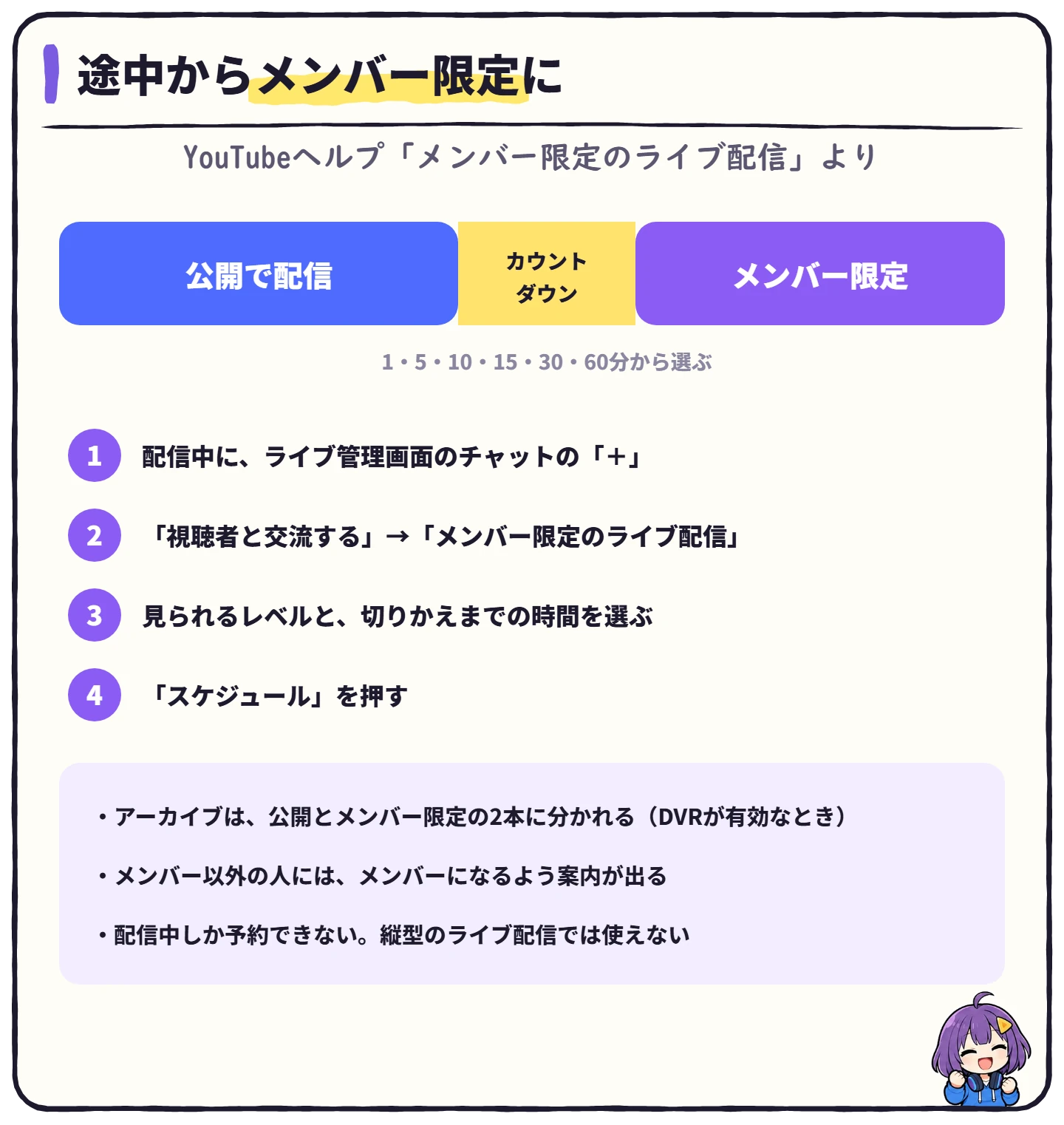
「最初はだれでも見られる配信にして、後半はメンバーだけの時間にする」という使い方もできます。切りかえの前には、見ている全員に通知とカウントダウンが出ます。メンバー以外の人にはメンバーになるよう案内が出て、メンバーはそのまま見つづけられます。
アーカイブはどうなる?
DVRが有効なら、公開の部分とメンバー限定の部分は、別々の動画としてアーカイブに残ります。題名と説明は同じものが入りますが、あとから編集できます。アナリティクスでも、別の動画として出ます。
アーカイブが残らないときは、YouTubeライブのアーカイブが残らない・消えた原因と残す方法を見てみてください。
チャットだけをメンバー限定にする方法も
配信はだれでも見られるまま、チャットに書きこめる人だけをメンバーにしぼる設定もあります。荒らし対策として使うこともできます。チャットの管理はモデレーター・NGワードの使い方で解説しています。
配信の前に決めておきたいこと
- メンバー限定でやる内容(雑談の続きか、特別な企画か)を決めた
- いつ・何分ごろに切りかえるかを、前もって知らせた
- 使うゲームや音楽の権利を確かめた(メンバー限定でも扱いは同じ)
告知のしかたは配信告知・SNS運用の基本、ゲームや音楽の権利はゲーム実況・ゲーム配信と著作権で確かめられます。
よくある質問
ハル ビットハル
 ビット
まとめ:公開設定のチェック
- テスト配信は限定公開にした(リンクの扱いに気をつけた)
- 決まった人だけに見せるなら、非公開にした
- メンバー限定は、見られるレベルを選んだ
- 途中で切りかえるなら、配信中にチャットの「+」から予約すると覚えた
※2026年11月19日:YouTubeヘルプの最新の説明に合わせて、全体を書き直しました。