YouTubeライブの予約(枠立て)のやり方|パソコン・スマホ・OBSで予約する手順と、通知が届かない時

YouTubeライブの予約(枠立て)のやり方(パソコン・スマホ・OBS、通知が届かない時) 配信のはじめ方

「土曜の21時から配信します!」——前もって予定を伝えておくと、見に来てくれる人がぐっとふえます。YouTubeでは、配信を予約しておくと、配信のページ(URL)が先にでき、告知にそのまま使えます。配信者のあいだでは「枠を立てる」ともいいます。

この記事では、パソコン・OBS・スマホそれぞれの予約のしかたと、予約した配信の始め方、チャンネル登録者に通知が届く条件を、YouTubeヘルプにそって説明します。

この記事の結論

予約は「ライブ配信をスケジュール設定」から

  • パソコンは YouTube Studio の[作成]→[ライブ配信を開始]→[管理]→[ライブ配信をスケジュール設定]
  • OBSでアカウント接続しているなら、[配信の管理]→「配信を予約」でもできる
  • 予約すると配信のページ(URL)が先にできるので、SNSの告知に使える
  • 通知は、見る人がベルを「すべて」にしていて、配信が始まったと検出されたときに届く
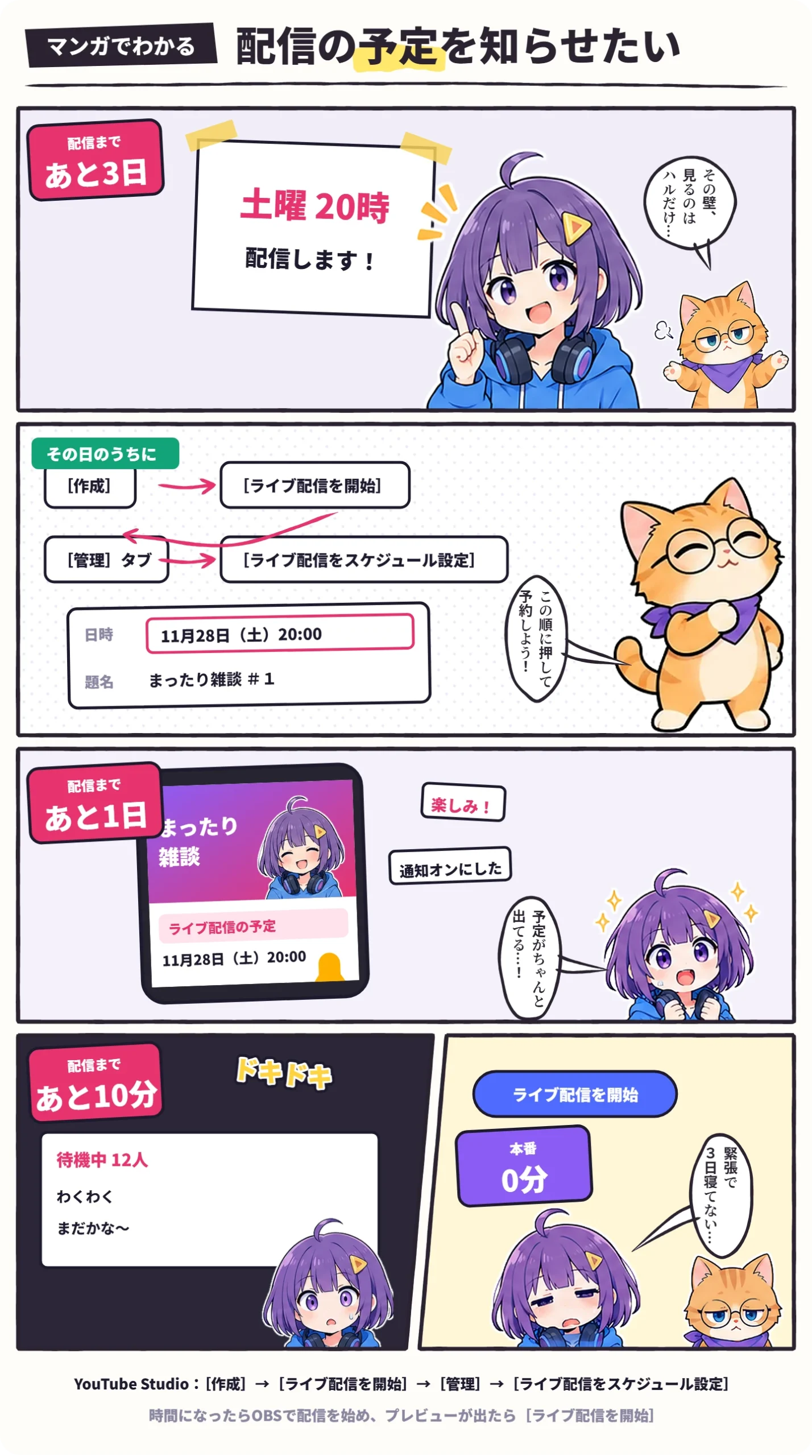
マンガ(配信までのカウントダウン):あと3日、ハルが部屋の壁に「土曜20時 配信します!」のポスターをはり、ビットが「その壁、見るのはハルだけ…」。その日のうちに、YouTube Studio の[作成]→[ライブ配信を開始]→[管理]タブ→[ライブ配信をスケジュール設定]で、11月28日(土)20:00 に予約。あと1日、スマホに「ライブ配信の予定」が出て、「楽しみ!」の声、ハルが「予定がちゃんと出てる…!」。あと10分、待機中は12人でドキドキ。0分、[ライブ配信を開始]の前で、ハルは「緊張で3日寝てない…」。下に、時間になったらOBSで配信を始め、プレビューが出たら[ライブ配信を開始]と説明

パソコン(YouTube Studio)で予約する

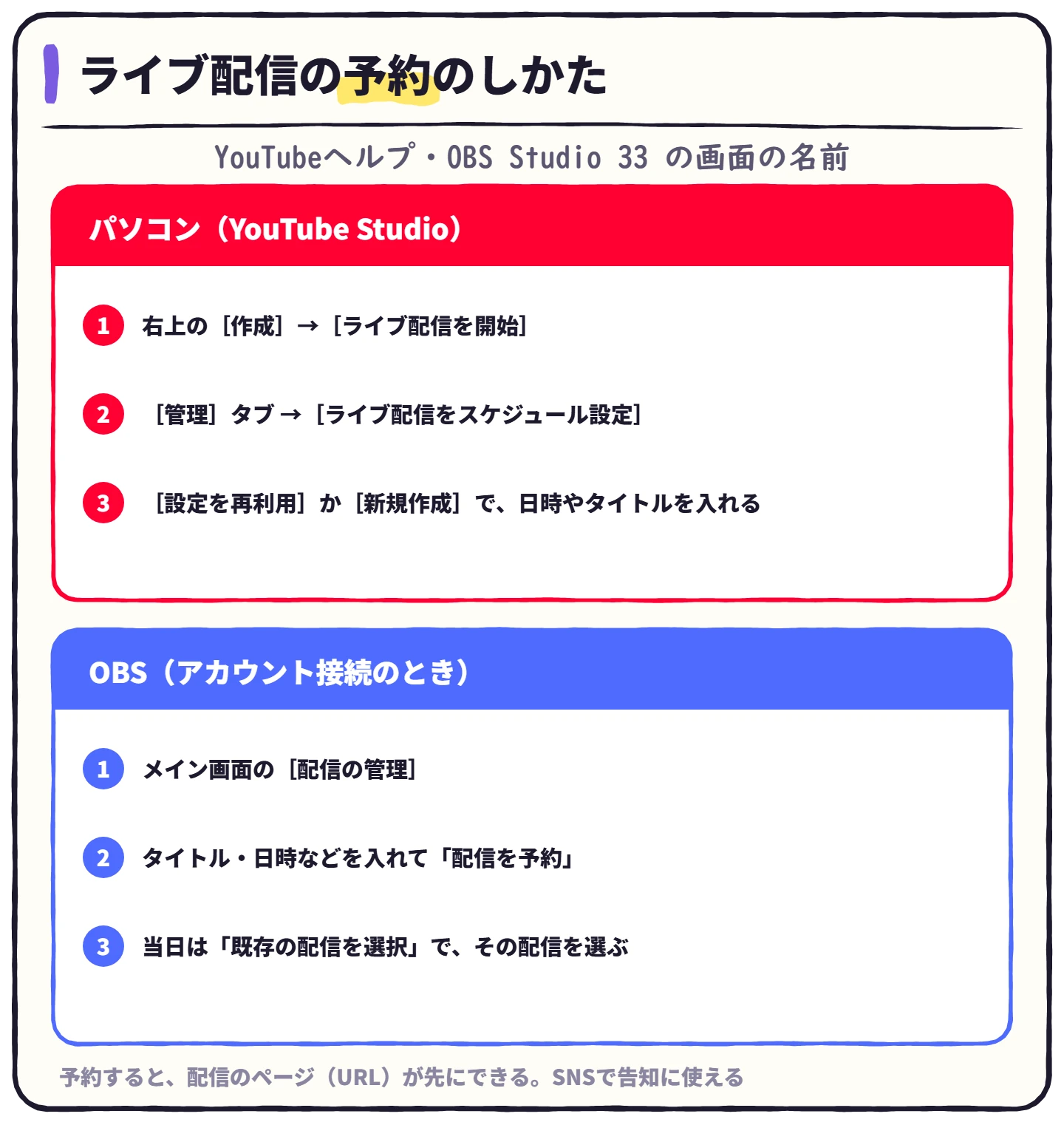
図解:ライブ配信の予約のしかた(YouTubeヘルプ・OBS Studio 33 の画面の名前)。パソコン(YouTube Studio)=1 右上の[作成]→[ライブ配信を開始]、2[管理]タブ→[ライブ配信をスケジュール設定]、3[設定を再利用]か[新規作成]で日時やタイトルを入れる。OBS(アカウント接続のとき)=1 メイン画面の[配信の管理]、2 タイトル・日時などを入れて「配信を予約」、3 当日は「既存の配信を選択」でその配信を選ぶ。予約すると配信のページ(URL)が先にでき、SNSで告知に使える
1
YouTube Studio 右上の[作成]→[ライブ配信を開始]
ライブ管理画面が開きます。はじめての人は、ライブ配信の有効化から(最大24時間かかることがあります)。
2
[管理]タブ →[ライブ配信をスケジュール設定]を押す
3
前回と同じ設定なら[設定を再利用]、新しく作るなら[新規作成]
4
タイトル・説明・サムネ・公開設定・日時などを入れて保存する
見てほしいなら、公開設定は「公開」にします。「子ども向け」かどうかにも答えます。

予約した配信や、これまでの配信は、YouTube Studio の[ライブ配信]のタブにまとまっています(YouTubeヘルプ)。サムネの作り方はYouTubeのサムネの作り方、公開設定のちがいは限定公開・非公開・メンバー限定の違いで解説しています。

OBSで予約する(アカウント接続のとき)

1
OBSのメイン画面で[配信の管理]を押す
OBSとYouTubeを「アカウント接続 (推奨)」でつないでいるときに出るボタンです(つなぎ方はYouTubeライブのやり方)。
2
タイトル・プライバシー・日時などを入れて「配信を予約」
3
当日は[配信の管理]の「既存の配信を選択」で、予約した配信を選ぶ
「配信を選択して配信開始」で、その配信として始まります。

スマホで予約する

1
YouTubeアプリで、画面下の「作成」→「ライブ」
2
編集のアイコンから「後でスケジュール」を選び、日時を決める
タイトルや公開設定も、ここで入れます。
3
当日は「作成」→「ライブ」で、カレンダーから予約した配信を選び、「ライブ配信を開始」

スマホからライブ配信できるのは、チャンネル登録者が50人以上のチャンネルです(YouTubeヘルプ:モバイルでのライブ配信)。

予約した配信を始める

1
時間になったら、OBSで[配信開始]
ストリームキーでつないでいるなら、予約した配信と同じキーかを確かめます。
2
ライブ管理画面にプレビューが出るまで待つ
3
[ライブ配信を開始]を押す
自動スタートをオンにしているときは、映像が届くと自動で始まります。
💡
OBSで配信を始めたのに「待機中」のまま進まないときは、YouTubeライブが始まらない・待機中のままの時の対処法で原因を確かめてください。

通知を届けるには

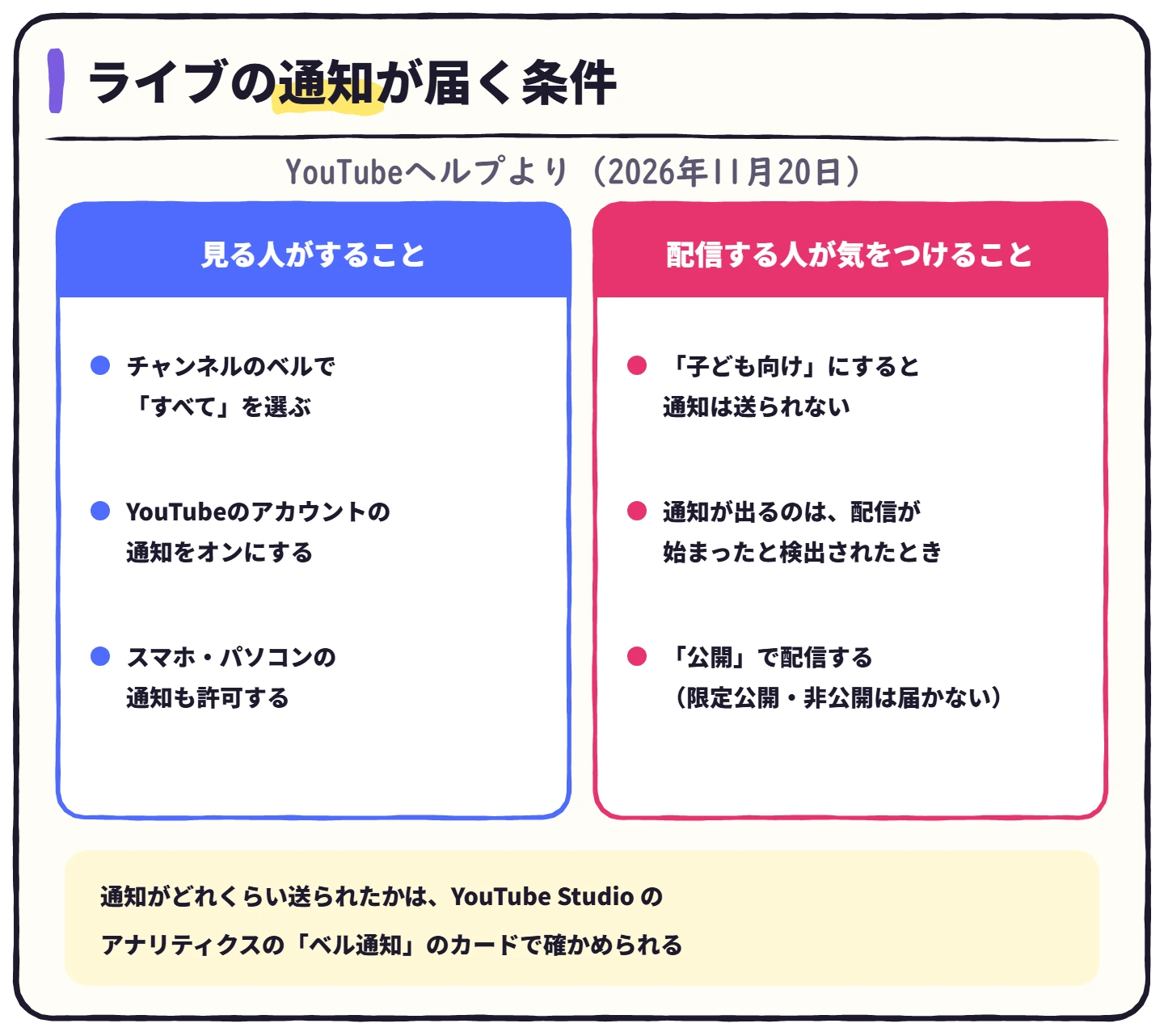
図解:ライブの通知が届く条件(YouTubeヘルプより、2026年11月20日)。見る人がすること=チャンネルのベルで「すべて」を選ぶ、YouTubeのアカウントの通知をオンにする、スマホ・パソコンの通知も許可する。配信する人が気をつけること=「子ども向け」にすると通知は送られない、通知が出るのは配信が始まったと検出されたとき、「公開」で配信する(限定公開・非公開は届かない)。通知がどれくらい送られたかは、YouTube Studio のアナリティクスの「ベル通知」のカードで確かめられる

チャンネル登録者に通知が届くのは、見る人がチャンネルのベルで「すべて」を選び、アカウントと端末でもYouTubeの通知を許可しているときです。OBSなどのエンコーダで配信するときは、配信が始まったとYouTubeが検出した時点で通知が送られます。予約しただけで、まだ映像が届いていないあいだは送られません(YouTubeヘルプ:チャンネル登録者の通知に関する問題を解決する)。

通知がどれくらい届いたかを確かめる

1
ベルを「すべて」にしている人の割合
YouTube Studio の[アナリティクス]→[視聴者]の「チャンネル登録者のベル通知設定状況」のカード。
2
その配信で送られた通知の数
[コンテンツ]からその配信を開き、[アナリティクス]→[リーチ]の「送信されたベル通知の数」のカード。

(YouTubeヘルプ:チャンネル登録者への通知状況を確認する)

予約がチャンネルに表示されないとき

予約の公開設定が「限定公開」や「非公開」になっていると、チャンネルのページには出ません。見てほしい配信は「公開」にしましょう。「子ども向け」に設定した配信は、通知も送られません。

告知のコツ

🔗
URLを先に共有
予約でできた配信のページのURLを、SNSで告知します。
🖼️
サムネと題名
何をするのか、ひと目で分かるように。
⏰
開始時刻を守る
決めた時間に始めると、来てくれた人を待たせません。

待っているあいだの画面は配信の待機画面の作り方、開始までのカウントダウンもそちらで解説しています。

よくある質問

ハルハル
予約しないで、すぐ配信してもいい?
ビットビット
もちろん。予約は、告知したいときに便利な方法なんだ。急に配信したいときは、そのまま始めて大丈夫だよ。
ハルハル
通知が届かないって言われた…
ビットビット
まず、その人のベルが「すべて」になっているか、スマホの通知がオフになっていないかを聞いてみてね。配信する側は、「子ども向け」になっていないか、「公開」で配信したかを確かめよう。

まとめ:予約と通知のチェック

YouTubeライブの予約チェックリスト
  • [管理]→[ライブ配信をスケジュール設定]で予約した(OBSなら「配信を予約」)
  • 公開設定は「公開」、子ども向けかどうかも決めた
  • 配信のページのURLを、SNSで告知した
  • 当日は、予約した配信を選んで始めた
  • 見てくれる人に、ベルを「すべて」にしてもらうよう伝えた

※2026年11月20日公開。YouTubeヘルプ(エンコーダでのライブ配信・モバイルでのライブ配信・通知の問題・通知状況の確認)と OBS Studio 33.0.1 の画面の名前で確かめています。
タイトルとURLをコピーしました