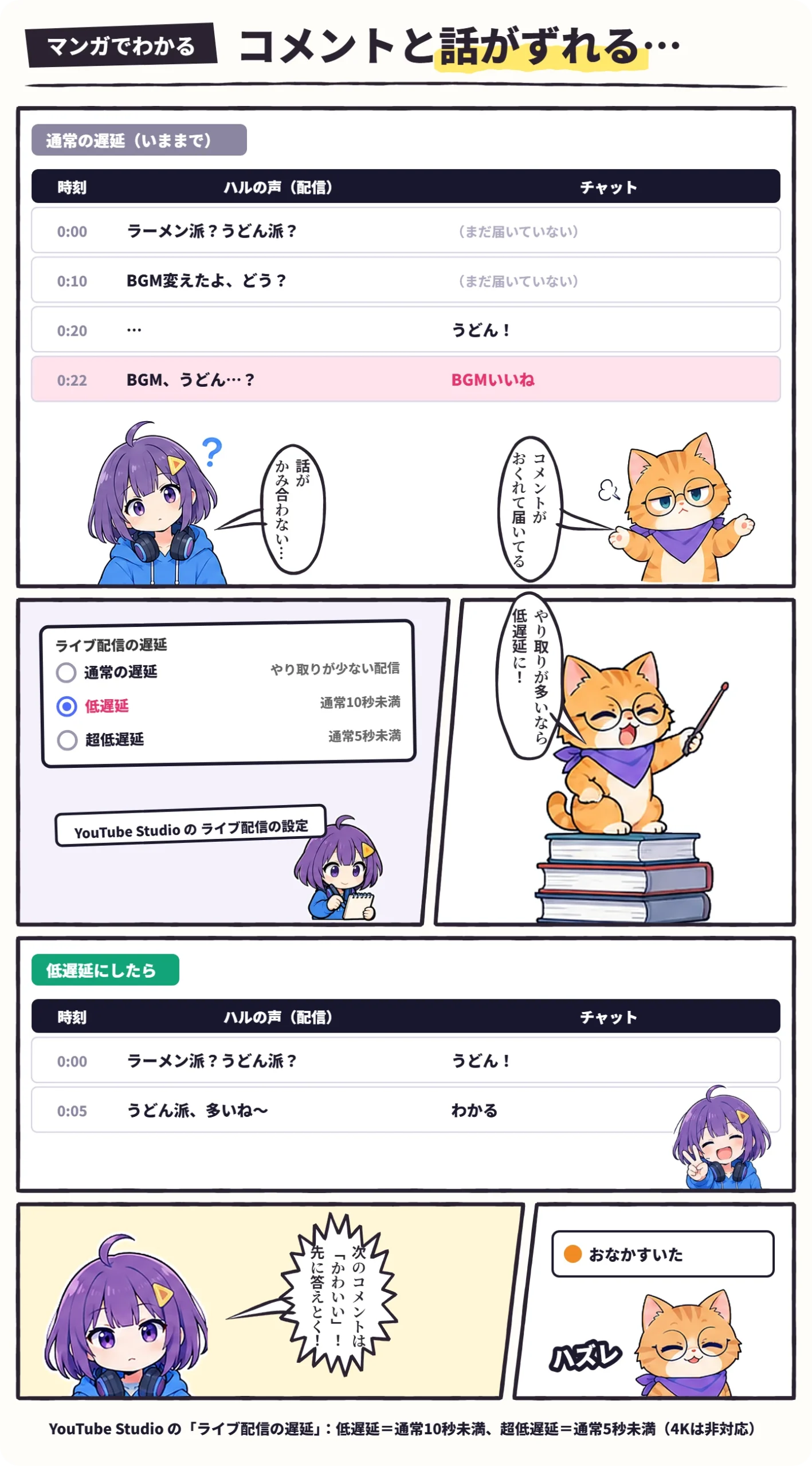
雑談配信で質問したら、返事が届いたころには、もう次の話をしていた——。そんな「ずれ」の正体が、配信の遅延です。
YouTube Liveには、この遅延を選ぶ設定が3つあります。ただし、短くすればするほど良いわけではありません。しくみと、配信のタイプ別の選び方を、YouTubeヘルプにもとづいてまとめました。
※本記事はPR・広告(アフィリエイト)を含みます。商品の選定基準・調査方法については運営者情報をご覧ください。
この記事の結論
雑談は「低遅延」、参加型は「超低遅延」、実況や歌は「通常の遅延」
- 低遅延は通常10秒未満、超低遅延は通常5秒未満(YouTubeヘルプ)
- 遅延を短くするほど、見ている人の再生は止まりやすくなる。4Kで配信できるのは「通常の遅延」だけ
- YouTube Studio の[ライブ配信の設定]→[ライブ配信の遅延]か、OBSの[配信の管理]の「遅延」で選ぶ
- ウェブカメラやスマホからの配信では、遅延は選べない
3つの遅延設定の違い
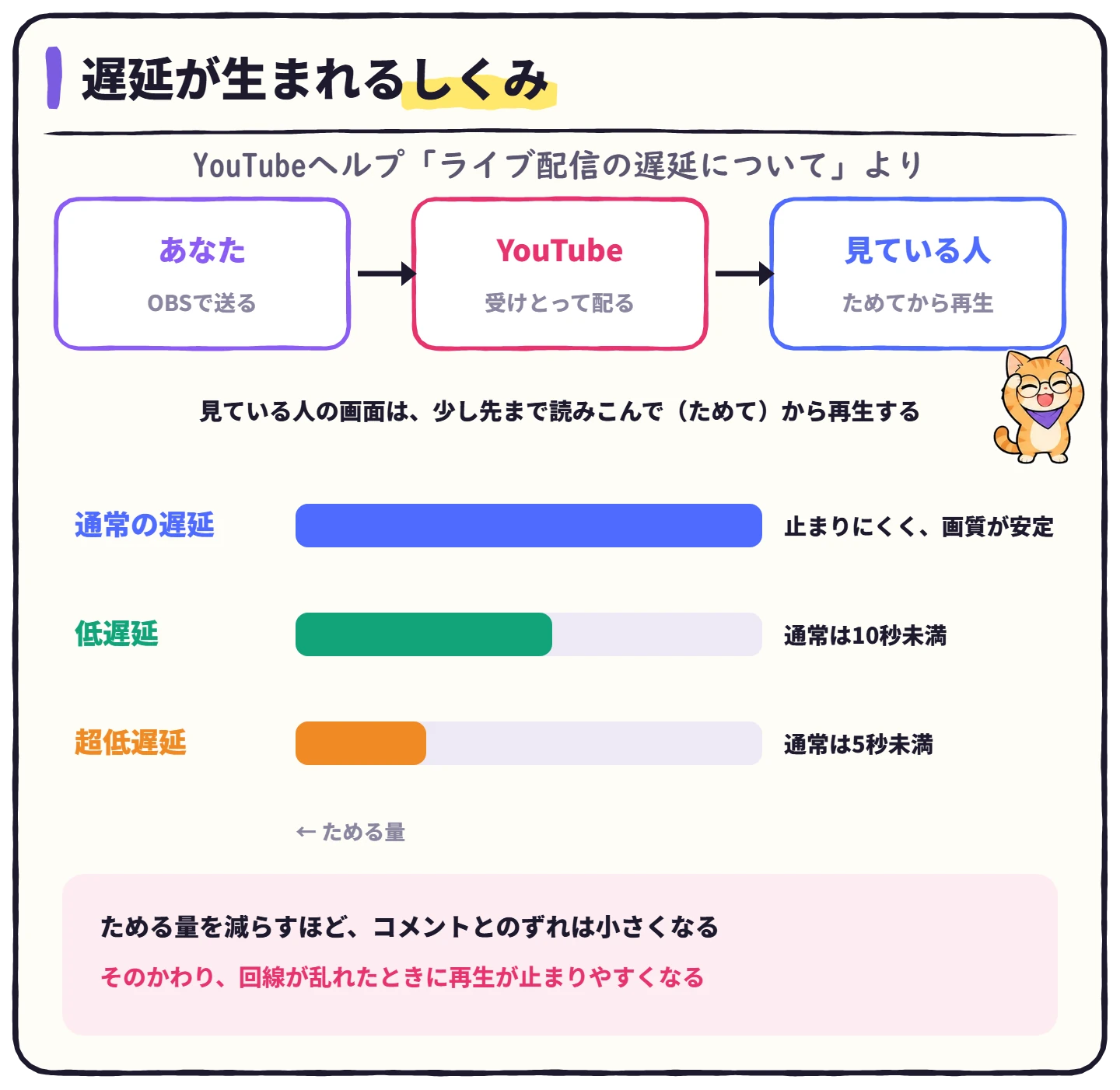
YouTubeヘルプ「ライブ配信の遅延について」より(2026年11月19日に確認)。
遅延を短くすると、見ている人の画面が先に読みこんでおく量が減ります。そのぶんコメントとのずれは小さくなりますが、通信が少し乱れただけで、読みこみ待ちで再生が止まりやすくなります。配信する側の回線がよくても、見ている人の回線は選べない——ここが悩ましいところです。
配信のタイプ別の選び方
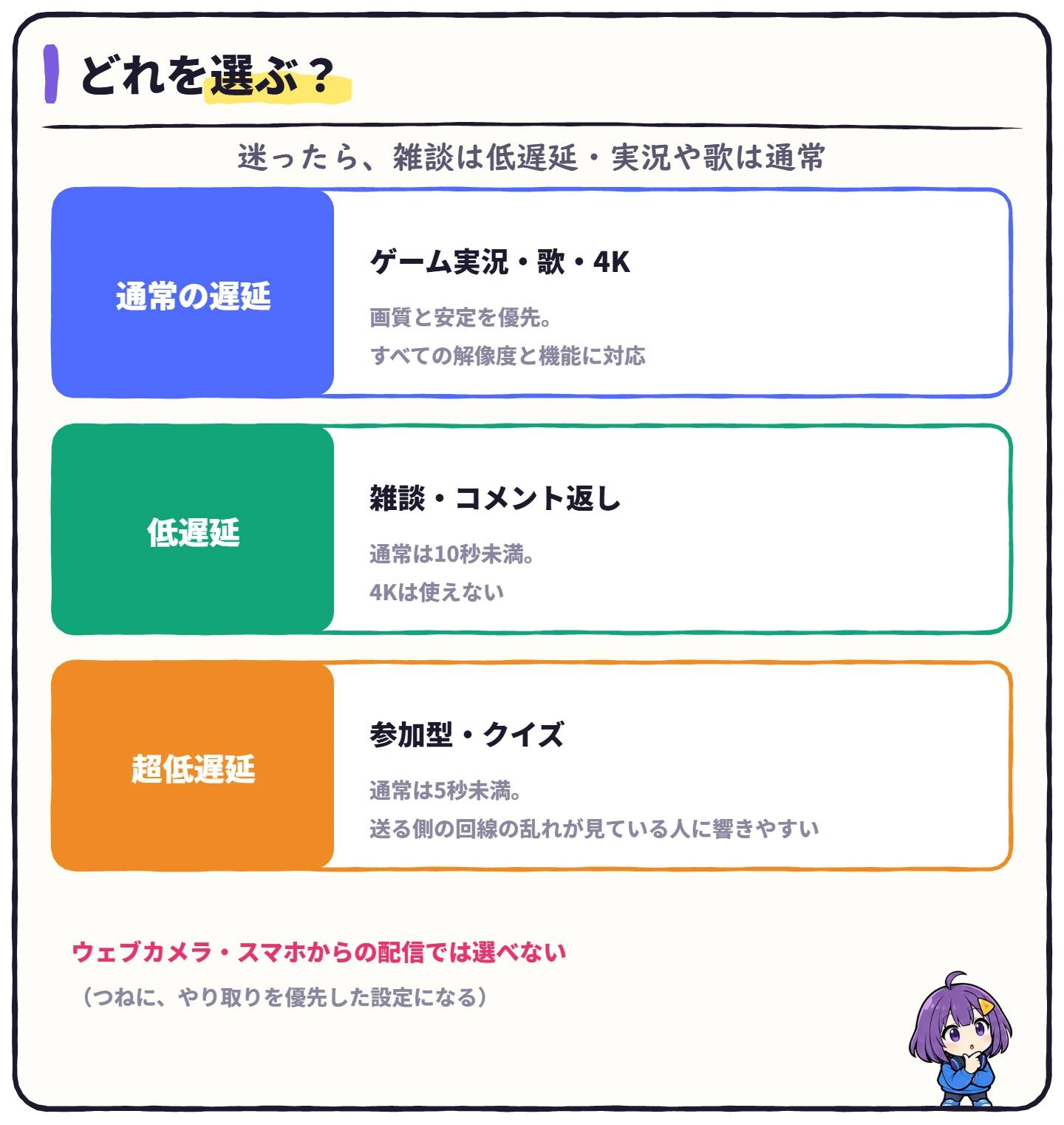
- ゲーム実況(コメントへの返事はときどき):通常の遅延で十分です。画質と安定をとりやすくなります。
- 雑談・コメント返しが中心:低遅延が使いやすい選び方です。会話のテンポを保てます。
- 参加型・クイズ・じゃんけん企画:超低遅延が向いています。見ている人の回線しだいで止まりやすいことは、割り切りが必要です。
- 歌配信・音楽ライブ:音と映像の安定を優先して、通常の遅延か低遅延に。
- 4Kの配信:低遅延・超低遅延は使えません。通常の遅延を選びます。
設定する場所
YouTube Studio で
OBSの[配信の管理]で
OBSにYouTubeのアカウントを連携しているなら、[配信の管理]で配信を作るときに、「遅延」で「通常の遅延」「低遅延」「超低遅延」から選べます。連携のしかたはYouTubeライブのやり方で解説しています。
決めたら、スマホなど別の端末で自分の配信を開いて、話したことがどれくらい遅れて届くか、一度確かめておくと安心です。
遅延が縮まらないときに見るところ
- OBSのキーフレーム間隔:YouTubeの推奨は2秒(4秒以下)です(YouTubeヘルプ)。[設定]→[出力]の出力モードを「詳細」にすると、[配信]タブの「キーフレーム間隔」に数字を入れられます。
- 上りの回線:回線が細いと、送る段階で遅れがたまります。配信に必要なネット回線の速度の目安で測り方を解説しています。
- 映像のコーデック:YouTubeヘルプは、いちばんよい結果のためにAV1かHEVCをすすめています。OBSで選べるかは、パソコンのGPUしだいです(エンコードとは?)。
- しくみそのもの:送るときのRTMPにも、少し時間がかかります(RTMPとは?)。
超低遅延にするなら、回線は有線で
超低遅延では、送る側の回線の乱れが、見ている人に響きやすくなります(YouTubeヘルプ)。Wi-Fiで配信しているなら、LANケーブルでつなぐのがいちばん手軽な対策です。配信が途中で切れるときは配信が途中で止まる・切れる原因と対策も見てみてください。
よくある質問
 ハル
 ビットハル
 ビットハル
 ビット
まとめ:遅延設定のチェック
- 雑談は低遅延、参加型は超低遅延、実況や歌は通常の遅延にした
- 4Kで配信するなら「通常の遅延」にした
- OBSのキーフレーム間隔を2秒にした
- 別の端末で、実際の遅れを確かめた
※2026年11月19日:YouTubeヘルプの最新の説明と、OBS Studio 33 の画面の名前に合わせて、全体を書き直しました。