ゲーム実況のやり方|PC・Switch・PS5・スマホ別の始め方と必要なもの(録画と生配信)

ゲーム実況のやり方(PC・Switch・PS5・スマホ別の始め方と必要なもの) 機材ガイド

好きなゲームを遊びながら、思ったことを話して、だれかに見てもらう。ゲーム実況は、特別な才能がなくても始められます。むずかしそうに見えるのは、ゲーム機によってつなぎ方がちがうからです。

この記事では、ゲーム実況の2つのやり方(録画と生配信)と、PC・Switch・PS5・スマホそれぞれの始め方、必要なものと値段の目安を順に説明します。

※本記事はPR・広告(アフィリエイト)を含みます。商品の選定基準・調査方法については運営者情報をご覧ください。

この記事の結論

ゲーム実況は「やり方」と「機種」を決めれば始められる

  • やり方は「録画して動画にする」か「生配信する」の2つ。最初は録画からでもOK
  • PCゲームはOBSだけ、Switch・Switch 2はキャプチャーボードとパソコン、PS5は本体だけでも配信できる
  • 声を入れるマイクはどの機種でも必要。イヤホン・ヘッドホンは有線がおすすめ
  • パソコンがあれば、マイク約4,500円+(ゲーム機なら)キャプボ約1.3万円から始められる
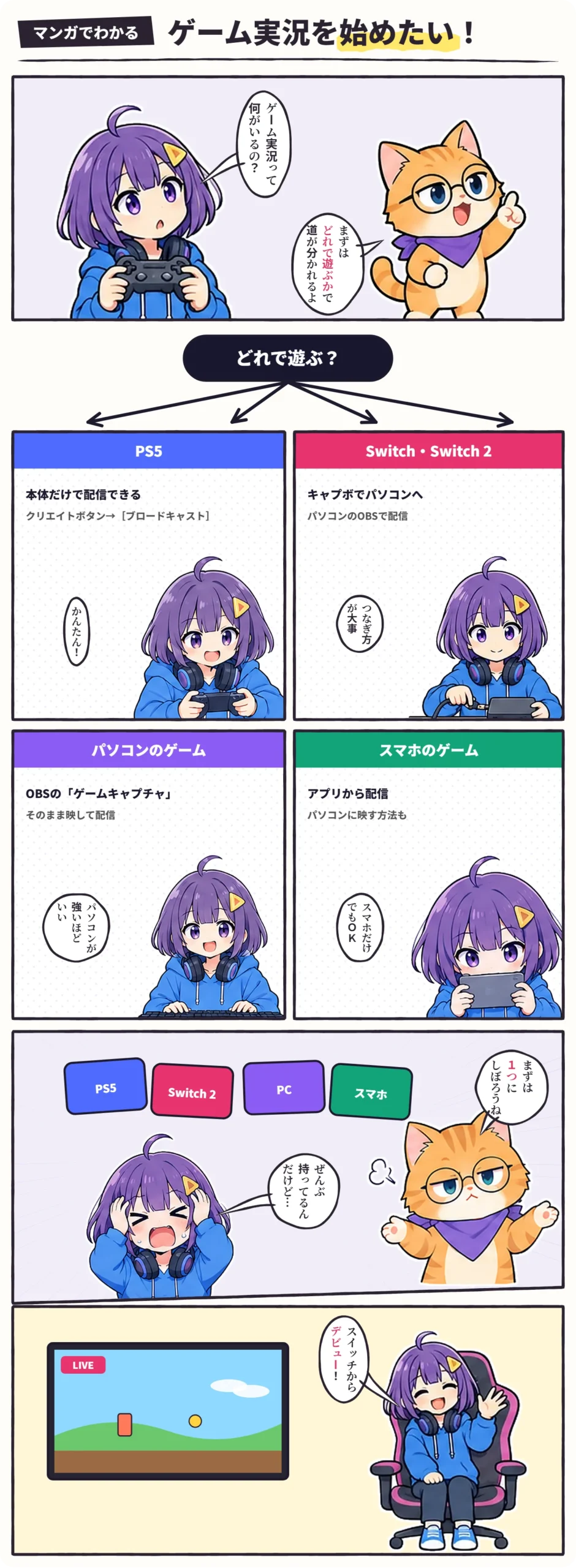
マンガ(分かれ道):コントローラーを持ったハルが「ゲーム実況って何がいるの?」、ビットが「まずはどれで遊ぶかで道が分かれるよ」。「どれで遊ぶ?」から4つの道に分かれ、PS5=本体だけで配信できる(クリエイトボタン→[ブロードキャスト])、Switch・Switch 2=キャプボでパソコンへ・パソコンのOBSで配信、パソコンのゲーム=OBSの「ゲームキャプチャ」でそのまま映して配信、スマホのゲーム=アプリから配信・パソコンに映す方法も。ハルが「ぜんぶ持ってるんだけど…」と頭を抱え、ビットが「まずは1つにしぼろうね」。最後にゲーミングチェアのハルが「スイッチからデビュー!」

ゲーム実況の2つのやり方

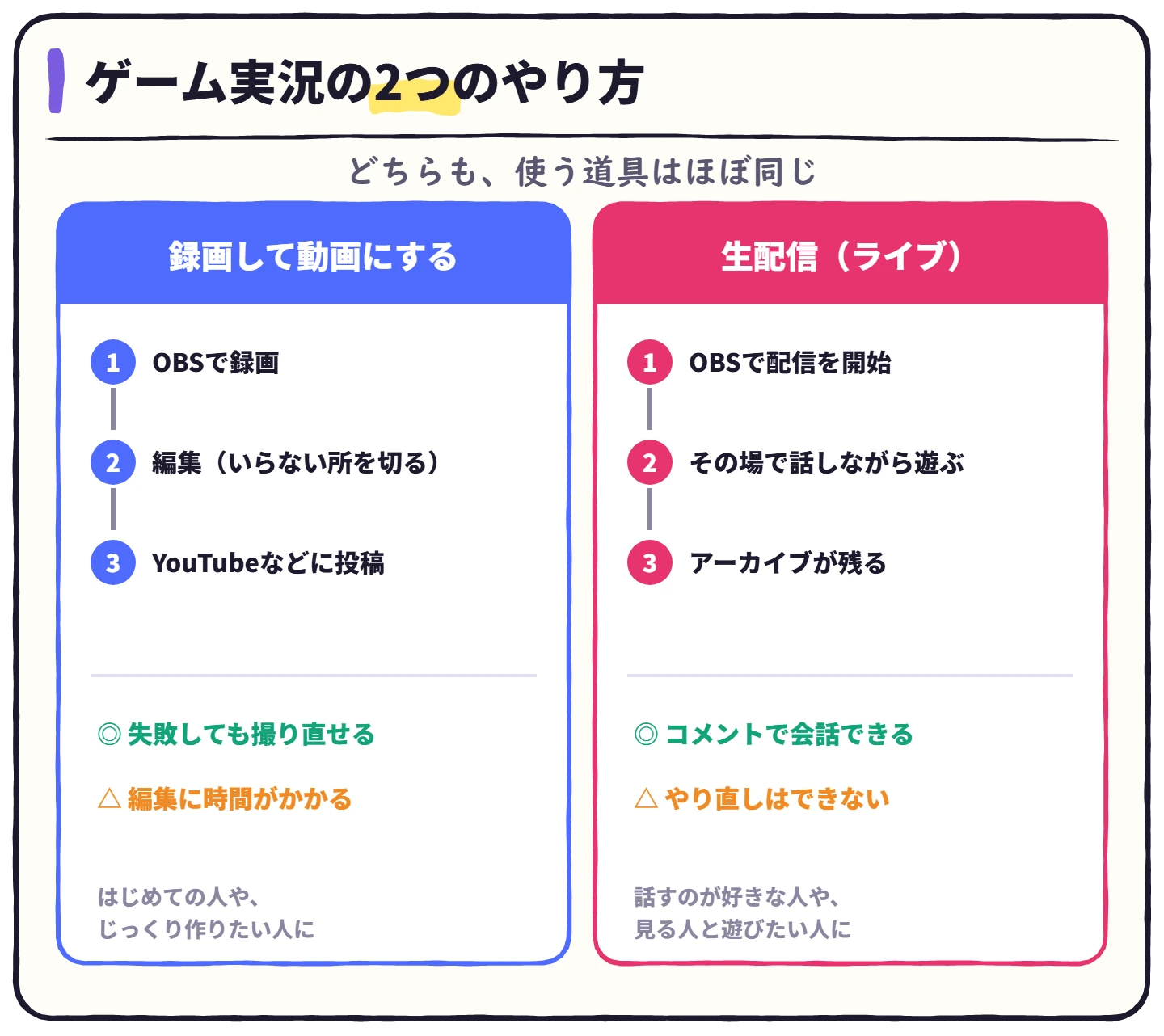
図解:ゲーム実況の2つのやり方(どちらも使う道具はほぼ同じ)。録画して動画にする=1 OBSで録画、2 編集(いらない所を切る)、3 YouTubeなどに投稿。失敗しても撮り直せるが、編集に時間がかかる。はじめての人や、じっくり作りたい人に。生配信(ライブ)=1 OBSで配信を開始、2 その場で話しながら遊ぶ、3 アーカイブが残る。コメントで会話できるが、やり直しはできない。話すのが好きな人や、見る人と遊びたい人に

録画なら、うまく話せなかったところを編集で切れるので、はじめての人でも安心です。生配信は、見に来た人とコメントで話せるのが楽しいところ。どちらも、使う道具はほとんど同じなので、あとから切りかえることもできます。

機種別のやり方
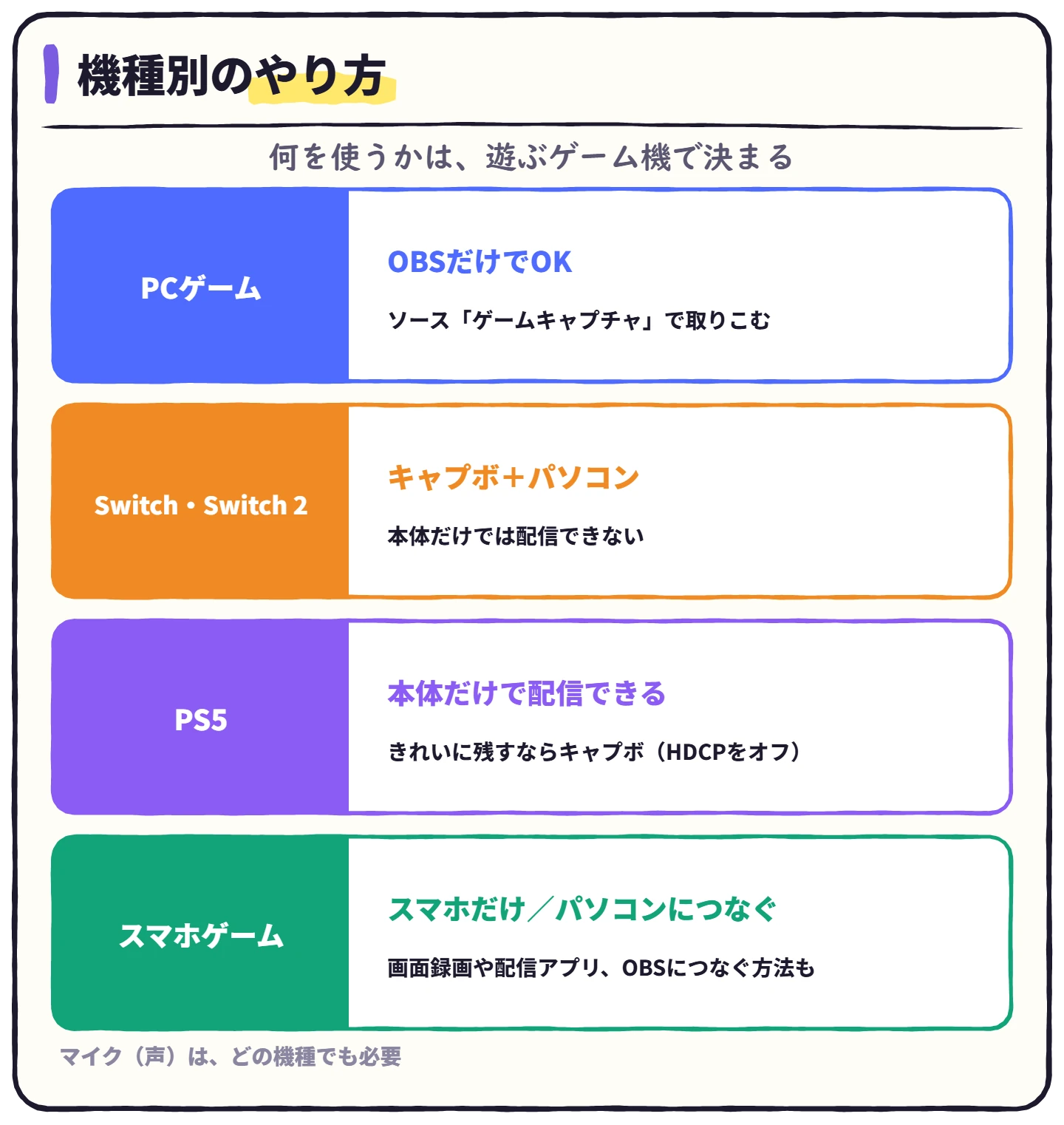
図解:機種別のゲーム実況のやり方(何を使うかは遊ぶゲーム機で決まる)。PCゲームはOBSだけでOK、ソース「ゲームキャプチャ」で取りこむ。Switch・Switch 2はキャプボとパソコン、本体だけでは配信できない。PS5は本体だけで配信できる、きれいに残すならキャプボ(HDCPをオフ)。スマホゲームはスマホだけかパソコンにつなぐ、画面録画や配信アプリ、OBSにつなぐ方法も。マイク(声)はどの機種でも必要

PCゲーム:OBSだけでできる

1
OBSを入れる
OBSのダウンロード・インストールのやり方で、公式サイトから入れます。
2
ソースの「+」→「ゲームキャプチャ」でゲームの画面を取りこむ
映らないときは「ウィンドウキャプチャ」も試します(キャプチャの違い・ゲームキャプチャが真っ黒な時)。
3
マイクを入れて、声の大きさを整える
OBSのマイク設定で、ノイズを消す設定まで解説しています。
4
録画か配信を始める

Switch・Switch 2:キャプチャーボードを使う

Switch・Switch 2には、本体から YouTube や Twitch に配信する機能がありません。ゲームの画面をパソコンに取りこむキャプチャーボード(キャプボ)を使います。

1
ドックのHDMIを、キャプボの「IN」につなぐ
2
キャプボの「OUT」をテレビかモニターにつなぐ(パススルー)
遊ぶ画面は、こちらを見ます(パススルーとは)。
3
キャプボをUSBでパソコンにつなぎ、OBSのソース「映像キャプチャデバイス」で選ぶ
映らないときはSwitchがキャプボで映らない時の対処法を見てください。

Switch 2での配信はSwitch 2で配信する方法、キャプボの選び方はキャプチャーボードの選び方でくわしく解説しています。

PS5:本体だけでも配信できる

PS5は、本体の機能だけで YouTube と Twitch に配信できます(PS5で配信するやり方)。画質を上げたい、録画して編集したいときは、Switchと同じくキャプボを使います。このとき、PS5の設定で HDCP をオフにしないと、キャプボに映りません(PS5で映らない時の対処法)。

スマホゲーム:スマホだけでも、パソコンにつないでも

スマホの画面録画や配信アプリを使えば、スマホだけでも始められます。話す声もきれいに入れたい、画面に飾りを付けたいときは、パソコンのOBSにつなぐ方法があります(スマホゲームをPCのOBSで配信する3つの方法・スマホで配信を始める方法)。

必要なものと値段の目安

PCゲームSwitch・PS5
パソコン◯◯(PS5の本体配信なら不要)
OBS(無料)◯◯
マイク◯◯
キャプチャーボード✕◯
有線のイヤホン・ヘッドホンあると安心あると安心
Webカメラ顔出しするなら顔出しするなら

どれも、手もちのものがあればそれでかまいません。

パソコンをもっていれば、PCゲームはマイク(約4,499円)から、Switch・PS5はマイクとキャプボ(約12,650円〜)で始められます。パソコンをこれから選ぶなら配信用PCの選び方を、顔出しするならWebカメラの選び方をどうぞ。

ゲーム実況にそろえるもの

声を入れる(必須)
FIFINE K669B
USBでパソコンにさすだけのマイク。はじめの1本に。
Switch・PS5を手ごろに
AVerMedia StreamLine MINI+ (GC311G2)
録画・配信は1080p60、遊ぶ画面(パススルー)は4K60 HDR。AVerMediaの案内でSwitch 2に完全対応。
Switch 2・PS5を4Kで
Elgato Game Capture 4K S
4K60で録画・配信できる。パススルーは1440p120・1080p240にも対応。
マイクつきで1つにまとめる
HyperX Cloud Stinger 2 Core
有線の軽いヘッドセット。マイクを別に買わずに始めたい人に。

※価格は2026年11月20日に楽天市場で確認した表示価格です。在庫と価格は変わるため、リンク先でご確認ください。「Amazonで探す」は、Amazonの検索結果を開きます。

録画してゲーム実況動画を作る流れ

1
OBSで、ゲームの画面と声をいっしょに録画する
最初は10分くらいの短い録画で、声とゲーム音の大きさを確かめましょう。
2
編集ソフトで、いらないところを切る
無料の編集ソフトもあります。OBSの録画が読みこめないときは録画が編集ソフトで読み込めない時の対処法へ。
3
YouTubeなどに投稿する
見てもらうには、サムネも大事です(YouTubeのサムネの作り方)。

生配信でゲーム実況をする流れ

1
配信する場所を決める(YouTube・Twitchなど)
配信サイトの選び方でくらべています。
2
OBSに配信先をつなぐ
3
限定公開でテスト配信してから、本番へ
配信の始め方チェックリストで、始める前の確認ができます。

始める前に気をつけること

📜
ゲームのルール
ゲームによって、配信してよい範囲や収益化のルールがあります。始める前に公式のガイドラインを確かめましょう。
🙈
映りこみ
部屋・通知・本名など、映ってはいけないものがないかを確かめます。
🔊
音のバランス
ゲーム音が大きすぎると、声が聞こえません。声が主役になるように合わせます。

ゲームのルールはゲーム配信のガイドラインの確認方法とゲーム実況と著作権、音の大きさは配信の音量バランスの目安、声と画面がずれるときはOBSの音ズレの直し方で解説しています。

よくある質問

ハルハル
顔出ししないと、だめかな?
ビットビット
顔出しなしの実況はたくさんあるよ。声と画面だけで十分楽しめる。あとからアバターで出る方法もあるんだ。
ハルハル
パソコンがなくても、できる?
ビットビット
PS5なら本体だけで配信できるよ。スマホゲームも、スマホだけで始められる。Switchの配信には、キャプボとパソコンが必要だね。
ハルハル
うまく話せる自信がない…
ビットビット
最初は、思ったことをそのまま口に出すだけで大丈夫。録画ならあとで切れるから、気楽に始めよう。

機材をまとめてそろえるなら1万円前後の配信セット・3万円前後の配信セット、マイク選びは配信マイクの選び方、OBSの基本はOBS Studioの使い方、VTuberとして実況するならVTuberデビューに必要な機材一式もどうぞ。

まとめ:ゲーム実況を始めるチェック

ゲーム実況を始めるチェックリスト
  • 録画か生配信か、やり方を決めた
  • 遊ぶ機種のつなぎ方(OBSだけ・キャプボ・本体配信)を確かめた
  • マイクを用意して、声の大きさを整えた
  • ゲームのガイドラインと、映りこみを確かめた
  • 短い録画かテスト配信で、声とゲーム音のバランスを見た

※2026年11月20日:機種ごとのやり方と、紹介している商品の在庫・価格(楽天市場)を確かめて、全体を書き直しました。
配信機材診断(無料)

機材をまとめて見直すなら、用途と予算からセットを組めます

マイク・カメラ・照明・キャプチャーボードから配信用PCまで、17種類のパーツを5つの質問で組み合わせます。入門機からプロ仕様まで、候補を入れ替えながら合計を見られます。

診断をはじめる →
機材ガイド
STREAM BASE編集部をフォローする
タイトルとURLをコピーしました