コラボ配信のやり方|YouTube・Twitchの公式機能と、Discord+OBSで声を入れる方法・相手の探し方

コラボ配信のやり方(YouTube・Twitchの公式機能と、Discord+OBS) 配信のはじめ方

コラボ配信は、おたがいの視聴者に知ってもらえる、またとない機会です。でも、どうやって相手の声や映像を自分の配信に入れるのか、最初はよく分からないものですよね。

この記事では、YouTube・Twitchの公式のコラボ機能と、どの配信サイトでも使えるDiscord+OBSのやり方を、公式ヘルプで確かめた手順で説明します。相手の探し方や、事前に決めておくことも最後にまとめました。

この記事の結論

コラボのやり方は、配信サイトの機能か、Discord+OBS

  • YouTubeは「コラボライブ配信」。スマホで配信し、ゲストは一度に1人まで画面に出る
  • Twitchは「Stream Together」。パソコンから使い、OBSにブラウザソースで取りこむ(ベータ版)
  • いちばん自由なのは、Discordで通話して、相手の声をOBSで配信に入れる方法
  • 内容・役割・時間・切り抜きの扱いは、事前に相手と決めておく
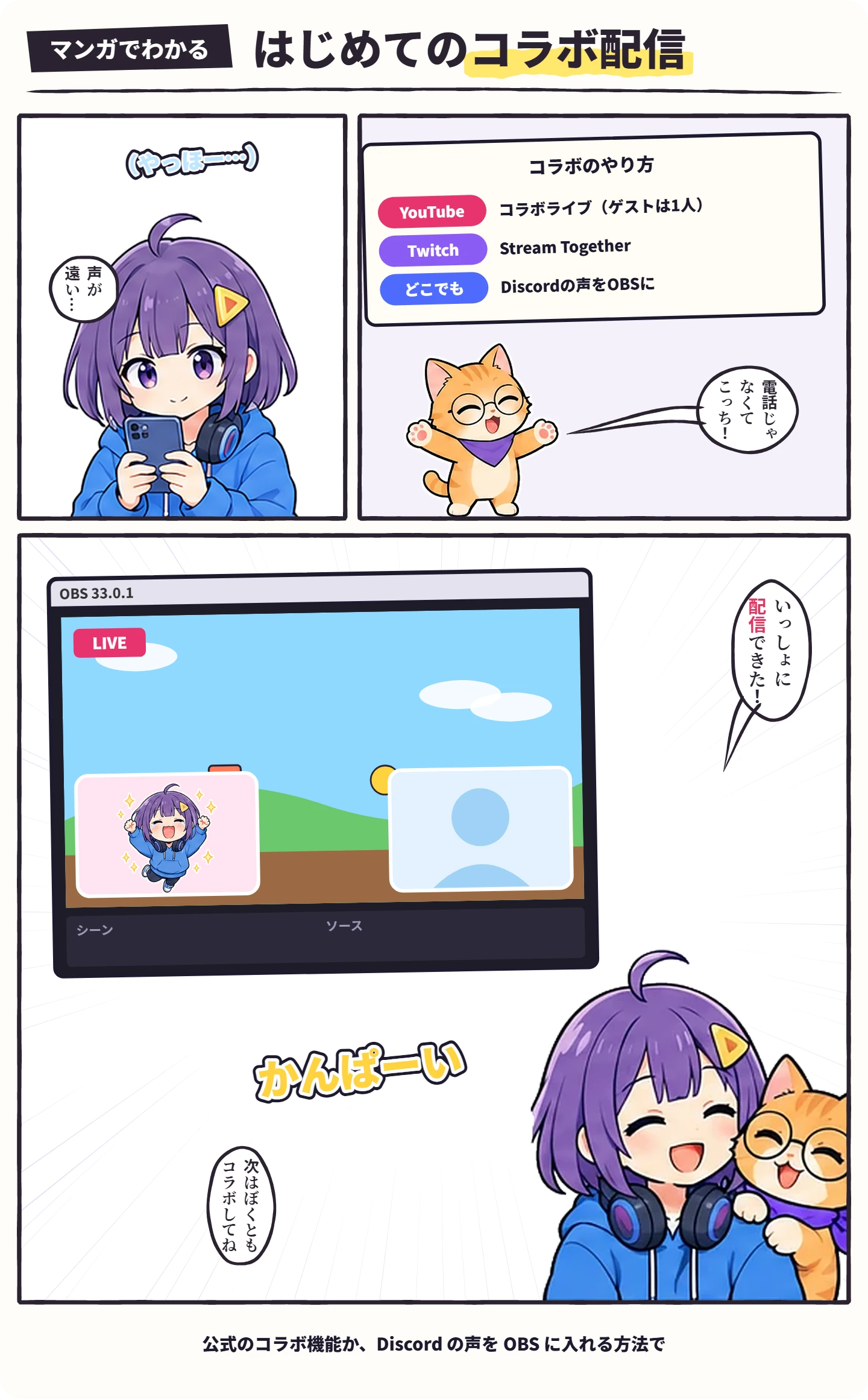
マンガ(3コマ):ハルが電話の声をマイクに近づけてコラボしようとするが「声が遠い…」。ビットが、コラボのやり方(YouTube=コラボライブ・ゲストは1人、Twitch=Stream Together、どこでも=Discordの声をOBSに)を見せて「電話じゃなくてこっち!」。大きなコマで、OBSの画面にハルと友だちAが並んでLIVE、ハルが「いっしょに配信できた!」と喜び、肩のビットが「次はぼくともコラボしてね」

コラボ配信の3つのやり方

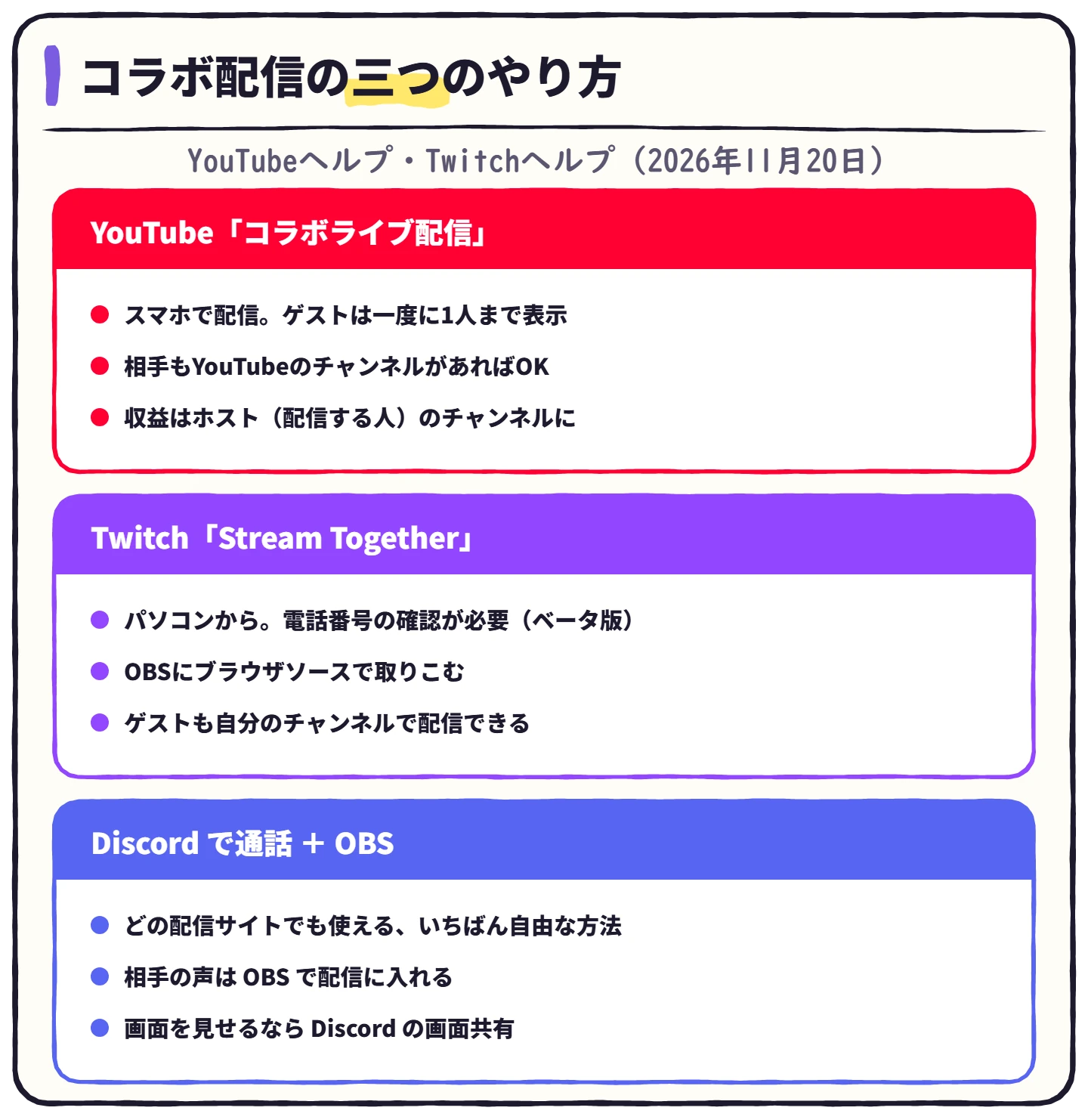
図解:コラボ配信の三つのやり方(YouTubeヘルプ・Twitchヘルプ、2026年11月20日)。YouTube「コラボライブ配信」=スマホで配信、ゲストは一度に1人まで表示、相手もYouTubeのチャンネルがあればOK、収益はホスト(配信する人)のチャンネルに。Twitch「Stream Together」=パソコンから、電話番号の確認が必要(ベータ版)、OBSにブラウザソースで取りこむ、ゲストも自分のチャンネルで配信できる。Discordで通話+OBS=どの配信サイトでも使えるいちばん自由な方法、相手の声はOBSで配信に入れる、画面を見せるならDiscordの画面共有

YouTubeの「コラボライブ配信」

YouTubeには、ゲストを招待していっしょにライブ配信できる機能があります。YouTubeのチャンネルを持っている人なら、だれでもゲストとして招待できます(YouTubeヘルプ:コラボライブ配信機能)。

1
ホストが招待リンクをコピーして、ゲストに送る
パソコンのライブ管理画面でゲストを決めて予約し、スマホで配信を始める流れです。スマホからすぐ始めることもできます。
2
ゲストがリンクを開くと、自動で「待合室」に入る
ホストに通知が届きます。
3
ホストがゲストを「追加」して、配信を始める
ゲストの映像は、ホストの配信の横に出ます。
💡
画面に出るゲストは一度に1人です。交代で何人か参加することはできます。広告の収益はホストのチャンネルに入ります。ゲストもYouTubeのルールを守る必要があるので、配信の前に伝えておきましょう(YouTubeヘルプより)。

Twitchの「Stream Together」

Twitchの「Stream Together」は、ほかの配信者と画面をならべて配信したり、ゲストとして呼んだりできる機能です。いまはベータ版で、以前は「Guest Star」という名前でした(Twitchヘルプ:Getting Started with Stream Together、英語)。

1
パソコンで、クリエイターダッシュボードから「Stream Together」を開く
電話番号の確認がすんだアカウントが必要です。ブラウザは Chrome がすすめられています。
2
表示されたリンク(Group Automatic Layout)をコピーし、OBSの「ブラウザ」ソースに貼る
全員の映像が、ひとつのソースにまとまって入ります。
3
「Invite」でゲストを招待し、「Add to Call」で控え室に入れる
4
ゲストの枠の「Show on Stream」をオンにすると、配信に出る
💡
Windowsでは、ひとつのWebカメラを同時に2つのアプリで使えません。OBSで使っているカメラを Stream Together でも使いたいときは、OBSの「仮想カメラ開始」で OBS Virtual Camera を選ぶ方法が案内されています(くわしくはOBSの仮想カメラの使い方)。

Discordで通話して、OBSで声を入れる

どの配信サイトでも使えて、いちばん自由なのがこの方法です。Discordで通話しながら、それぞれが自分のチャンネルで配信するか、どちらかの配信にもう一人が声で出演します。

1
Discordのボイスチャンネルで通話する
2
相手の声を、OBSで配信に入れる
デスクトップ音声のままでも入りますが、Discordの声だけを分けたいときは「アプリケーション音声キャプチャ (ベータ版)」を使います(OBSでDiscordの音声を配信に乗せる・乗せない設定)。
3
画面を見せ合うなら、Discordの画面共有
Discordの画面共有のやり方で解説しています。
4
本番の前に、声の大きさをそろえる
自分の声・相手の声・ゲーム音のバランスは配信の音量バランスの目安で。

相手の探し方

いきなり知らない配信者にお願いするより、ふだんからコメントやSNSで交流している人に声をかけるのが自然です。同じくらいの規模の配信者だと、おたがいにメリットがある関係を作りやすくなります。相手の配信にリスナーとして顔を出したり、SNSの投稿に反応したりする日ごろのやりとりが、声をかけるきっかけになります。

事前に決めておくこと

🗓️
内容と時間
何をするか、だれが進めるか、何時から何時までか。
🔊
音のテスト
本番の前に、おたがいの声とゲーム音が入るかを確かめる。
✂️
切り抜き・アーカイブ
アーカイブを残すか、切り抜きをしてよいかを決める。

告知は、おたがいのSNSや配信で、当日までに伝えておきましょう(YouTubeライブの予約(枠立て)のやり方)。

気をつけたいマナー

相手の配信のスタイルや、話してほしくない話題を先に聞いておきます。相手の視聴者にも、おじゃまさせてもらう気持ちでていねいに接しましょう。トラブルが起きたときの決めごと(いったん通話を切ってつなぎ直す、など)もあると安心です。

よくある質問

ハルハル
登録者の数に差があっても、コラボしていい?
ビットビット
大丈夫だよ。相手にとってもうれしい企画を考えると、声をかけやすくなるよ。
ハルハル
YouTubeのコラボライブ配信は、パソコンから配信できる?
ビットビット
YouTubeヘルプでは、パソコンで準備して、スマホで配信を始める流れが案内されているよ。パソコンのOBSで配信したいなら、Discord+OBSの方法が使いやすいね。

配信中に切れたときは配信が途中で止まる・切れる原因と対策、集まってカメラを切りかえる対面のコラボなら配信用スイッチャーの選び方も参考になります。

まとめ:コラボ配信のチェック

コラボ配信のチェックリスト
  • YouTubeの機能・Twitchの機能・Discord+OBS のどれでやるか決めた
  • 相手の声がOBSで配信に入るか、本番前に確かめた
  • 内容・役割・時間を相手と決めた
  • アーカイブと切り抜きの扱いを決めた
  • おたがいのSNSで告知した

※2026年11月20日:YouTubeヘルプ(コラボライブ配信機能)とTwitchヘルプ(Stream Together)で確かめて、全体を書き直しました。
タイトルとURLをコピーしました